...
Sie finden auf ihrem Desktop ein Icon, das wie folgt aussieht und "Windows 11 24h2 Inplace Upgrade" heißt.
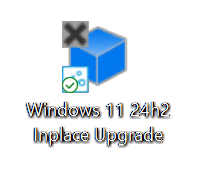
Sie klicken nun auf dieses Icon und der Upgradeprozess startet.
nach Nach erfolgreichem Doppelklick ändert sich das Icon wie folgt
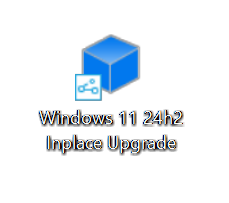
Beachten Sie bitte, dass der nun jetzt gestartete Prozess nicht mehr gestoppt werden kann.
...
Wichtig: Nachdem der Rechner auf Windows 11 umgestellt ist, führen Sie bitte eine Online-Suche von Windows Updates durch, damit fehlende und/oder veraltete Treiber ersetzt werden. Ggf. ist es notwendig hierzu die bestehende Netzwerkverbindung zu beenden und die Updates per über das verbundene WLAN zu installieren.
Drücken Sie die Windows-Taste oder navigieren in das Suchfeld von Windows
...
Tippen Sie ein "nach Updates suchen"
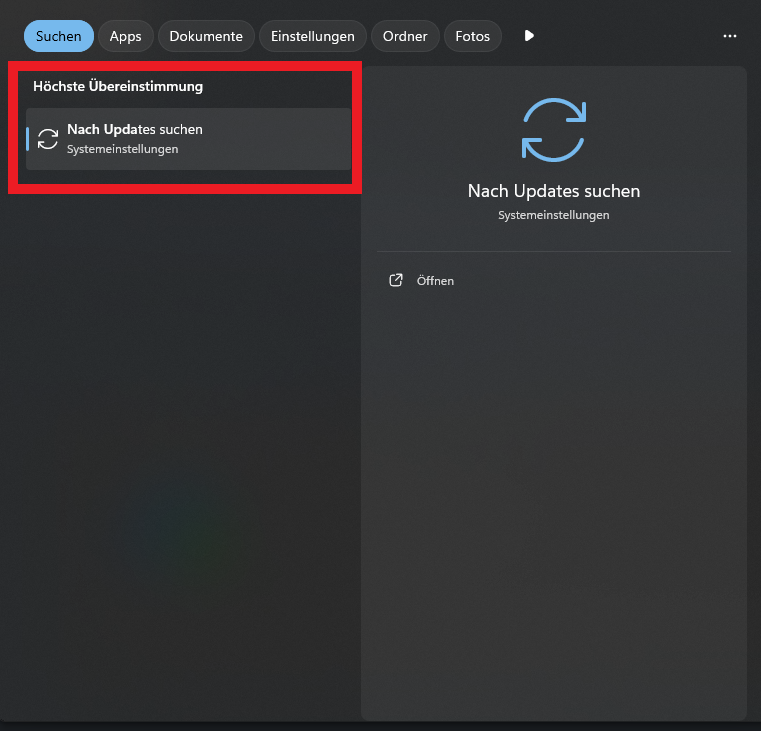
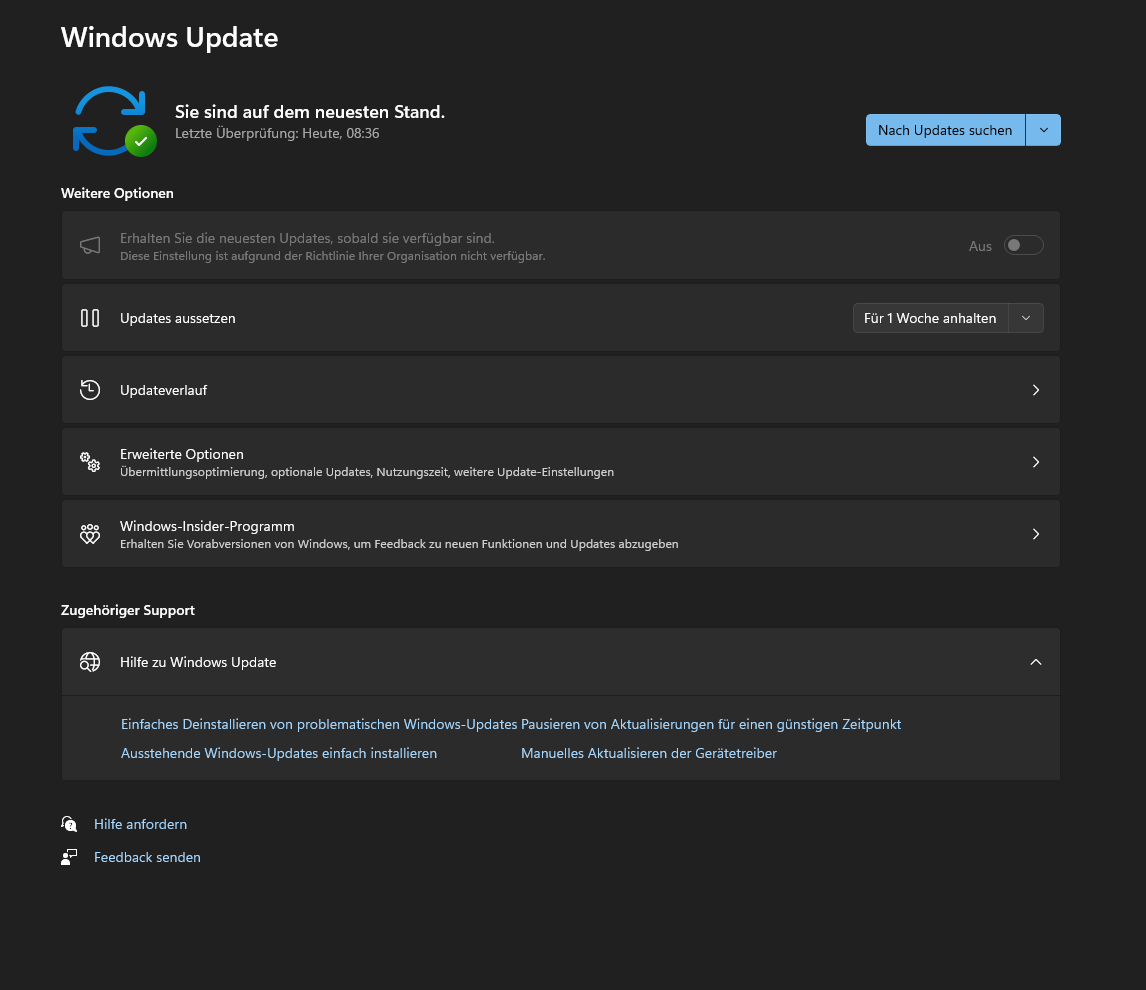
Klicken Sie auf den Vorschlag, es öffnet sich die nachfolgende Einstellungsseite
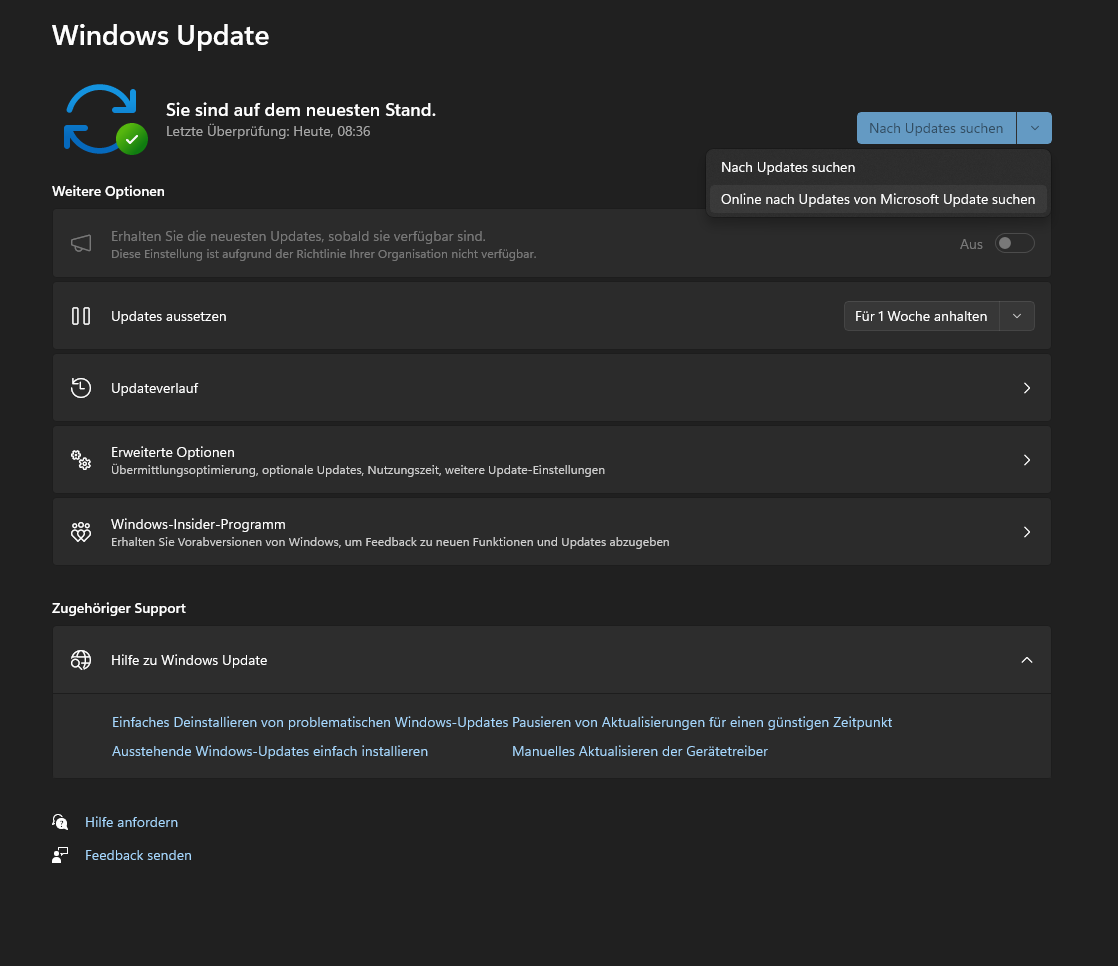
Klicken Sie auf den Pfeil rechts neben dem Text "Nach Updates suchen"
Klicken Sie auf "Online nach Updates von Microsoft Update suchen"
...