| HideElements | ||||||||||||||||
|---|---|---|---|---|---|---|---|---|---|---|---|---|---|---|---|---|
|
Sie benötigen ein aktives Beschäftigungsverhältnis an der FH-Münster
Sie benötigen ein FH-Benutzerkonto, welches für Exchange Online freigeschaltet ist.
- Ihr Mailkonto muss in die Microsoft Cloud migriert worden sein.
Sie benötigen eine aktive Internetverbindung
- Sie benötigen ein installiertes Office 365
| Warnung |
|---|
Diese Anleitung funktioniert nur dann, wenn Ihr Mailkonto in die Microsoft Cloud synchronisiert wurde. |
Wenn Sie die Voraussetzungen erfüllen, können Sie folgende Schritte ausführen:
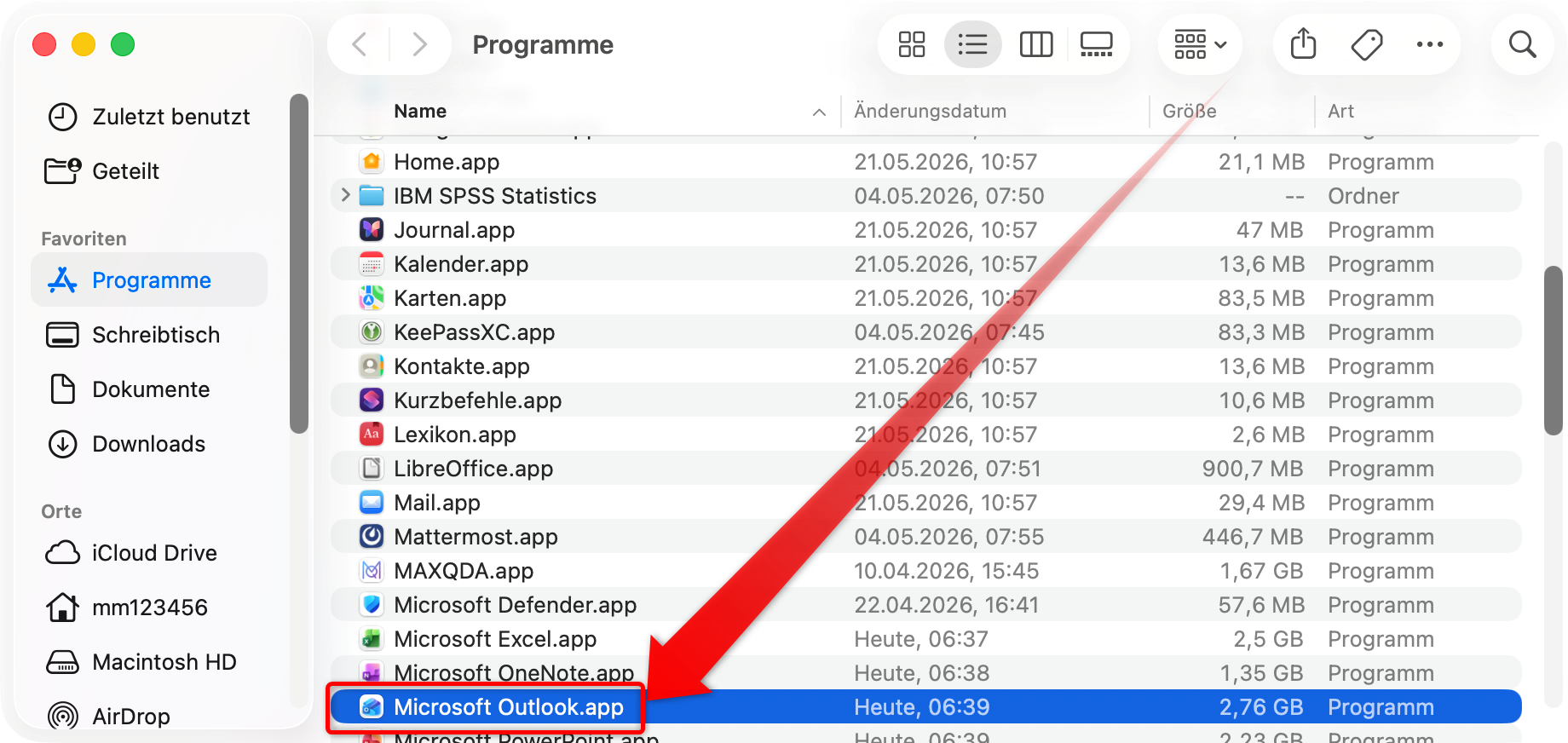
- Starten Sie „Microsoft Outlook“.
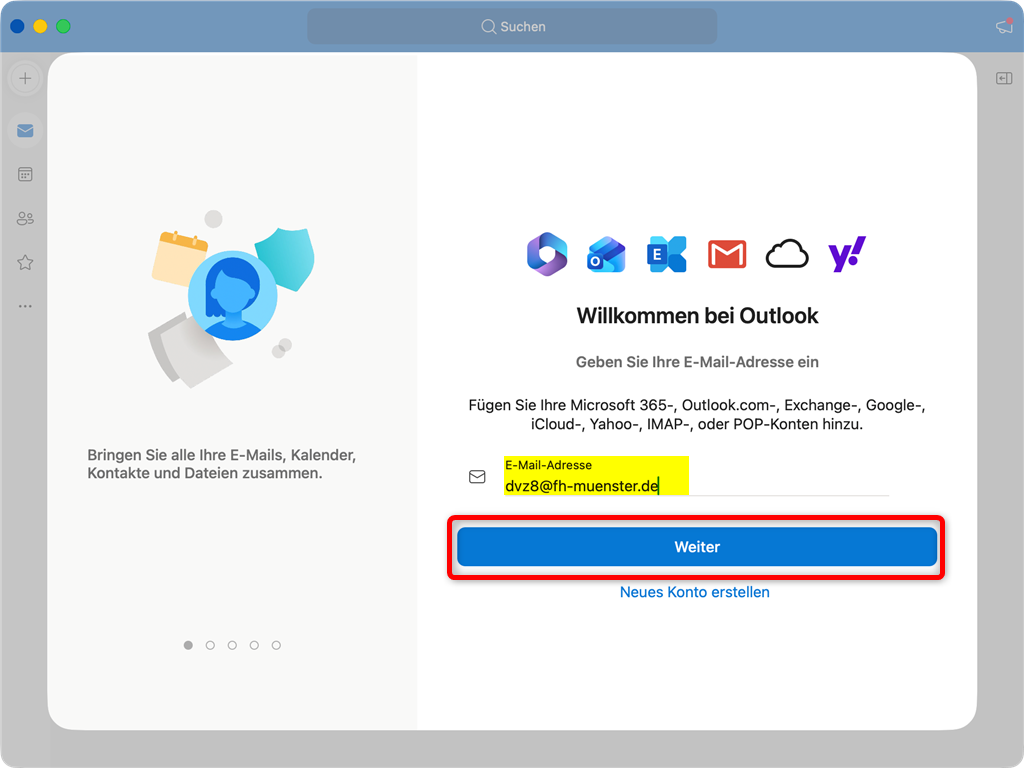
Als E-Mail-Adresse verwenden Sie Ihre primäre Absenderadresse, bzw. Ihren E-Mail-Alias.
Er setzt sich zusammen aus FH-Kennung und „@fh-muenster.de“, also z.B. „mm123456@fh-muenster.de“
- Drücken Sie dann auf "Weiter".
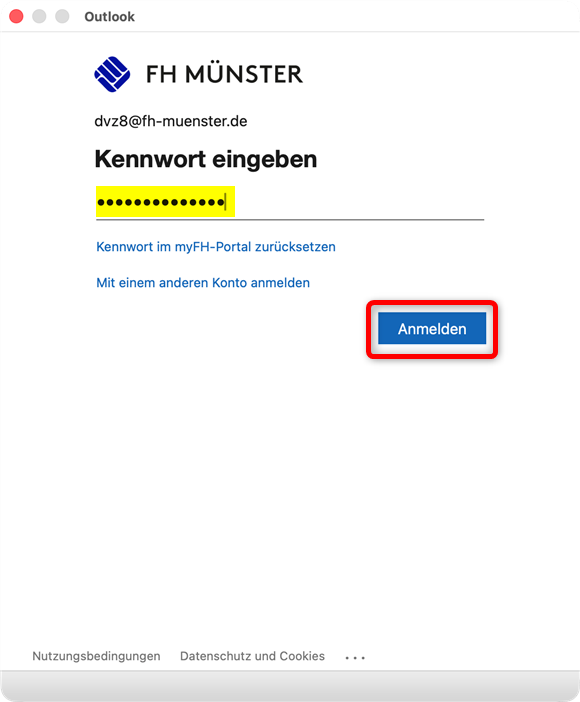
- Tragen Sie das zu Ihrer FH Kennung zugehörige Passwort ein.
- Es handelt sich um Ihr FH Passwort, nicht um das Passwort, dass Sie früher zur Anmeldung bei Microsoft Diensten benutzt haben.
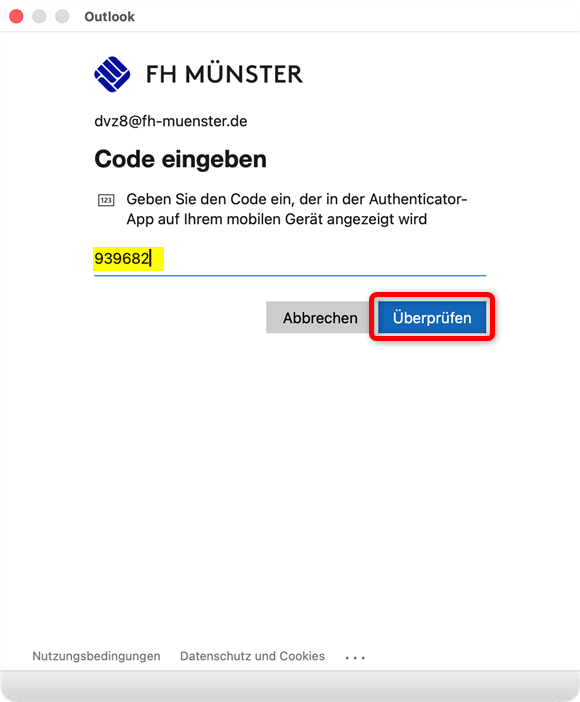
- Tragen Sie den 6stelligen MFA Code ein.
- Hier muss der MFA Token von Microsoft genutzt werden, nicht ihr FH Münster MFA Token.
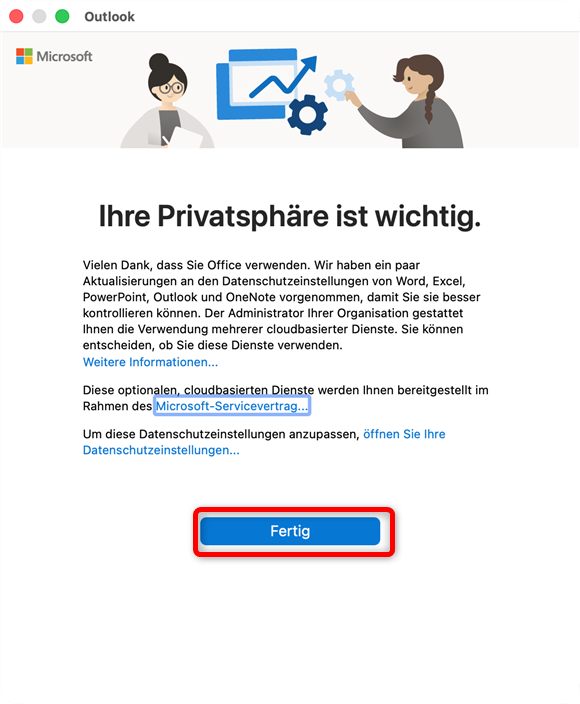
- Drücken Sie auf "Fertig".
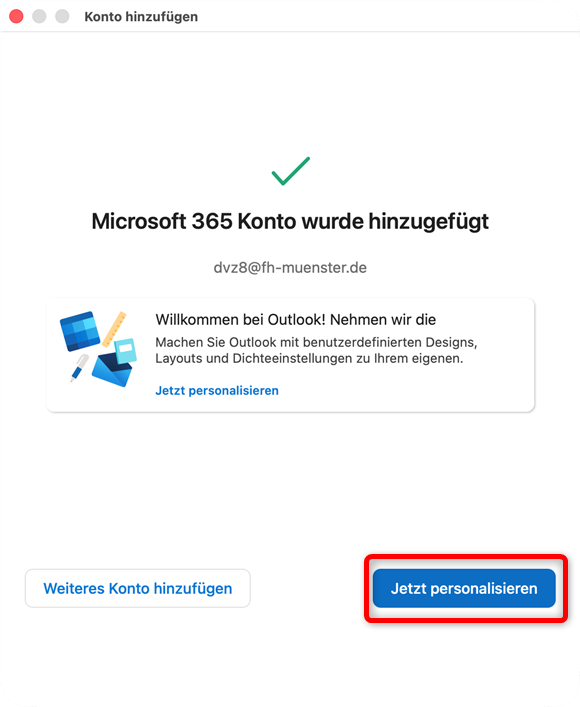
- Drücken Sie auf "Jetzt personalisieren".
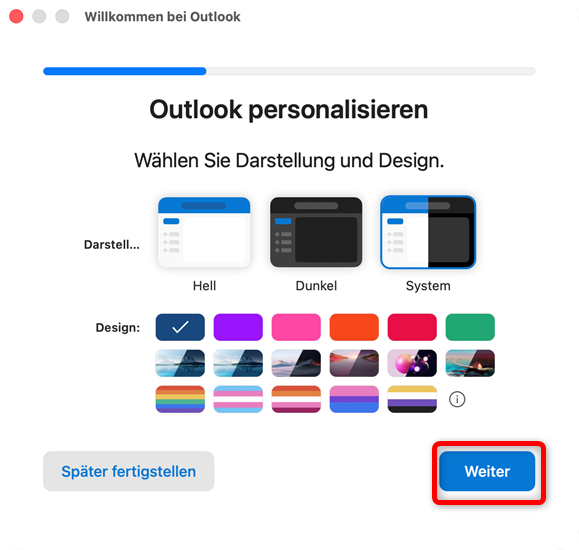
- Wählen Sie entsprechend Ihren Wünschen das Design aus und drücken Sie dann auf "Weiter".
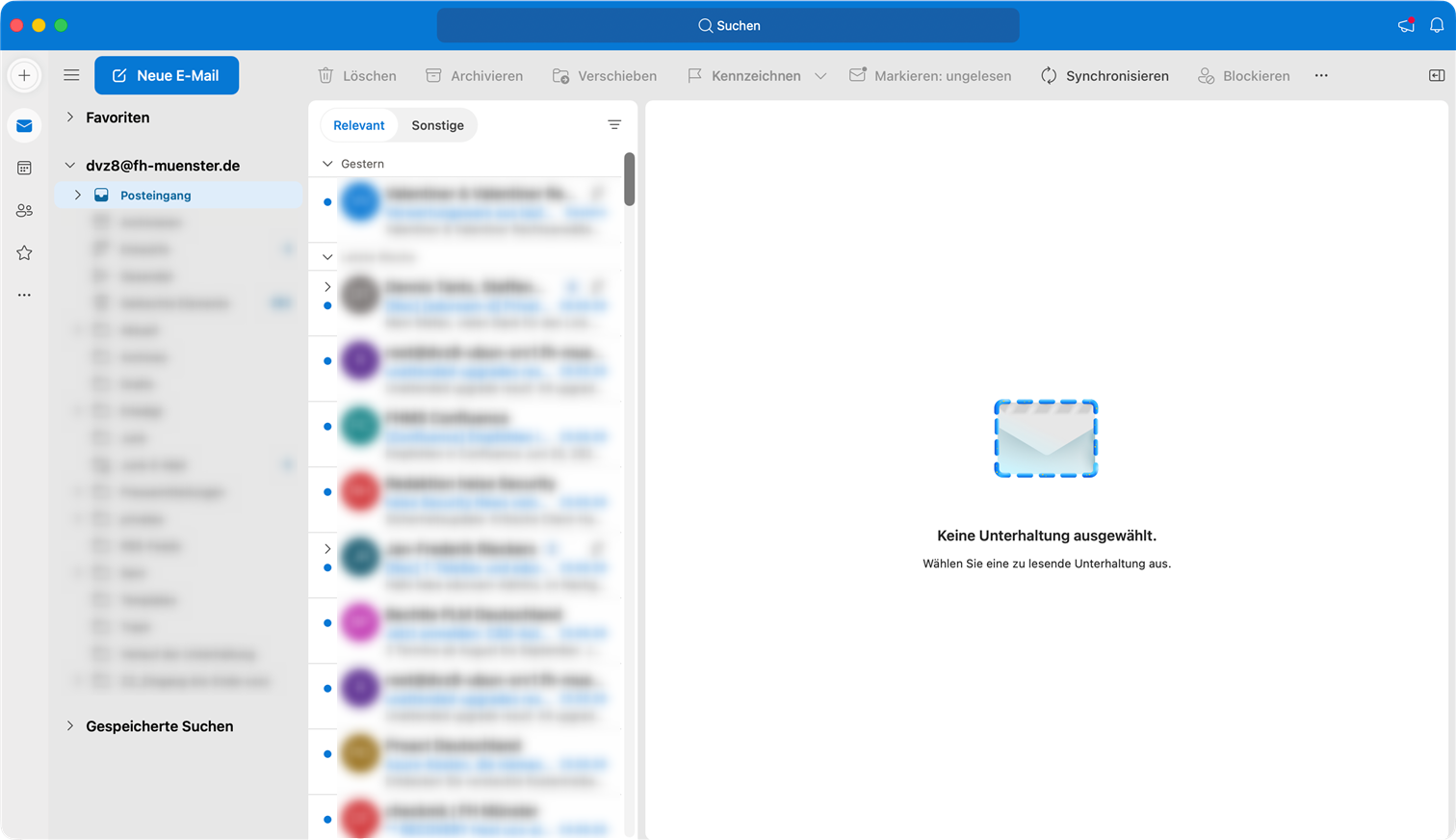
- Ihr Mailkonto ist anschließend erfolgreich in Betrieb genommen.
Die Einrichtung von Outlook 365 innerhalb der Microsoft Cloud ist damit abgeschlossen.
Sind Sie an der FH-Münster beschäftigt, beachten Sie bitte die 'Corporate-Design Vorgaben für E-Mail Signaturen'.