| Hinweis |
|---|
MAXQDA unterstützt keine Installationen auf iPads! |
| HideElements | ||||||||||||||||
|---|---|---|---|---|---|---|---|---|---|---|---|---|---|---|---|---|
|
...
- Sie benötigen eine bestehende Immatrikulation oder ein aktives Beschäftigungsverhältnis an der FH-Münster
Sie benötigen eine gültige FH-Benutzerkennung (z.B. ab123456mm123456)
Sie benötigen eine aktive Internetverbindung
- Sie benötigen Administrationsberechtigungen an dem betreffenden Computer
- Sie benötigen eine aktive VPN Verbindung oder müssen sich im internen Hochschulnetz aufhalten.
- Sie müssen ggfs. Ihre alten Projektdaten importieren, wenn Sie von einer Vorgängerversion auf MaxQDA 24 26 aktualisieren.
- Um den automatischen Transkriptionsservice von MaxQDA zu nutzen, benötigen Sie einen kostenlosen MaxQDA-Account.
- Nähere Angaben dazu finden Sie hier: https://teamcloud.maxqda.de/register/
- Werden mehr als 60min Transkriptionszeit benötigt, können hier Zeitpakete gekauft werden: https://www.maxqda.com/de/preise#transcription
- Hilfe rund um das Update auf MaxQDA 26 finden Sie beim Hersteller: https://help.maxqda.com/de/support/solutions/folders/80000718391
...
Wenn Sie die Voraussetzungen erfüllen, können Sie folgende Schritte ausführen:
...
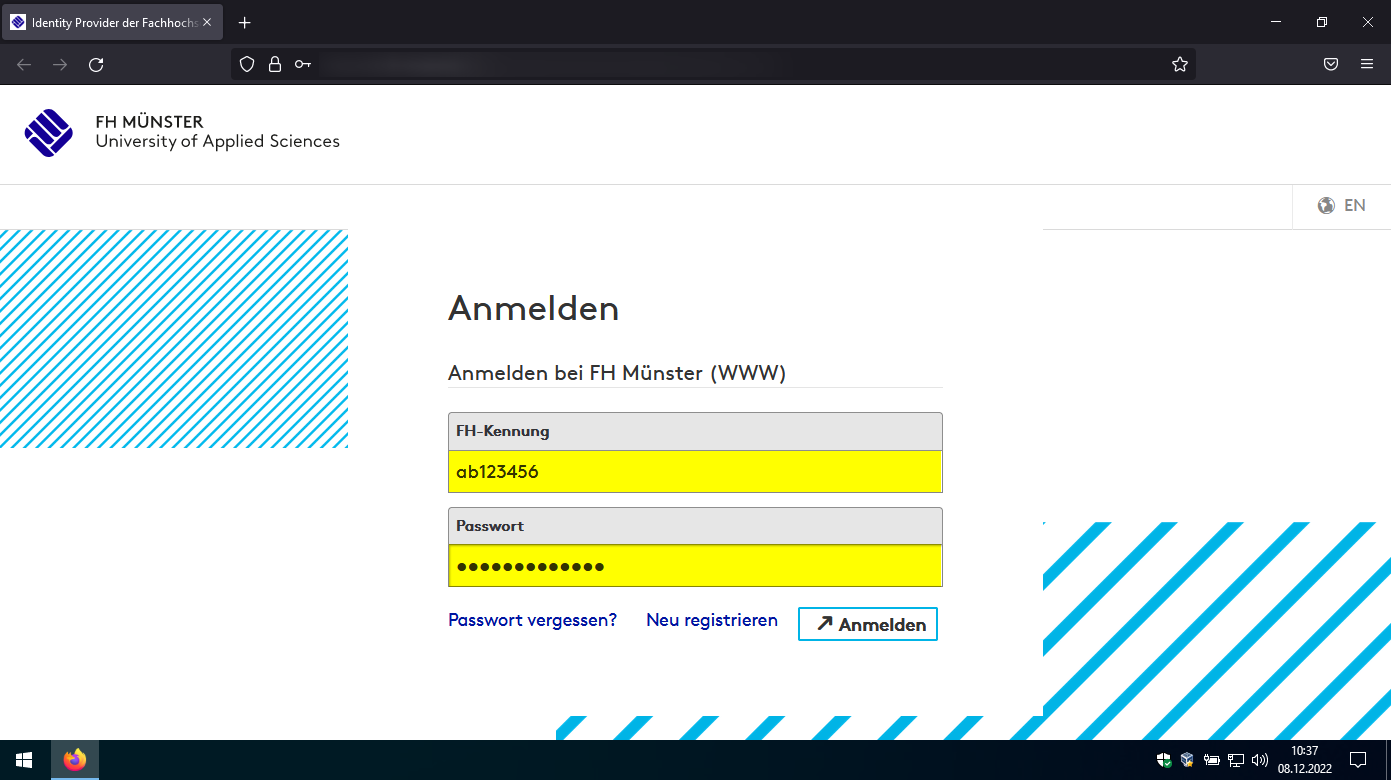
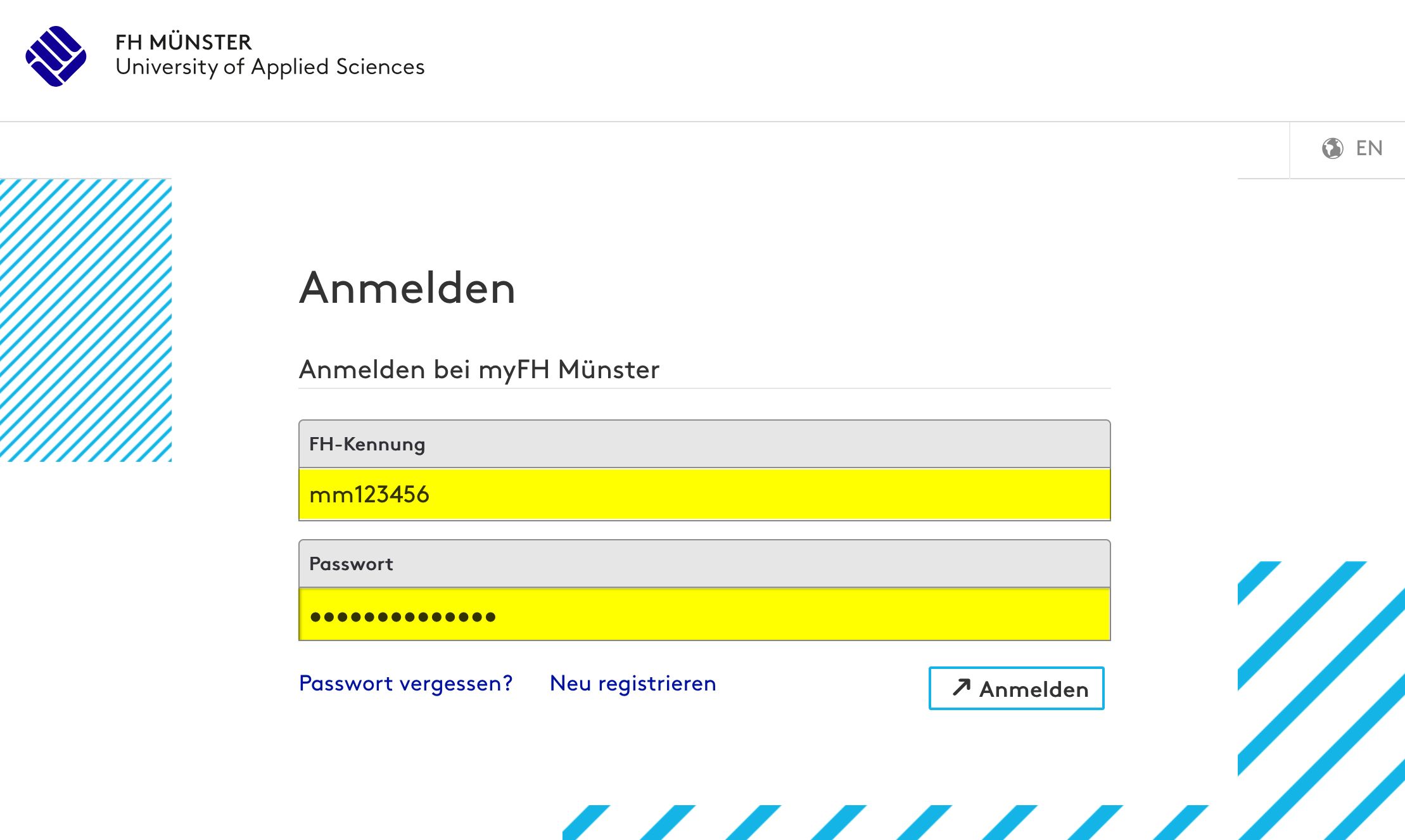
- Öffnen Sie diesen Link zum Softwareportal der Datenverarbeitungszentrale.
- Melden Sie sich ggf. noch mit Ihren Zugangsdaten an.
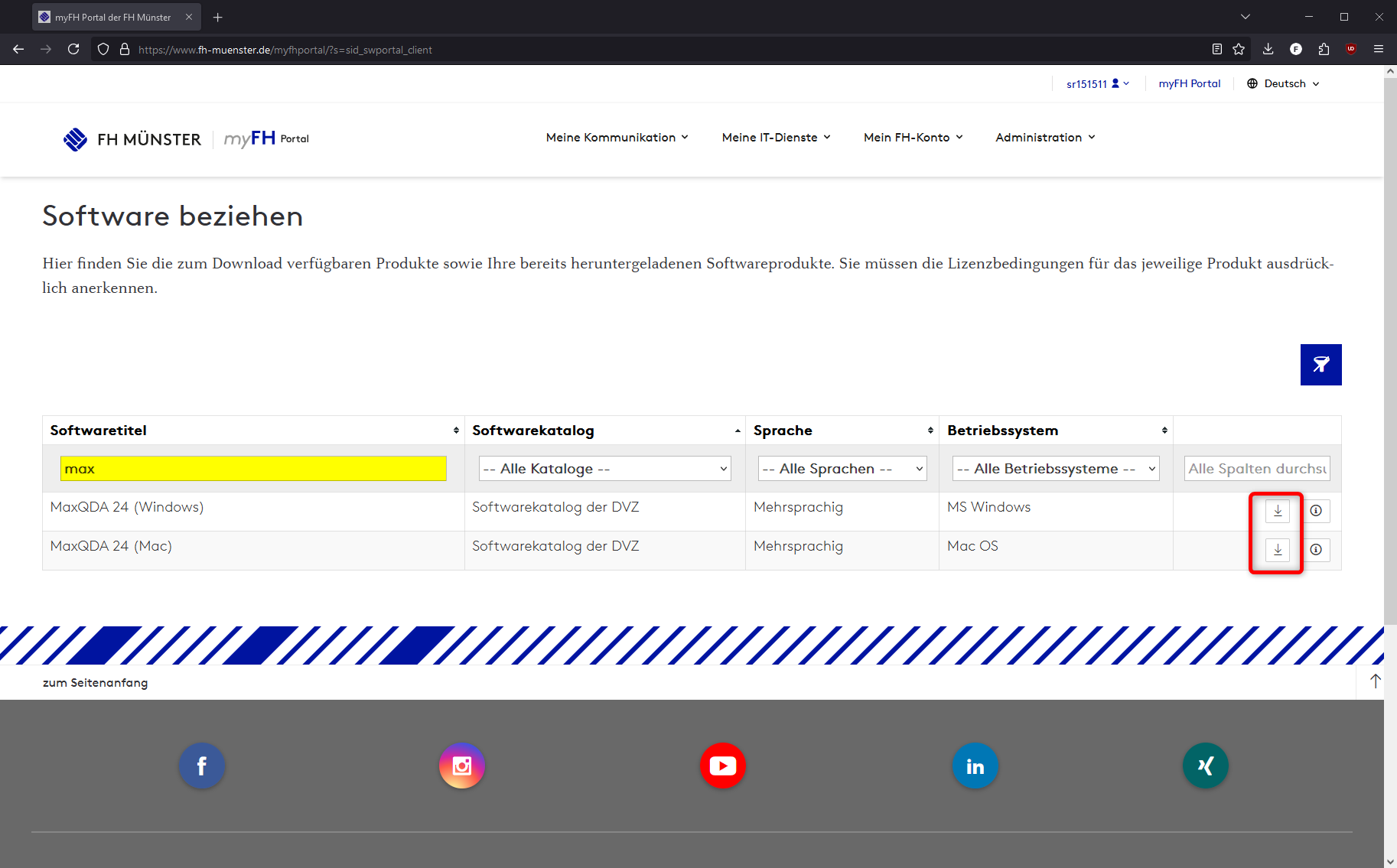
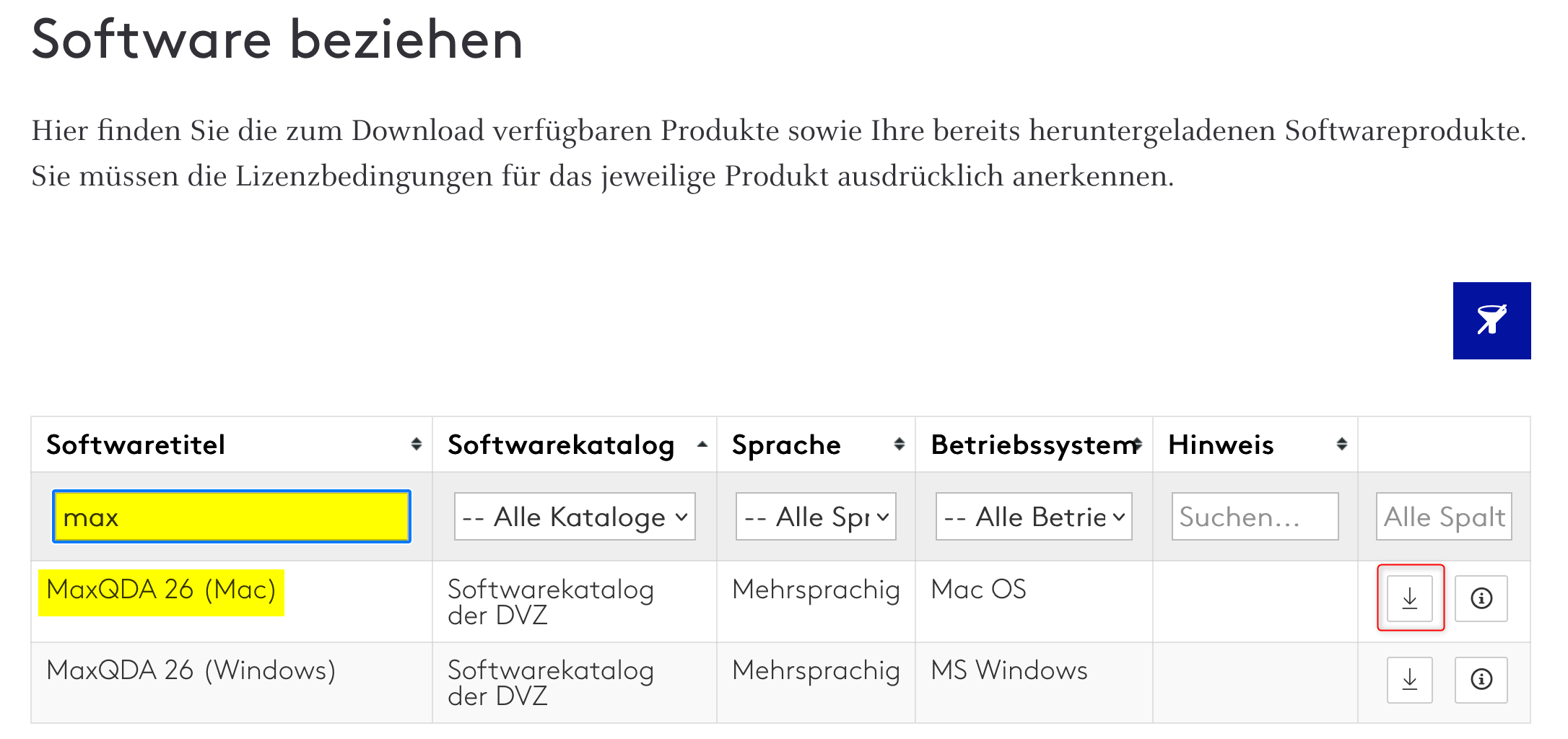
- Suchen Sie das Softwareprodukt, hier beispielhaft über die Eingabe von "max" im Suchfeld.
- Drücken Sie dann den entsprechenden Downloadbutton.
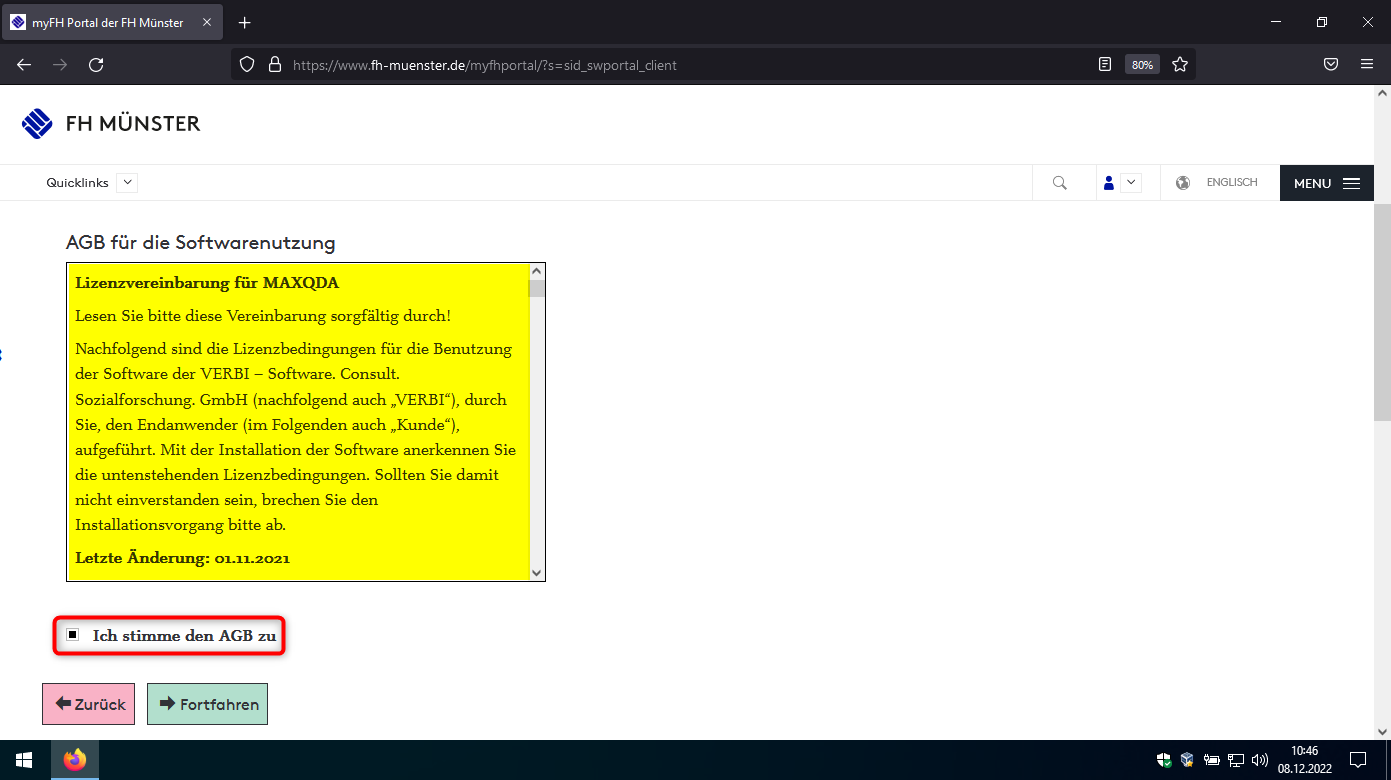
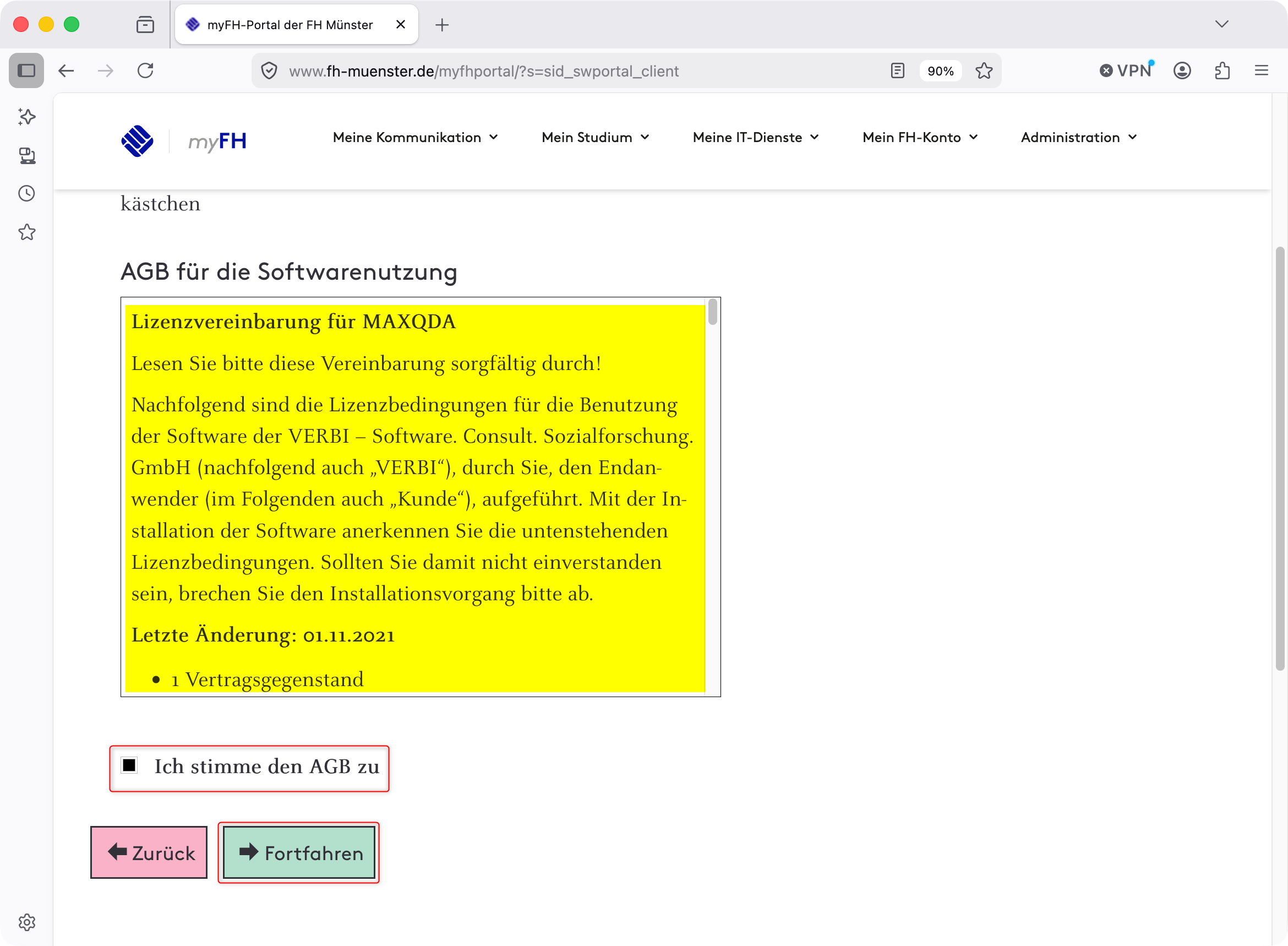
- Stimmen Sie den AGB zu und drücken Sie dann auf "Fortfahren".
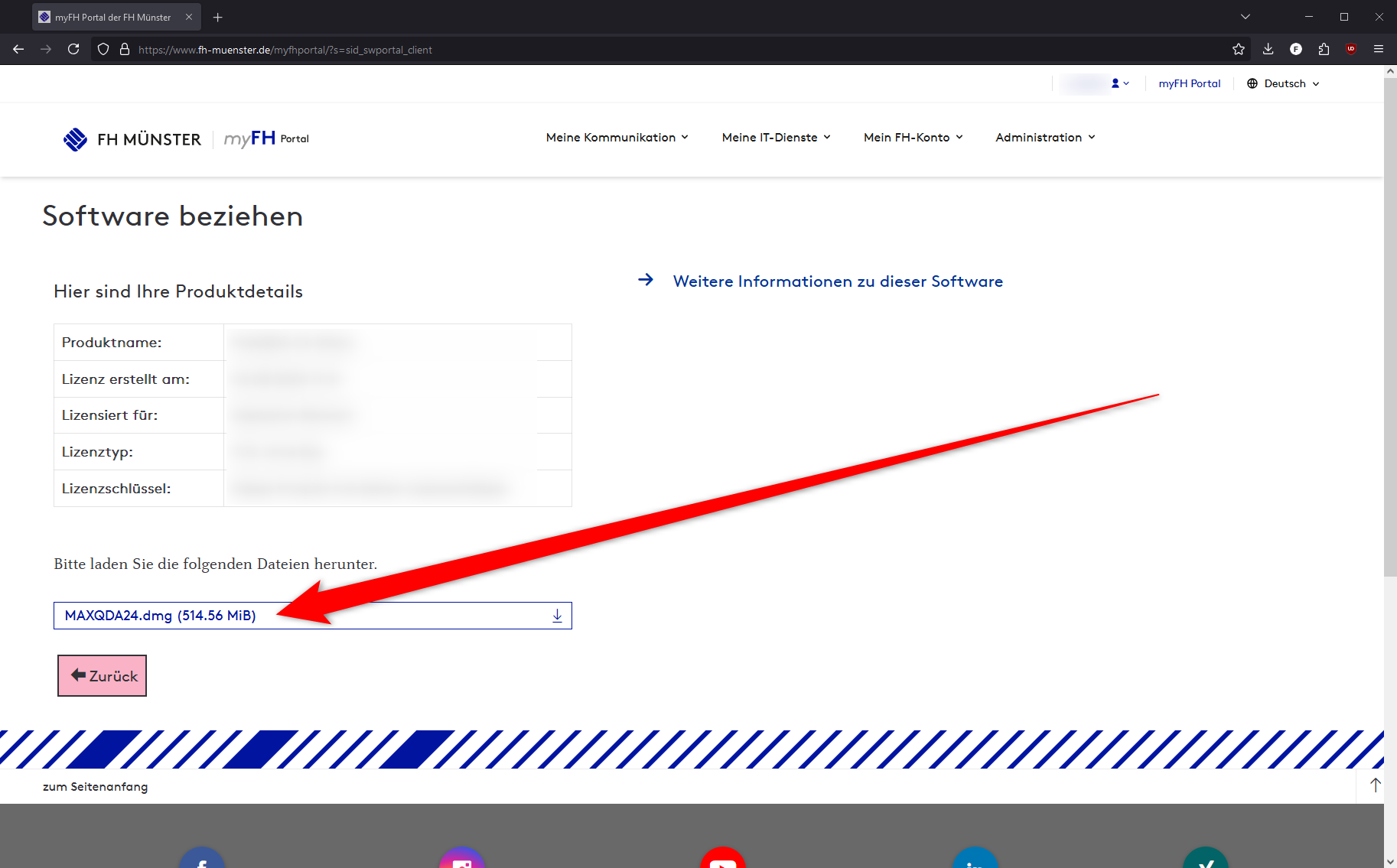
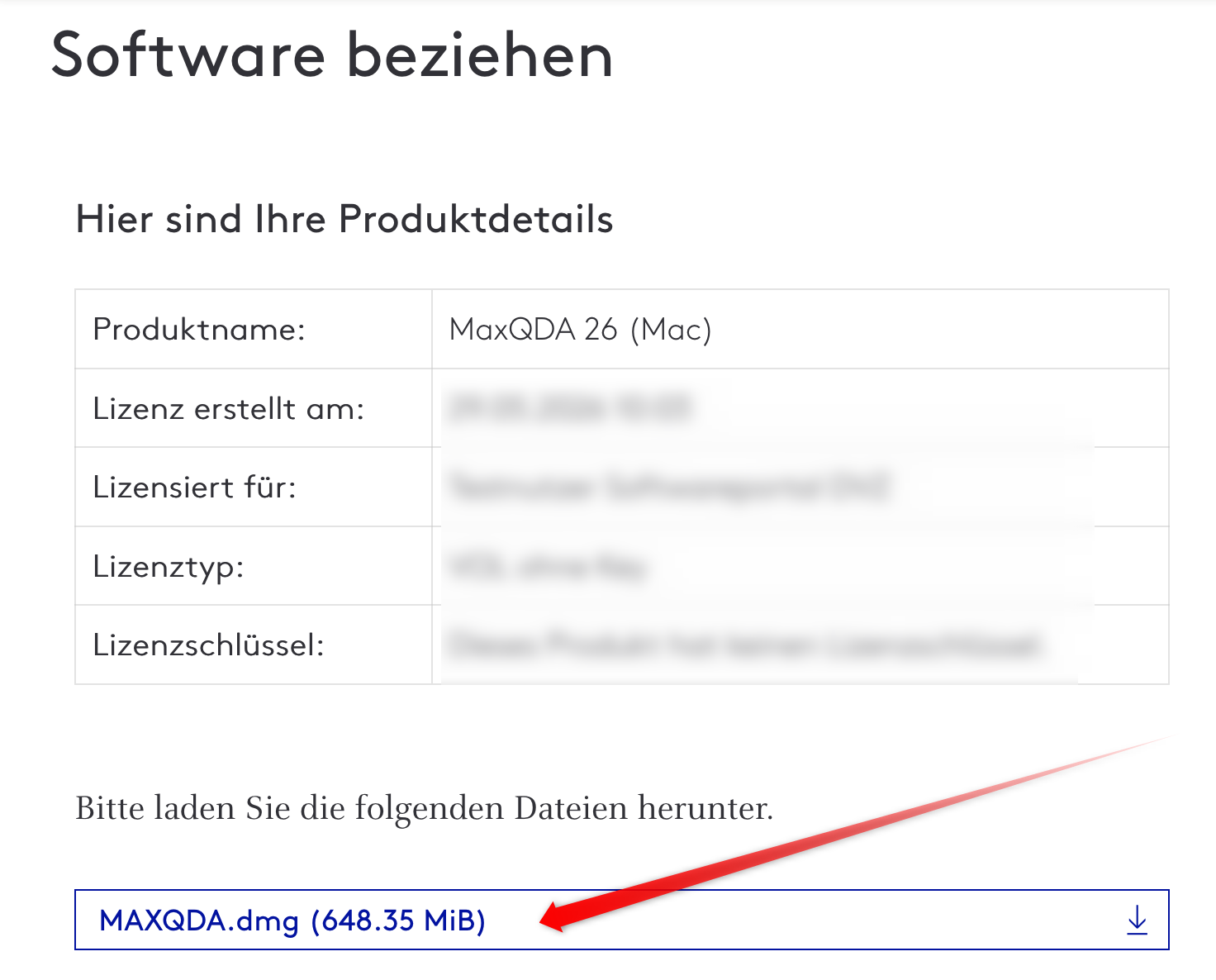
- Laden Sie die Installationsdatei "MAXQDA24MAXQDA.dmg" herunter.
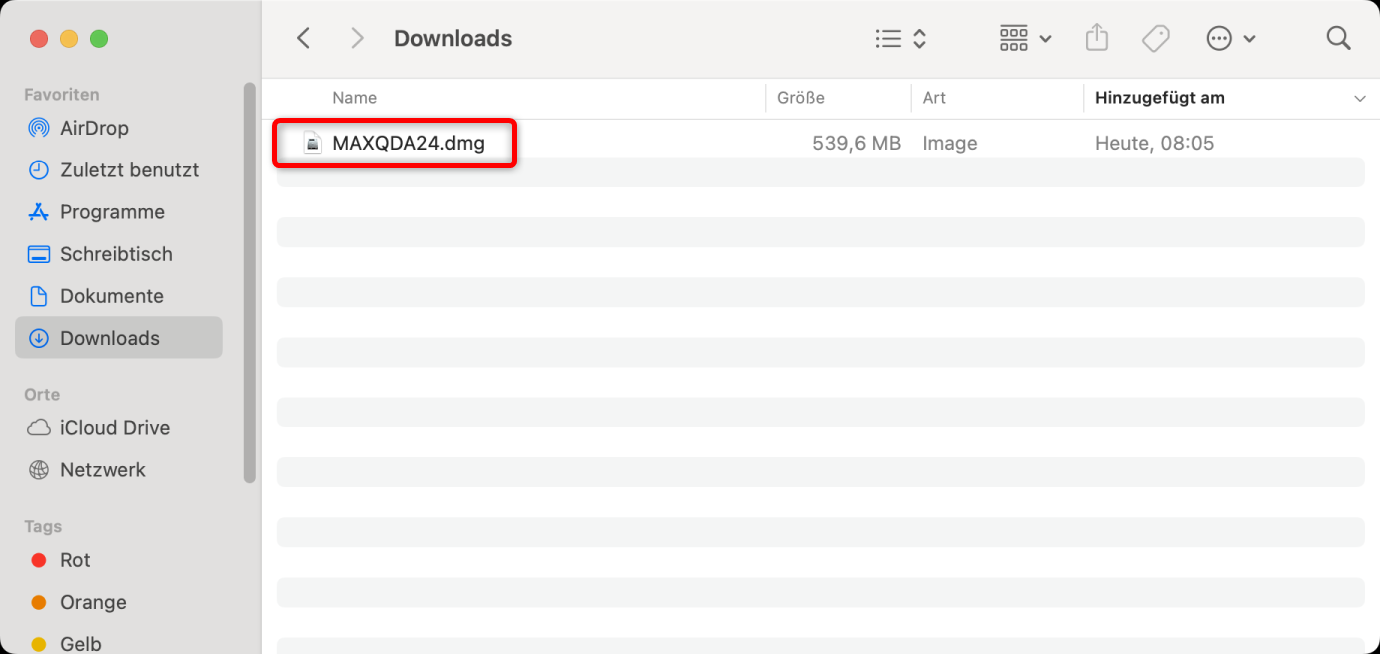
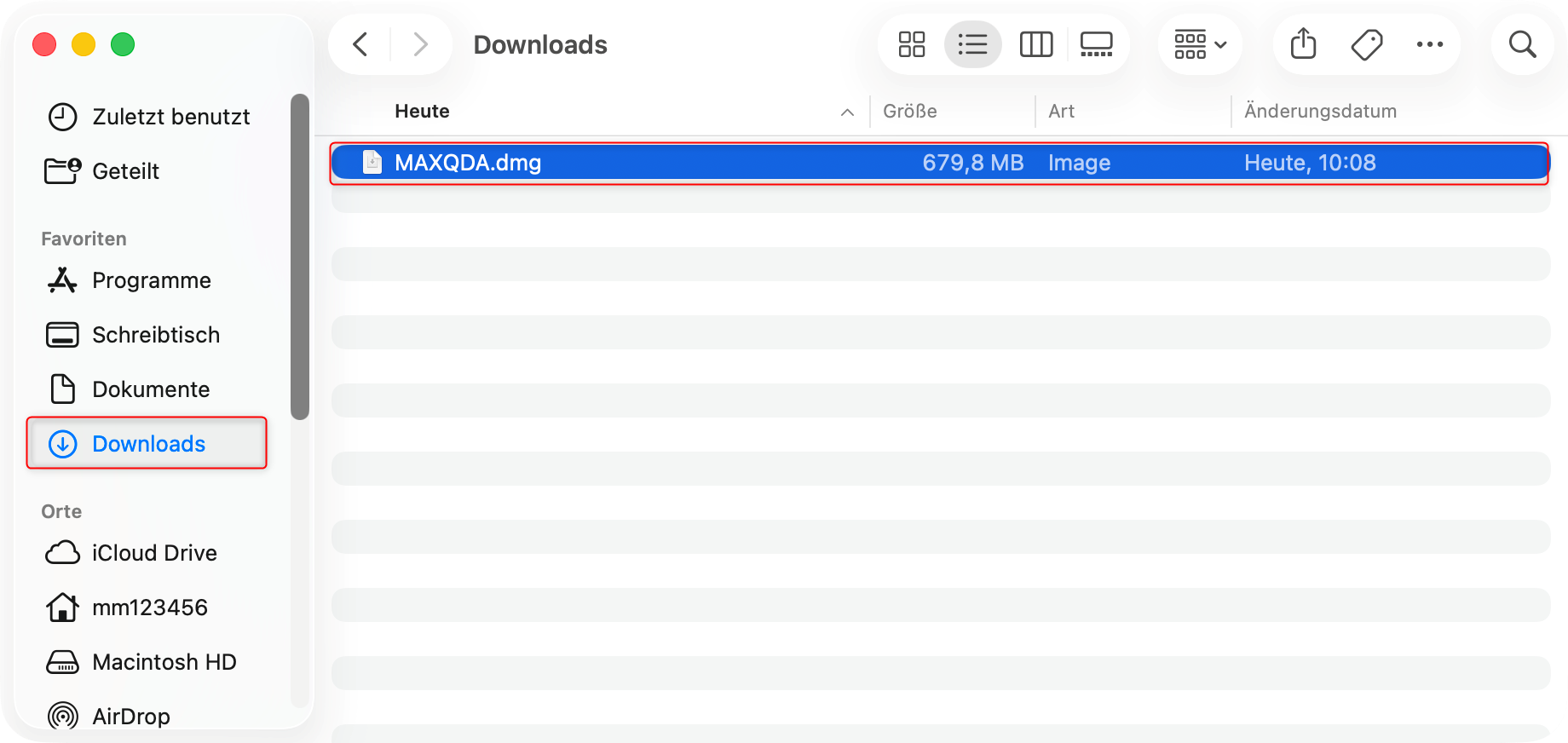
- Starten Sie anschließend die heruntergeladene Datei durch Doppelklick.
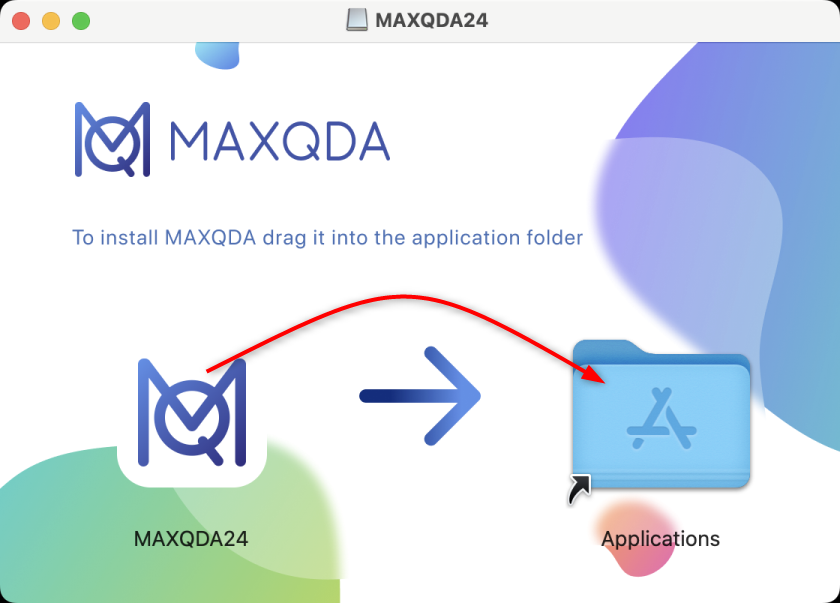
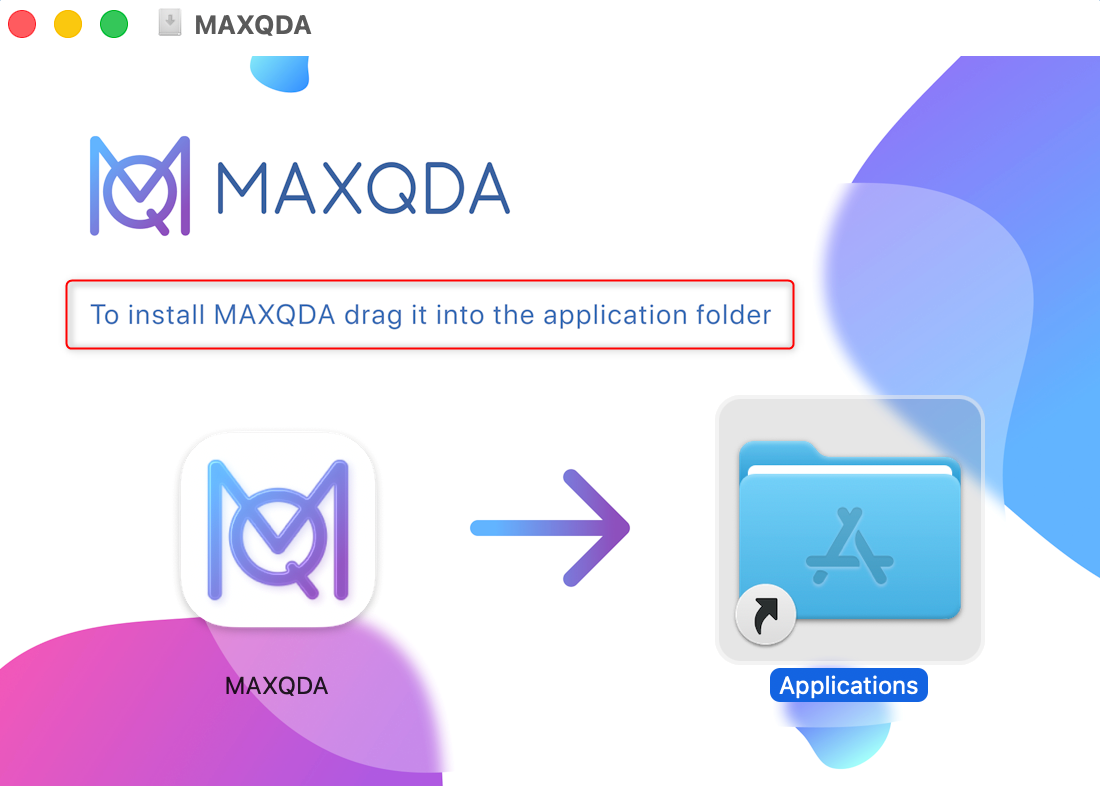
- Ziehen Sie nun das MAXQDA Logo herüber, um die Installation zu beginnen.
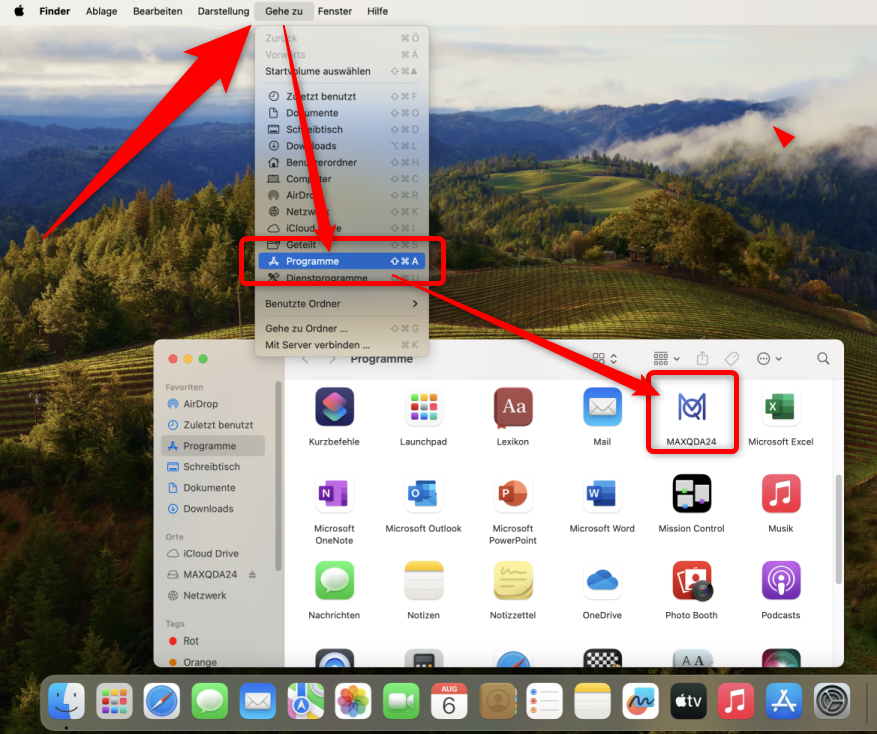
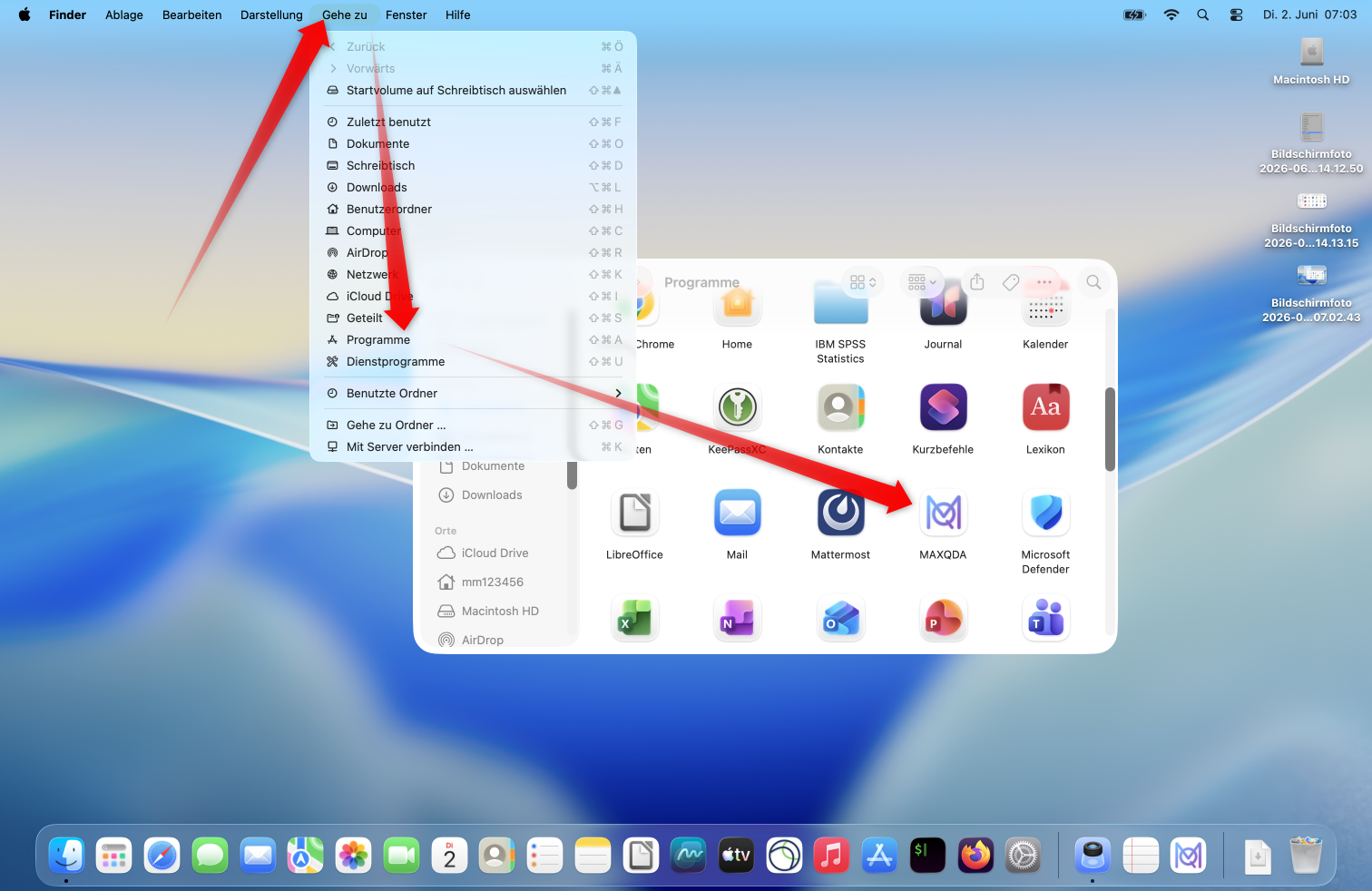
- Nach der Installation, drücken Sie auf "Gehe zu", dann auf "Programme" und dann auf "MAXQDA24MAXQDA", um das Programm zu starten.
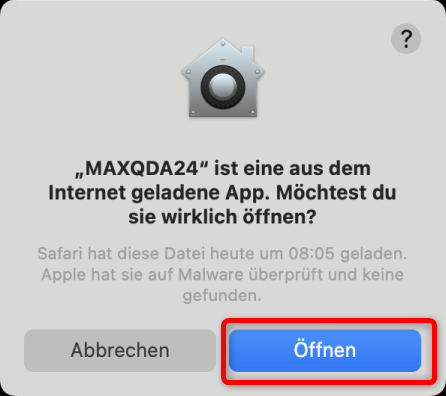
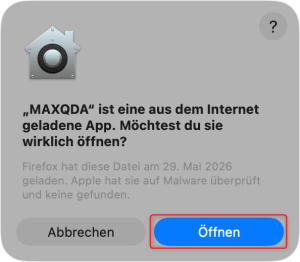
- Bestätigen Sie mit "Öffnen".
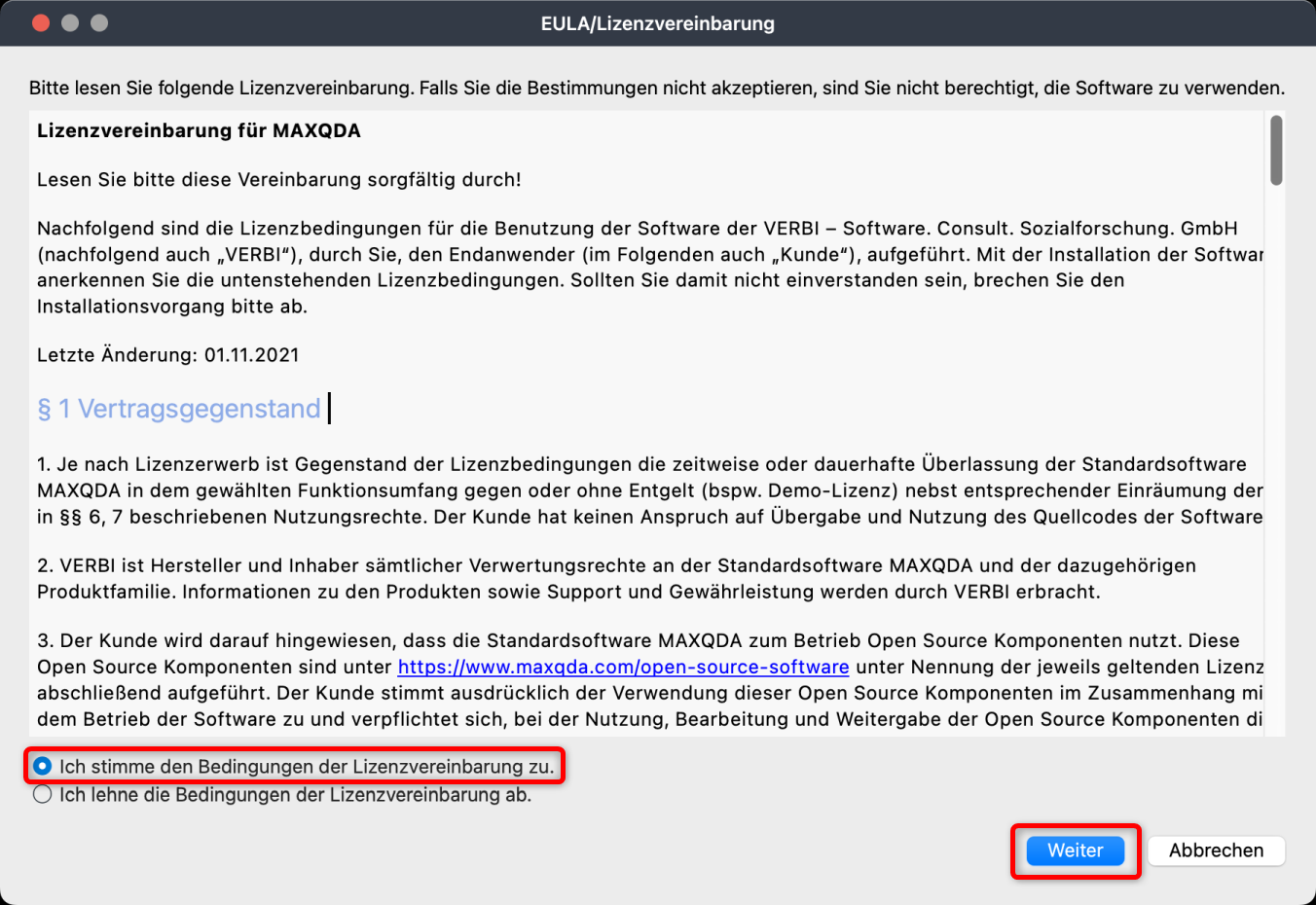
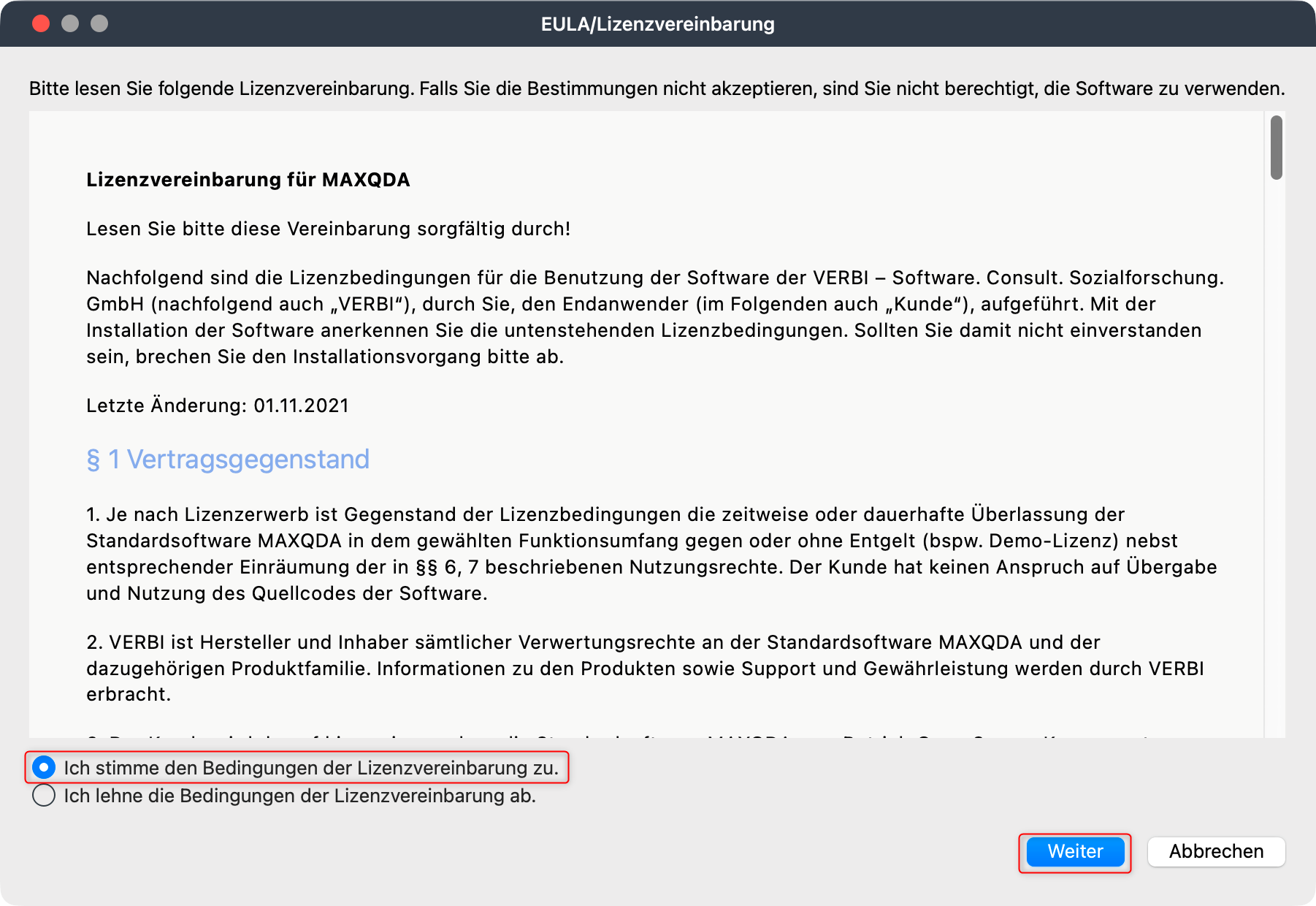
- Stimmen Sie der Lizenzvereinbarung zu und drücken Sie auf "Weiter".

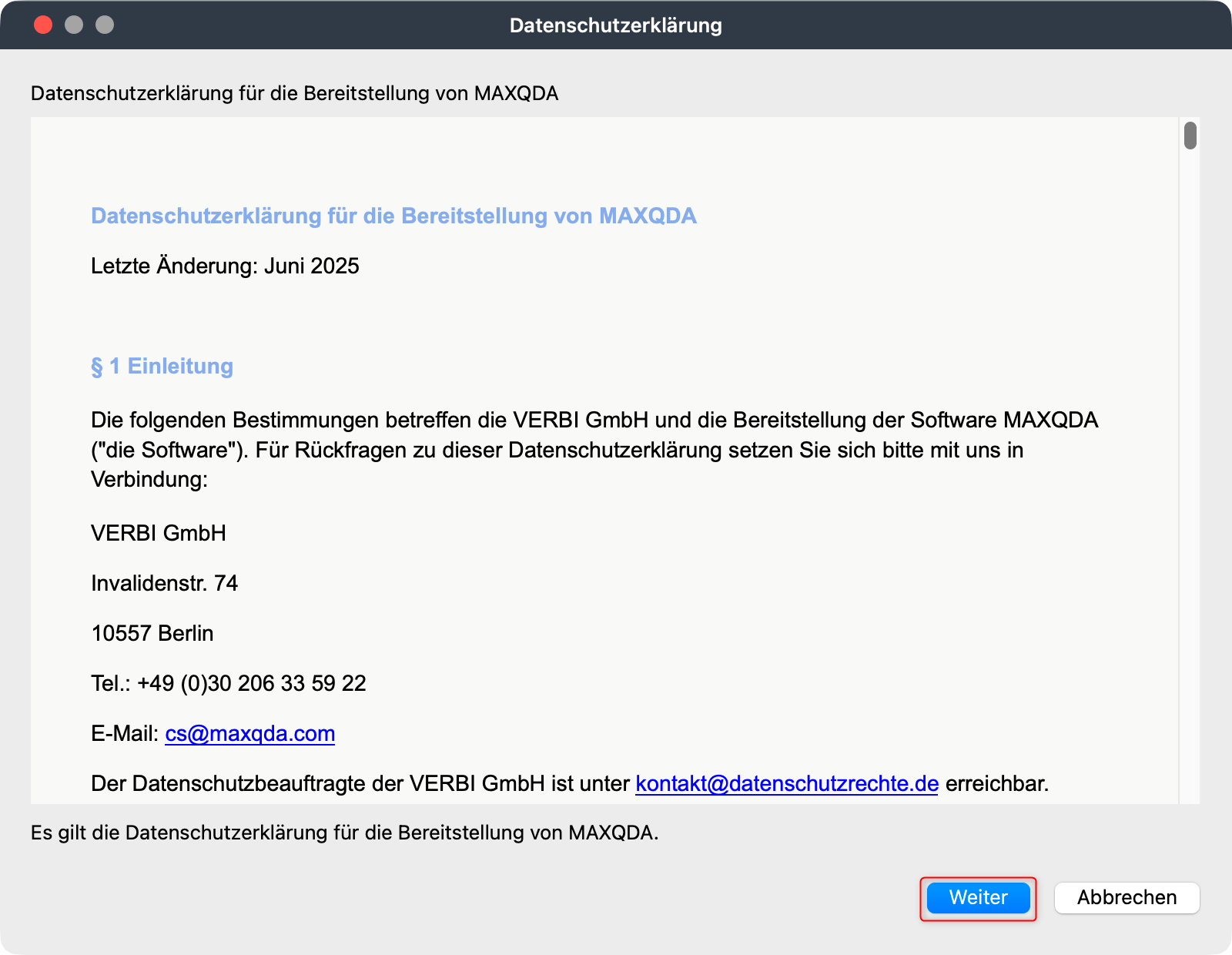
- Nehmen Sie die Datenschutzerklärung zur Kenntnis und drücken Sie auf "Weiter".

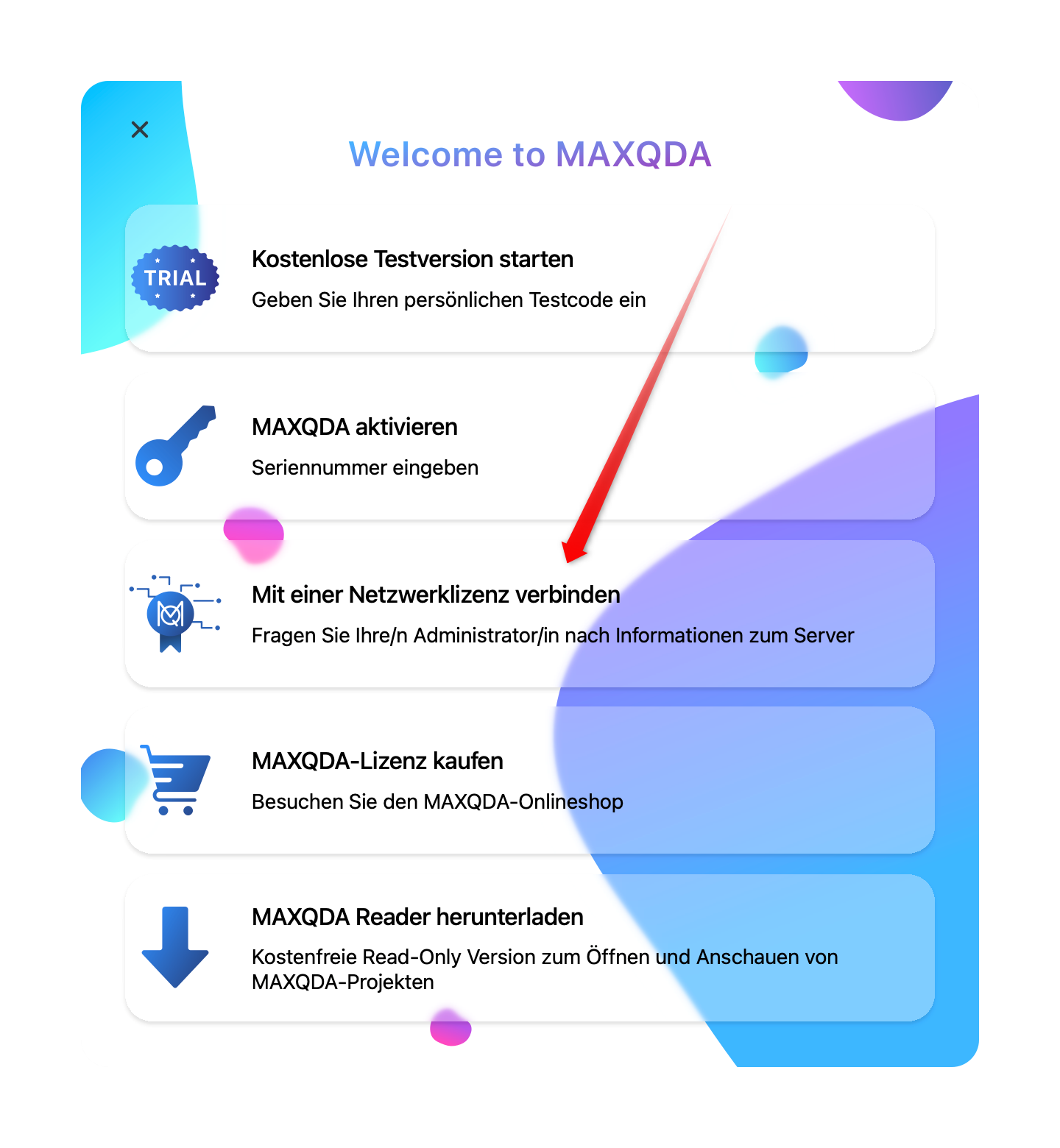
- Drücken Sie auf "Mit einer Netzwerklizenz verbinden".
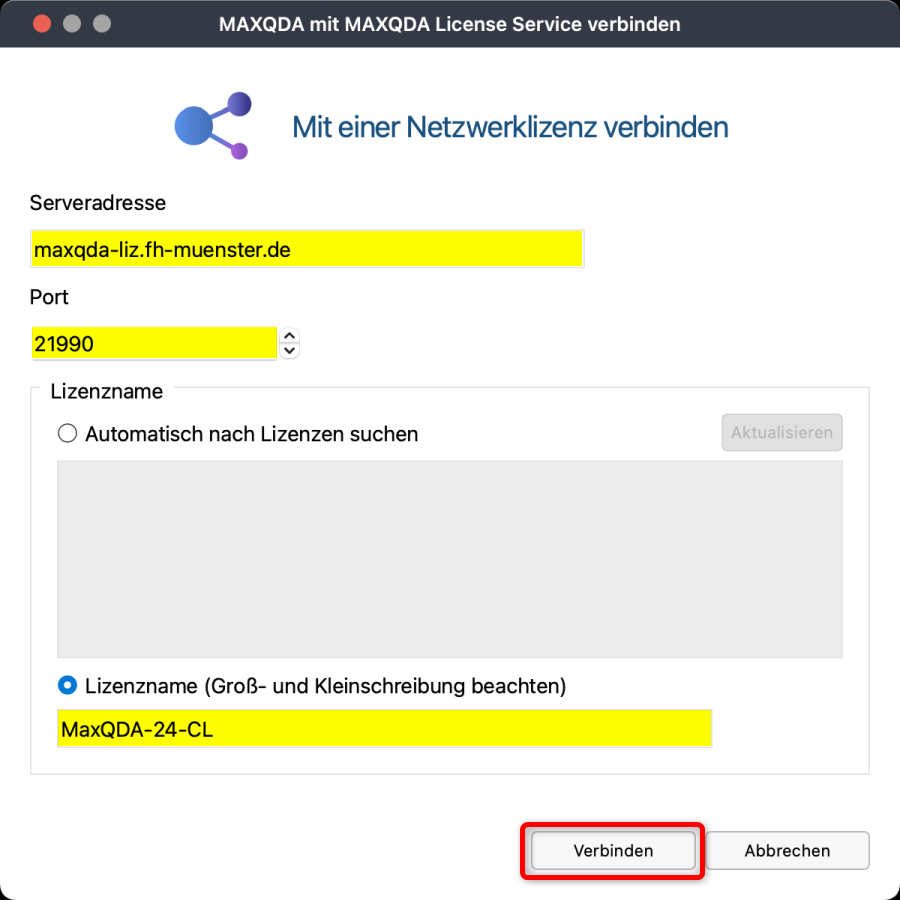
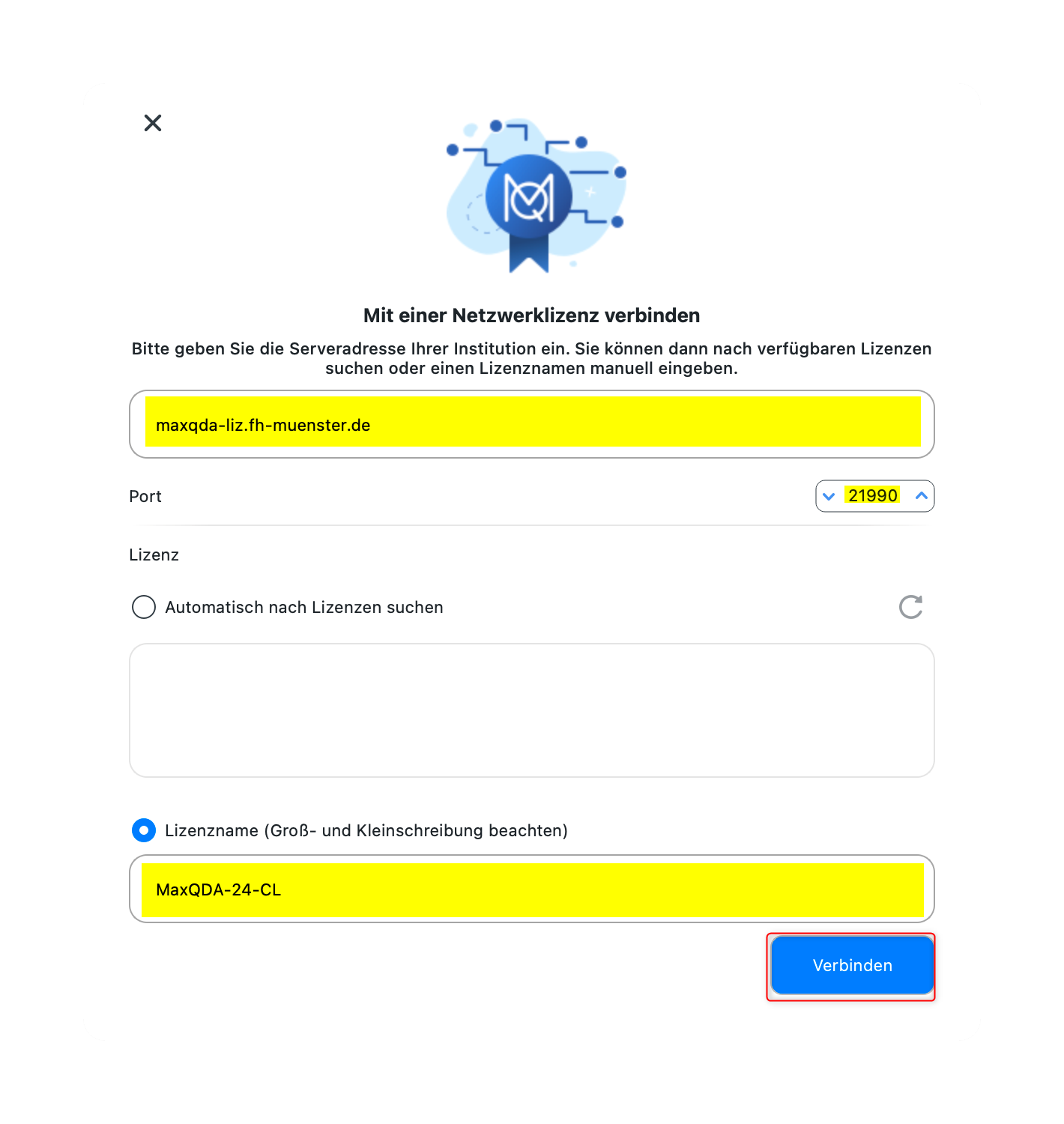
- Tragen Sie die folgenden Werte ein:
- Serveradresse: maxqda-liz.fh-muenster.de
- Port: 21990
- Lizenzname (Groß- und Kleinschreibung beachten): MaxQDA-24-CL
| Warnung |
|---|
Stellen Sie sicher, dass Sie zu diesem Zeitpunkt eine aktive VPN Verbindung hergestellt haben müssen, um sich mit dem Lizenzserver verbinden zu können! Die VPN Verbindung muss später auch bei Betrieb des Programms dauerhaft aktiv sein. |
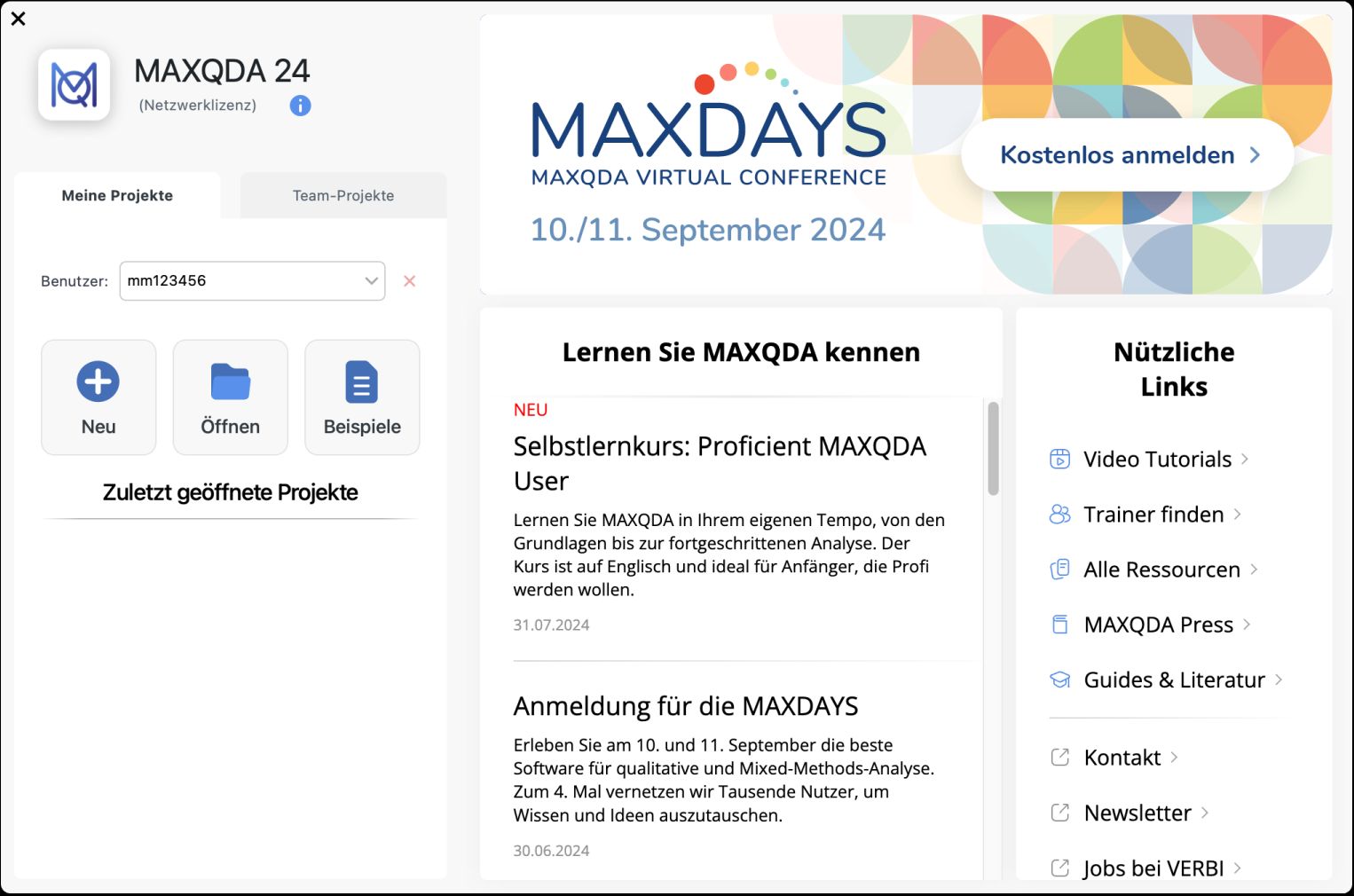

- Die Installation ist erfolgreich abgeschlossen, wenn der Startbildschirm des Programms erscheint.Übernahme Ihrer bestehenden Projektdaten
Auf den Seiten des Herstellers sind Wege beschrieben, wie Sie nach der Installation der neuen Version Ihre Projektdaten übernehmen können:
- https://www.maxqda.com/de/hilfe-mx24/wechsel-von-aelteren-versionen
- https://www.maxqda.com/de/hilfe-mx24/willkommen
- https://help.maxqda.com/de/support/solutions/articles/80001135539