...
Sie benötigen ein aktives Beschäftigungsverhältnis an der FH-Münster
Sie benötigen ein FH-Benutzerkonto, welches für Exchange Online freigeschaltet ist.
- Ihr Mailkonto muss in die Microsoft Cloud migriert worden sein.
Sie benötigen eine aktive Internetverbindung
| Tipp | ||
|---|---|---|
| ||
Richten Sie Ihre Thunderbird Installation nur dann über IMAP ein, wenn es für Sie nicht anders möglich ist. Wir empfehlen stattdessen: Exchange Online mit Thunderbird 150 unter Windows 11 über EWS |
| Warnung |
|---|
Diese Anleitung funktioniert nur dann, wenn Ihr Mailkonto in die Microsoft Cloud synchronisiert wurde. Niemand befindet sich zu diesem Zeitpunkt in der Cloud, nutzen Sie diese Anleitungen nicht, Sie haben noch kein Cloud Mailpostfach. |
Wenn Sie die Voraussetzungen erfüllen, können Sie folgende Schritte ausführen:
...
- Laden und Installieren Sie Thunderbird 150 über die folgende Webseite: https://www.thunderbird.net/de/thunderbird/all/
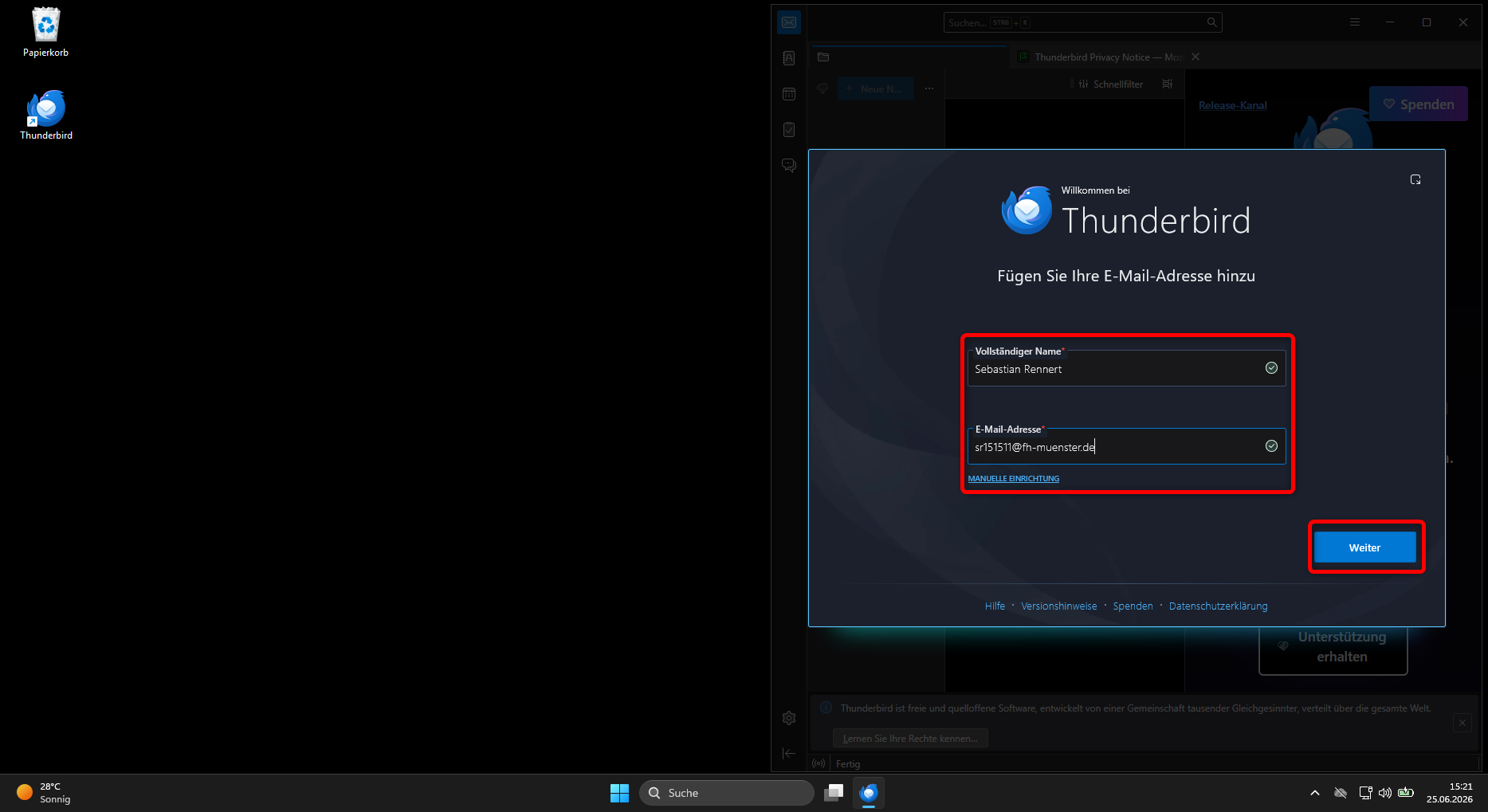
- STarten Starten Sie Thunderbird
- Tragen Sie Ihren Vor- & Nachnamen ein.
Als E-Mail-Adresse verwenden Sie Ihre Basisadresse, bestehend auf FH-Kennung mit dem Zusatz @fh-muenster.de
...
Die Einrichtung von Thunderbird unter Windows 11 innerhalb der Microsoft Cloud ist damit abgeschlossen.
Sind Sie an der FH-Münster beschäftigt, beachten Sie bitte die 'Corporate-Design Vorgaben für E-Mail Signaturen'.