...
- Es existieren zwei Orte mit jeweils zwei Bereitstellungsmöglichkeiten, an denen Dateien ausgetauscht werden können:
- (A) Das Verzeichnis "/home/data/cluster/", für einen Dateiaustausch innerhalb der Umgebung des Campusclusters
- (B) Das Verzeichnis "/home/data/jupyter/", für einen Austausch von Daten auf und mit dem System https://jupyter.fh-muenster.de
- Die Ordner (A) und (B) haben jeweils zwei Unterordner, "public" und "share"
- Der Ordner "public" dient zum kurzfristigen kurzzeitigen teilen nichtvertrauenswürdiger Daten und hat das Verzeichnisrecht CHMOD 777,
was bedeutet alle Benutzerinnen und Benutzer können in diesen Ordner Dateien kopieren und löschen. Dies bedeutet, dass Ihre eigenen,
in diesem Ordner bereitgestellten Daten, auch von jeder anderen Person gelesen & gelöscht werden können. - Der Ordner "share" dient den Lehrenden zur dauerhaften Bereitstellung von Daten, beispielsweise für Lehrmaterial, das sie ihren Studierenden
bereitstellen möchten. Alle Nutzerinnen und Nutzer haben lesenden Zugriff auf diese Ordner, schreibenden Zugriff erhalten jedoch nur
ausgewählte Personen.
- Der Ordner "public" dient zum kurzfristigen kurzzeitigen teilen nichtvertrauenswürdiger Daten und hat das Verzeichnisrecht CHMOD 777,
...
- Alle Gruppenmitgliedschaften des Campusclusters werden verwaltet in der Hochschulweiten Gruppenverwaltung.
- Eine Synchronisation der Gruppenmitgliedschaften findet alle 2 Stunden statt.
- Beschäftigte können auf Anfrage gegenüber dem Campuscluster Support campuscluster@fh-muenster.de eine Gruppenmitgliedschaft beantragen.
Auf Wunsch können auch weitere Inhaber eingetragen werden, denen es dann möglich ist die Gruppenmitgliedschaften selbst zu bearbeiten. - Ausführliche Informationen zur Bedienung der Hochschulweiten Gruppenverwaltung finden sie unter folgendem Link: Meine Gruppen
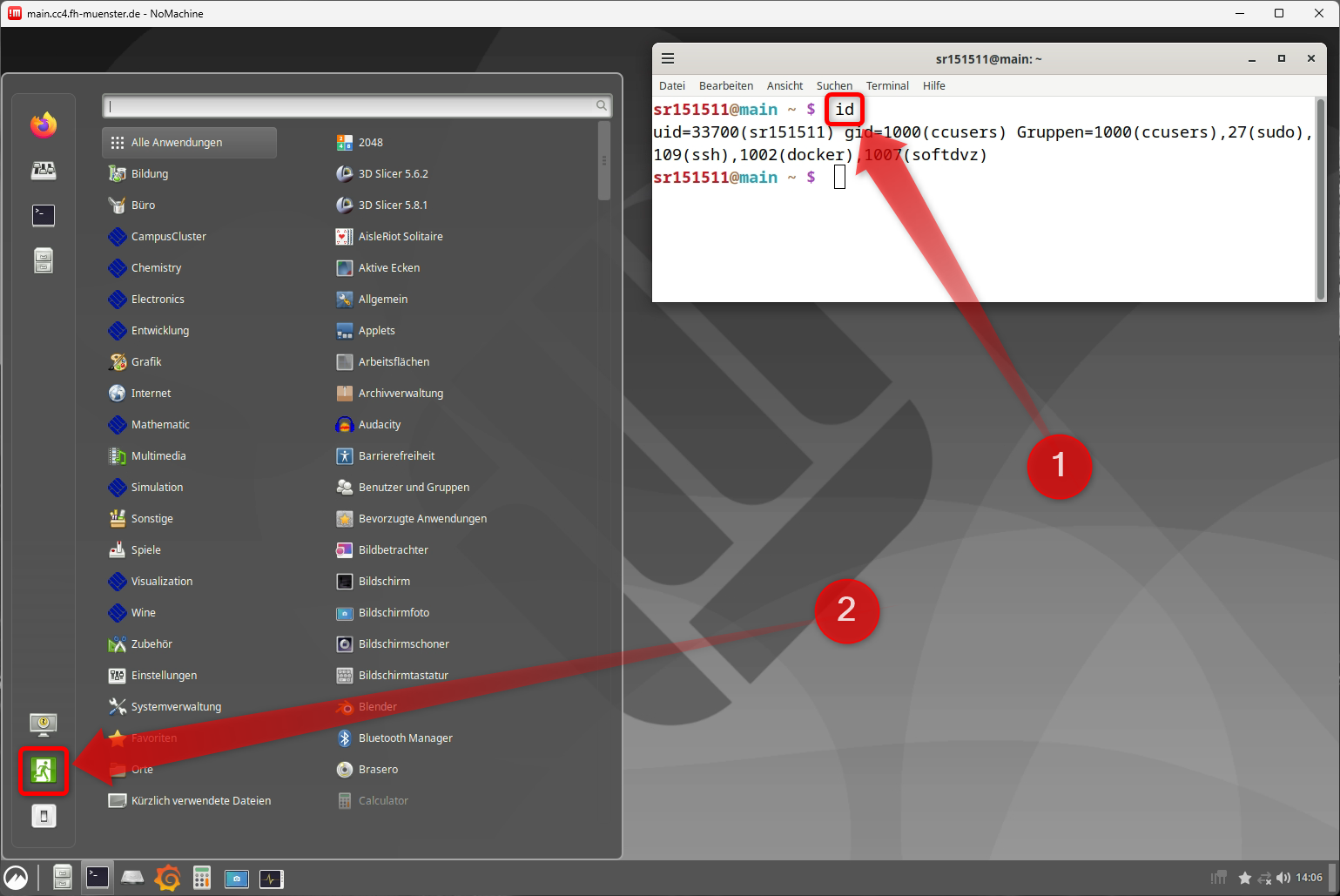
- Bitte beachten Sie: Geänderte Gruppenmitgliedschaften werden in einer laufenden Sitzung nicht aktualisiert und sind erst nach dem nächsten Login aktiv.
- Sie können die momentan gültigen Gruppen, in denen Ihr Benutzer Mitglied ist, z.B. mit dem Terminalbefehl id ausgeben lassen (1).
- Stimmen Ihre aktuellen Gruppenmitgliedschaften nicht mit denen in der Datei "/etc/group" überein, dann beenden Sie die laufende Sitzung und melden Sie sich neu an (2).