| HideElements | ||||||||||||||||||||||||||
|---|---|---|---|---|---|---|---|---|---|---|---|---|---|---|---|---|---|---|---|---|---|---|---|---|---|---|
|
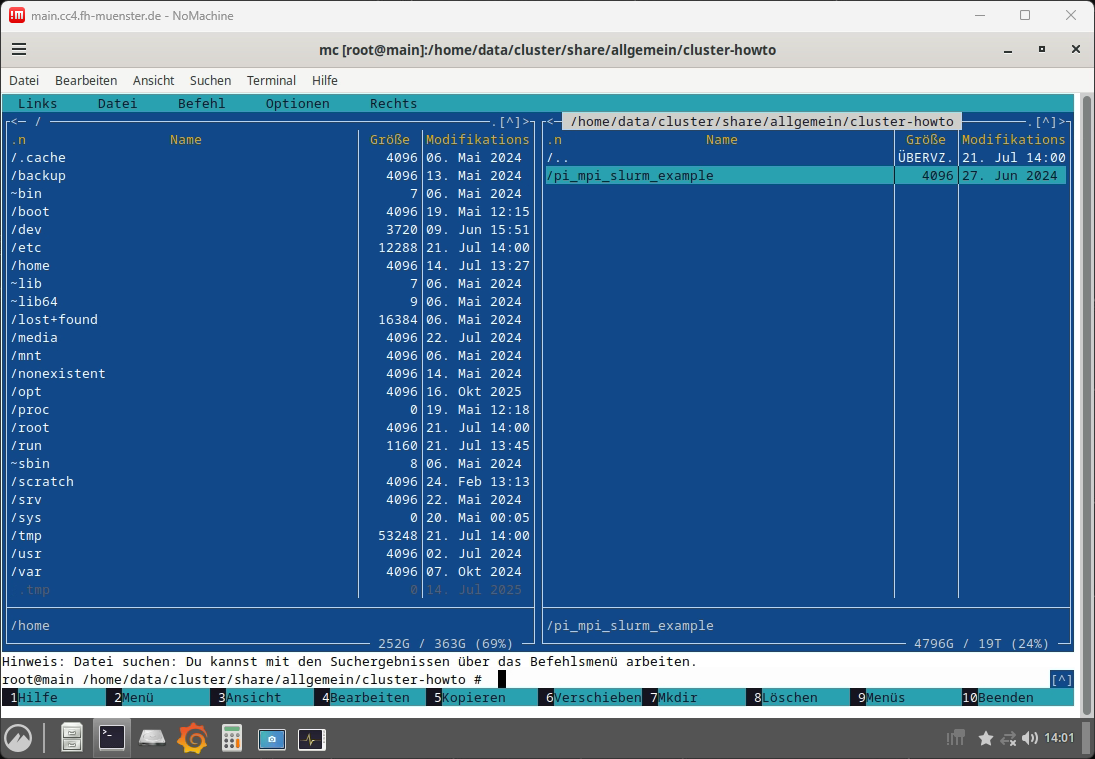
- In folgendem Ordner finden Sie Beispieldateien: /home/data/cluster/share/allgemein/cluster-howto/pi_mpi_slurm_example
- Kopieren Sie sich den gesamten Ordner in Ihr eigenes Verzeichnis. Beispielsweise mit folgendem Befehl:
- cp -r /home/data/cluster/share/allgemein/cluster-howto/pi_mpi_slurm_example ~/slurm-beispiel
...
- Sie erinnern sich, dass ich oben schrieb: "Wenn Sie hier 5 Kerne buchen, müssen Sie in Ihrem Script sicherstellen, dass dieses auf der Node auch 5 Prozesse startet. Dies führt dann für gewöhnlich zu einer load der Rechennode von 5. Sie können die Eckdaten jeder Node über folgende Webseite auslesen (VPN Verbindung erforderlich): https://main.cc4.fh-muenster.de:3000"
- Besuchen Sie diese Webseite einmal, während Ihr Job läuft:
- Drücken Sie in der Leiste unten auf das Grafana Logo
- Drücken Sie nun auf die gebuchte Node g06
- Als wir den Job mit der Angabe "#SBATCH --ntasks-per-node=5" gestartet haben, haben wir 5 Kerne auf Node c06 reserviert und später dem mpi Befehl mit "mpirun -np $CORES ./pi_mpi" in der Variable $CORES übergeben, dass er 5 nutzen soll. Dies sollte im Idealfall jetzt zu einer Auslastung der Node von einer load von 5 führen.
- Entspricht die load bei Ihnen nicht ungefähr 5, sondern mehr, ist wahrscheinlich etwas nicht richtig. Haben Sie z.B. 4 Nodes mit jeweils 10 Kernen gebucht, und 1 Node zeigt eine load von 40 und die anderen 3 Nodes eine load von 0, dann ist ganz sicher etwas nicht richtig. Prüfen Sie in diesem Fall unbedingt Ihr Script.
...