...
- Alle bereits installierten Programme werden auch nach dem Upgrade weiterhin verfügbar sein.
- Ebenso werden die persönlichen Daten, Einstellungen und die zugeordneten Netzlaufwerke verfügbar sein.
Schritt 1: Ablauf des Upgrades
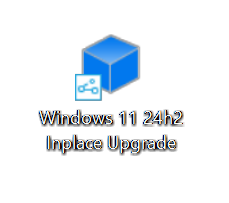
Sie finden auf ihrem Desktop ein Icon, das wie folgt aussieht und "Windows 11 24h2 Inplace Upgrade" heißt.
...
Sie klicken nun auf dieses Icon und der Upgradeprozess startet.
Nach erfolgreichem Doppelklick ändert sich das Icon wie folgt
Beachten Sie bitte, dass der jetzt gestartete Prozess nicht mehr gestoppt werden kann.
Das Gerät wird nach einiger Zeit einen plötzlichen Neustart durchführen
Nach erfolgreichem Doppelklick ändert sich das Icon wie folgt
| Info | ||
|---|---|---|
| ||
Gerne können Sie bei Feierabend das Upgrade im Büro anstoßen, den Rechner sperren und sich am nächsten Tag am aktualisiertem Endgerät anmelden. |
Schritt 2: Aktualisierung der Treiber
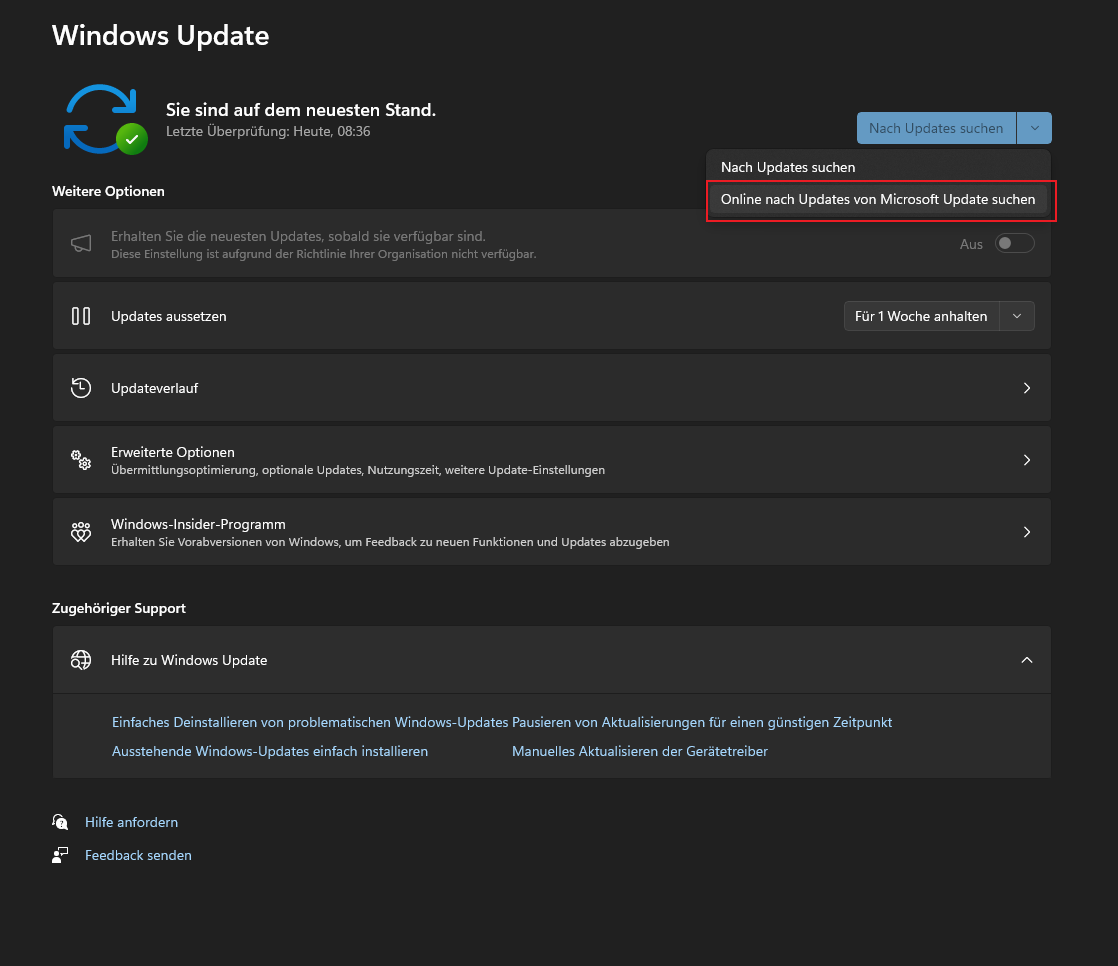
Wir empfehlen zum Abschluss der Installation eine Onlinesuche der Gerätetreiber durchzuführen.
...
Klicken Sie auf "Online nach Updates von Microsoft Update suchen"