
Ein SSH-Schlüssel besteht aus einem kryptografischen Schlüsselpaar:
dem öffentlichen
| HideElements | ||||||||||||||||
|---|---|---|---|---|---|---|---|---|---|---|---|---|---|---|---|---|
|
...
Schlüssel (Public Key)
...
, der auf dem Server hinterlegt wird, und
dem privaten Schlüssel (Private Key)
...
,
...
der
...
ausschließlich lokal und sicher auf dem Client gespeichert
...
bleiben sollte.
Für den Zugriff auf den von Ihnen angeforderten Servers wird eine Authentifizierung per SSH-Schlüssel verwendet. Dies erhöht die Sicherheit und ermöglicht gleichzeitig eine flexible, passwortlose Verbindung.
Sollten Sie noch keinen SSH-Schlüssel, besitzen, finden Sie am Ende dieser Anleitung einen kurzen Leitfaden, um einen zu generieren.
| Warnung | ||
|---|---|---|
|
Um Ihnen Zugang zu diversen Diensten ( zB. WLAN-Gastkennung oder Zugang zum Content-Management-System (CMS)) geben zu können, benötigen wir Ihren SSH-Key. Mitarbeitende der FH können hierbei das benötigte Formular ausfüllen, STudenten bitten wir eine E-Mail an den IT-Support.
...
|
Besitzen Sie keinen SSH-Key, können Sie sich wie folgt einen generieren:
Windows:
- Öffne PowerShell oder Git Bash
- SSH-Key generieren
| Codeblock | ||
|---|---|---|
| ||
ssh-keygen -t rsa -b 4096 -C "Vorname Nachname mm123456@fh-muenster.de (optionaler Verwendungszweck)"
|
Linux:
- Öffnen Sie ein Terminal und stellen Sie sicher, dass Sie sich in Ihrem Homeverzeichnis(~) befinden.
- SSH-Key generieren
...
| language | bash |
|---|
...
|

An SSH key is a cryptographic key pair:
- the public key, which is stored on the server, and
- the private key, which should only be stored locally and securely on the client.
Authentication via SSH-Keys is required to access the server you requested. This increases security and at the same time enables a flexible, password-free connection.
If you do not yet have an SSH-Key, you will find a short guide at the end of these instructions.
| Warnung | ||
|---|---|---|
| ||
|
- Sie benötigen eine gültige FH-Benutzerkennung (z.B. ab123456).
- Sie benötigen eine aktive Internetverbindung.
- Sie benötigen Ihren öffentlichen SSH-Schlüssel.
Wenn Sie die Voraussetzungen erfüllen, können Sie folgende Schritte ausführen:

- You need a valid FH user ID (e.g. ab123456)
- You need an active internet connection.
- You need your public SSH-Key.
If you meet these requirements, you can carry out the following steps:

- Öffnen Sie die Webseite https://www.fh-muenster.de.
- Klicken Sie dort auf den Link "myFH Portal".
- Open the web page https://www.fh-muenster.de.
- Click on the link "myFH Portal".
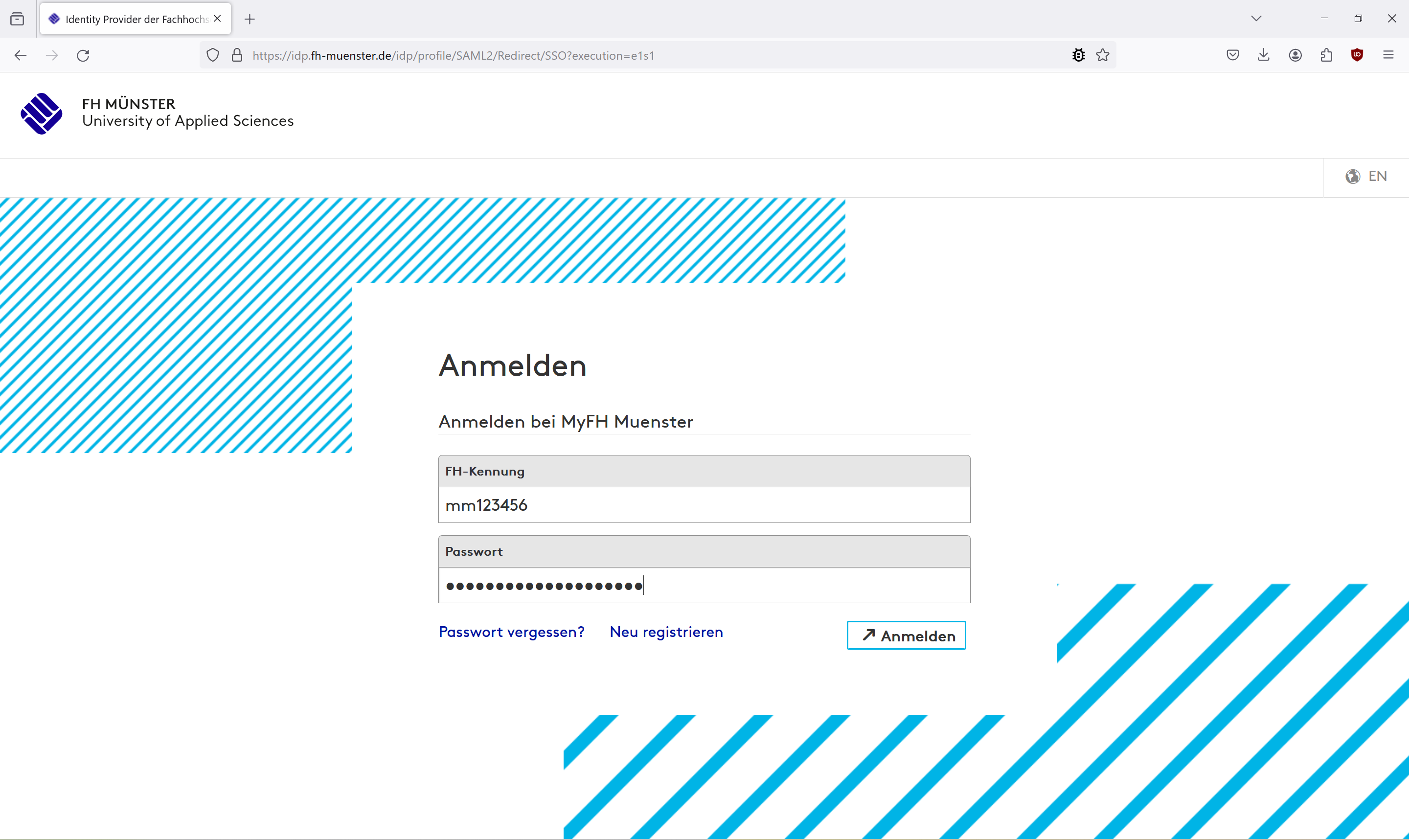
- Melden Sie sich mit Ihren FH Zugangsdaten an.
- Log in with your FH credentials.
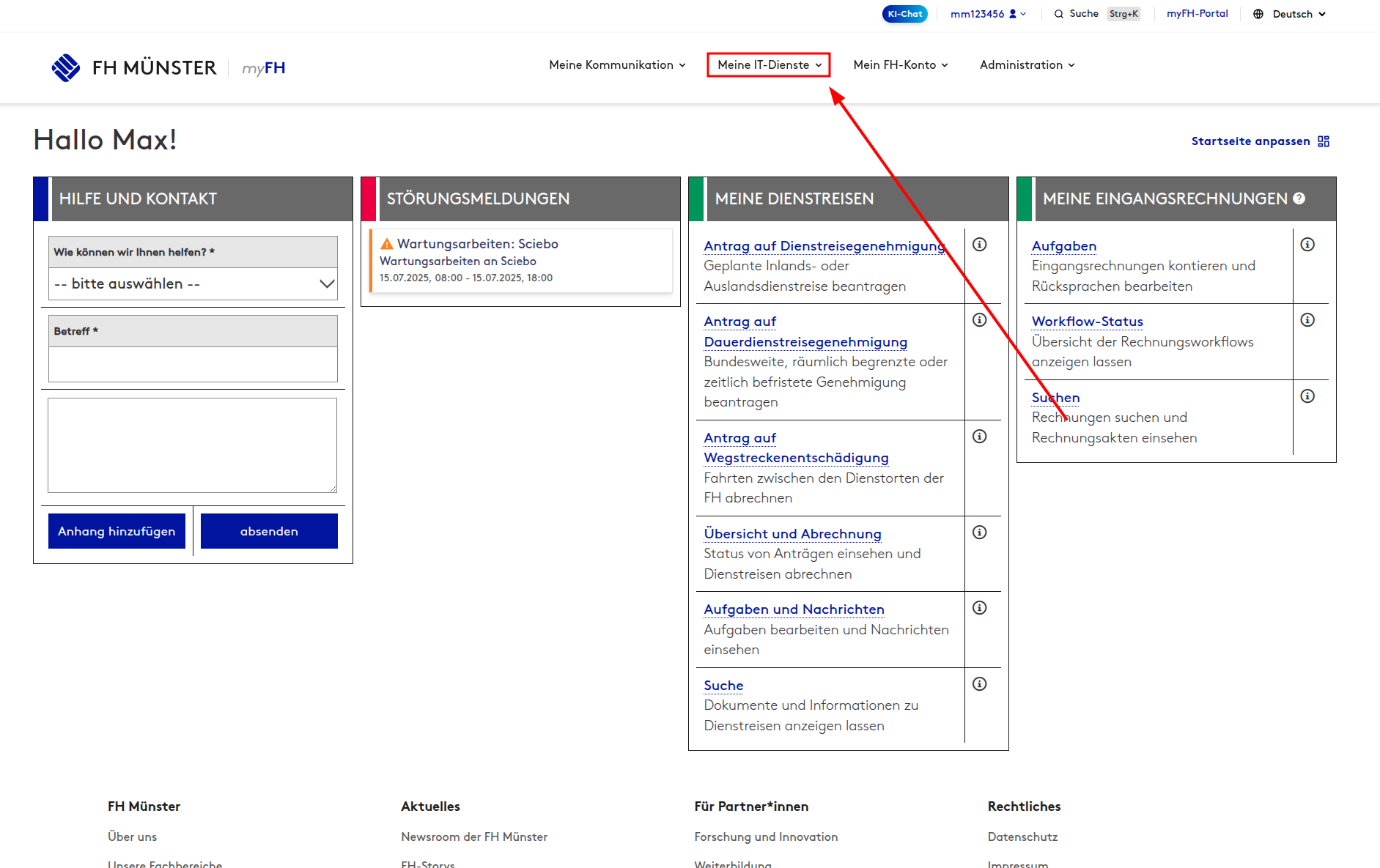
- Klicken Sie auf "Meine IT-Dienste"
- Click on "My IT services"
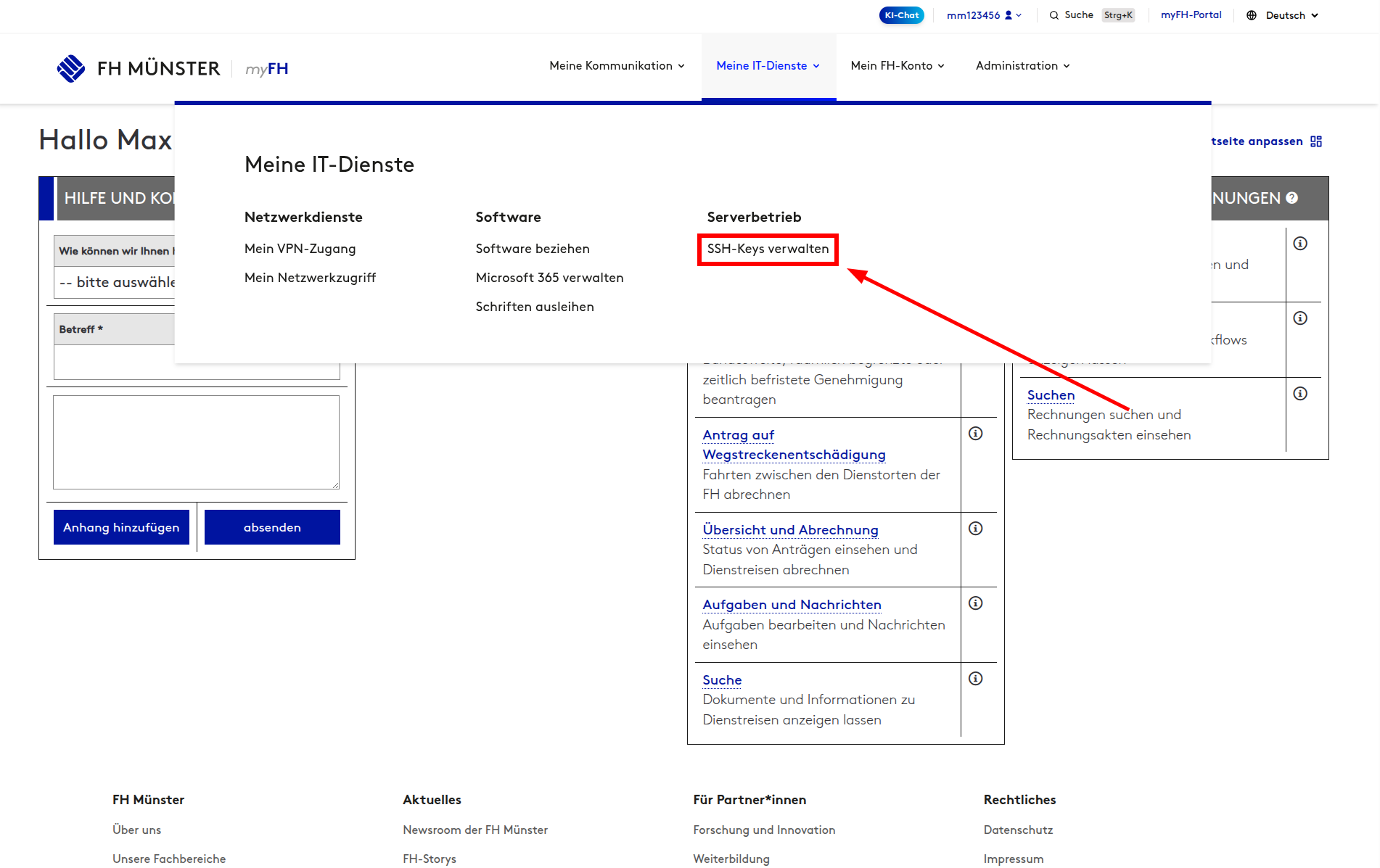

- und anschließend auf "SSH-Keys verwalten".
- and then on "Manage SSH-Keys".
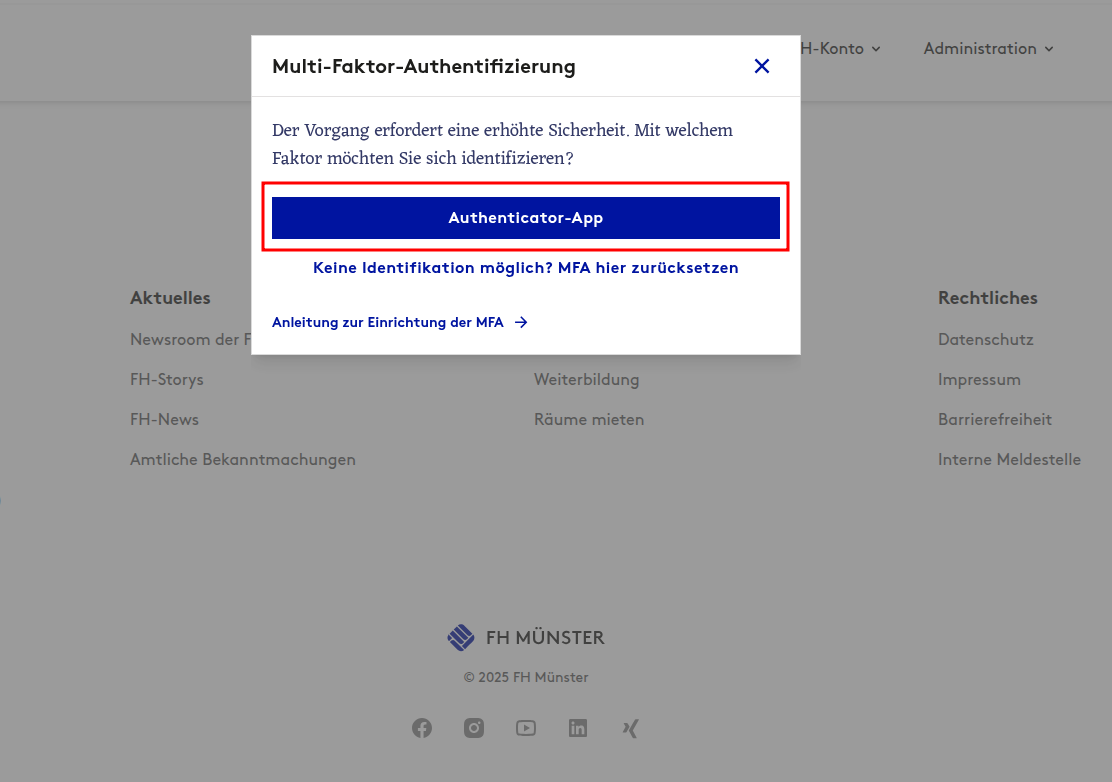
- Klicken Sie auf "Authenticator-App" und führen Sie die Authentifizierung durch.
- Click on “Authenticator app” and complete the authentication.
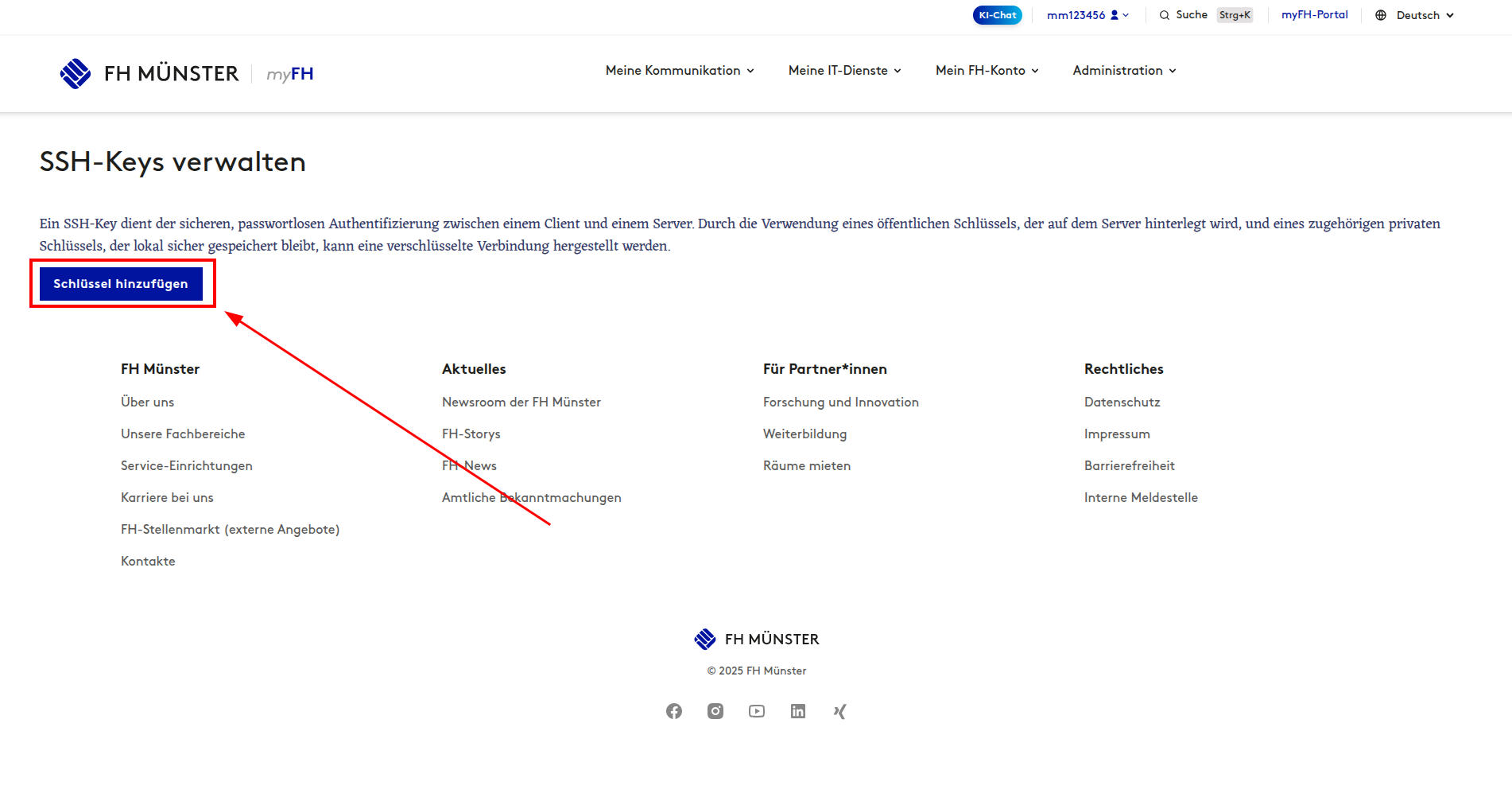
- Klicken Sie auf "Schlüssel hinzufügen".
- Click on "Add Key".
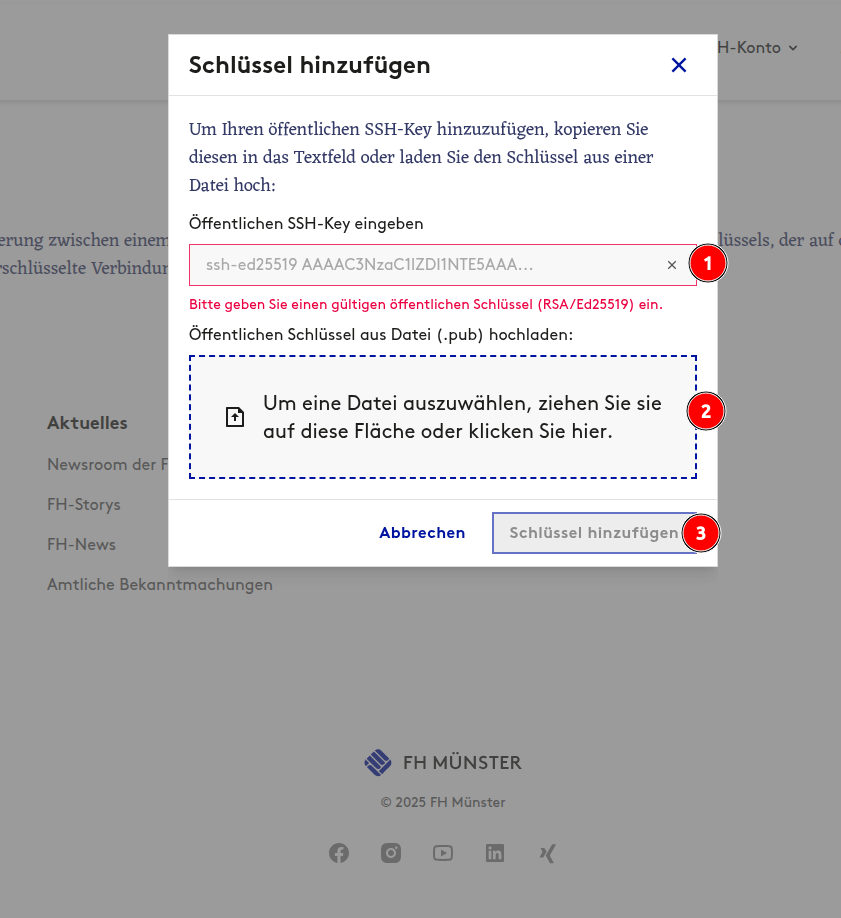
- Anschließend können Sie Ihren öffentlichen SSH-Schlüssel in das Feld (1) eingeben oder durch Klicken auf das Uploadfeld (2) aus einer Datei hochladen.
- Anschließend klicken Sie auf "Schlüssel hinzufügen" (3).
- You can then enter your public SSH-Key in the field (1) or click on the upload area (2) to upload your key from a file.
- Then click on “Add key” (3).
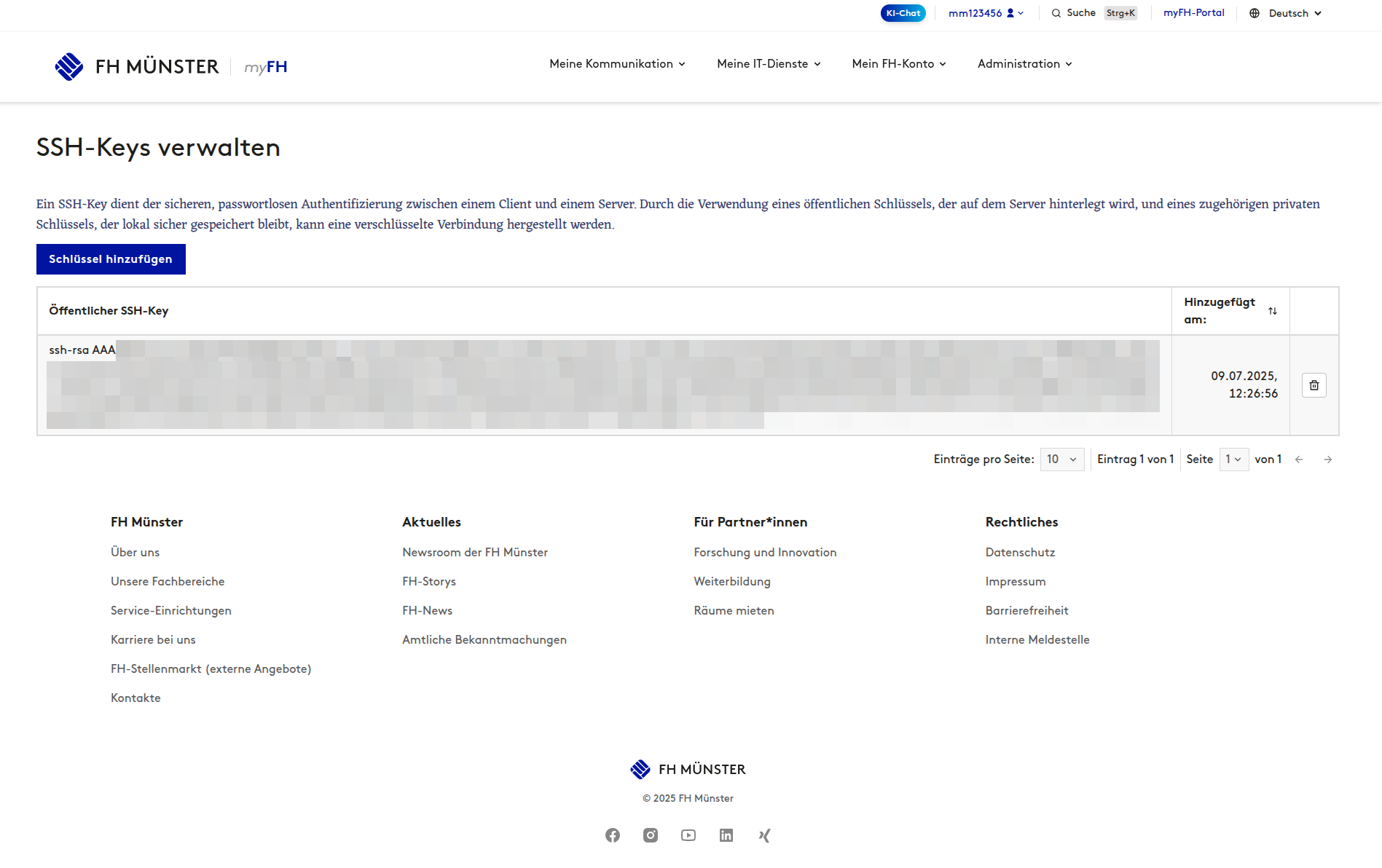
- Ihr öffentlicher Schlüssel sollte nun in der Tabelle erscheinen.
- Your public key should now appear in the table.
| HideElements | ||||||||||||||||
|---|---|---|---|---|---|---|---|---|---|---|---|---|---|---|---|---|
|