| HideElements | ||||||||||||||||
|---|---|---|---|---|---|---|---|---|---|---|---|---|---|---|---|---|
|
Sie benötigen eine gültige FH-Benutzerkennung (z.B. ab123456)
- Ihre FH-Benutzerkennung muss für den Campuscluster freigeschaltet worden sein. Eine Freischaltung kann erwirkt werden, durch eine Mail an:
- Nutzen Sie dafür unser Antragsformular
Campuscluster Support campuscluster@fh-muenster.de- Sie benötigen eine fertig eingerichtete Multi-Faktor-Authentifizierung
Sie benötigen eine aktive Internetverbindung
Buchen einer Ressource über Nutzung des Buchungsscriptes
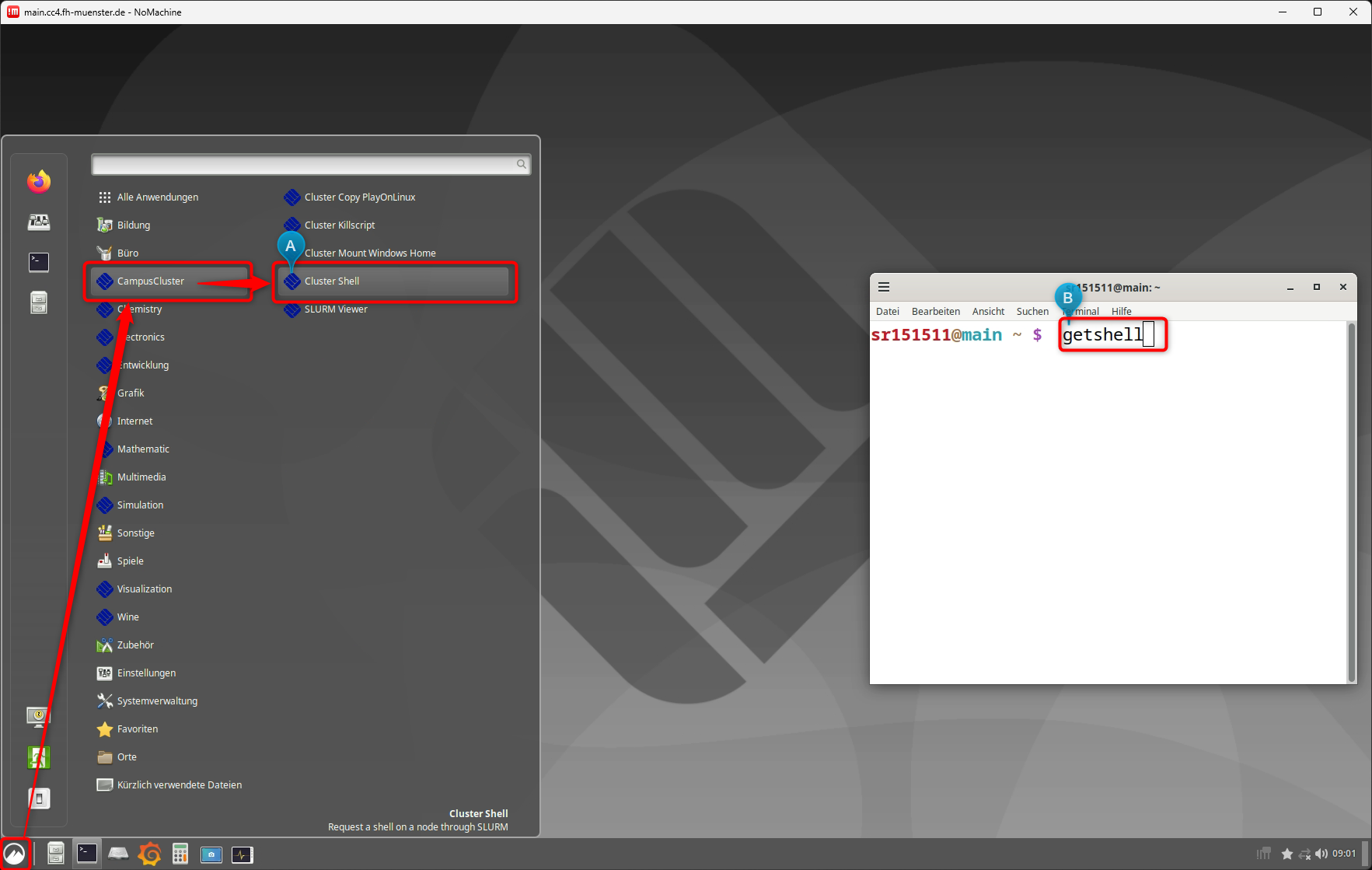
- Sie haben zwei Möglichkeiten, eine Ressource mit dem Script zu buchen:
- (A) Über das Startmenü innerhalb einer Nomachine Sitzung
- (B) Über die Eingabe von "getshell" innerhalb einer Terminalsitzung
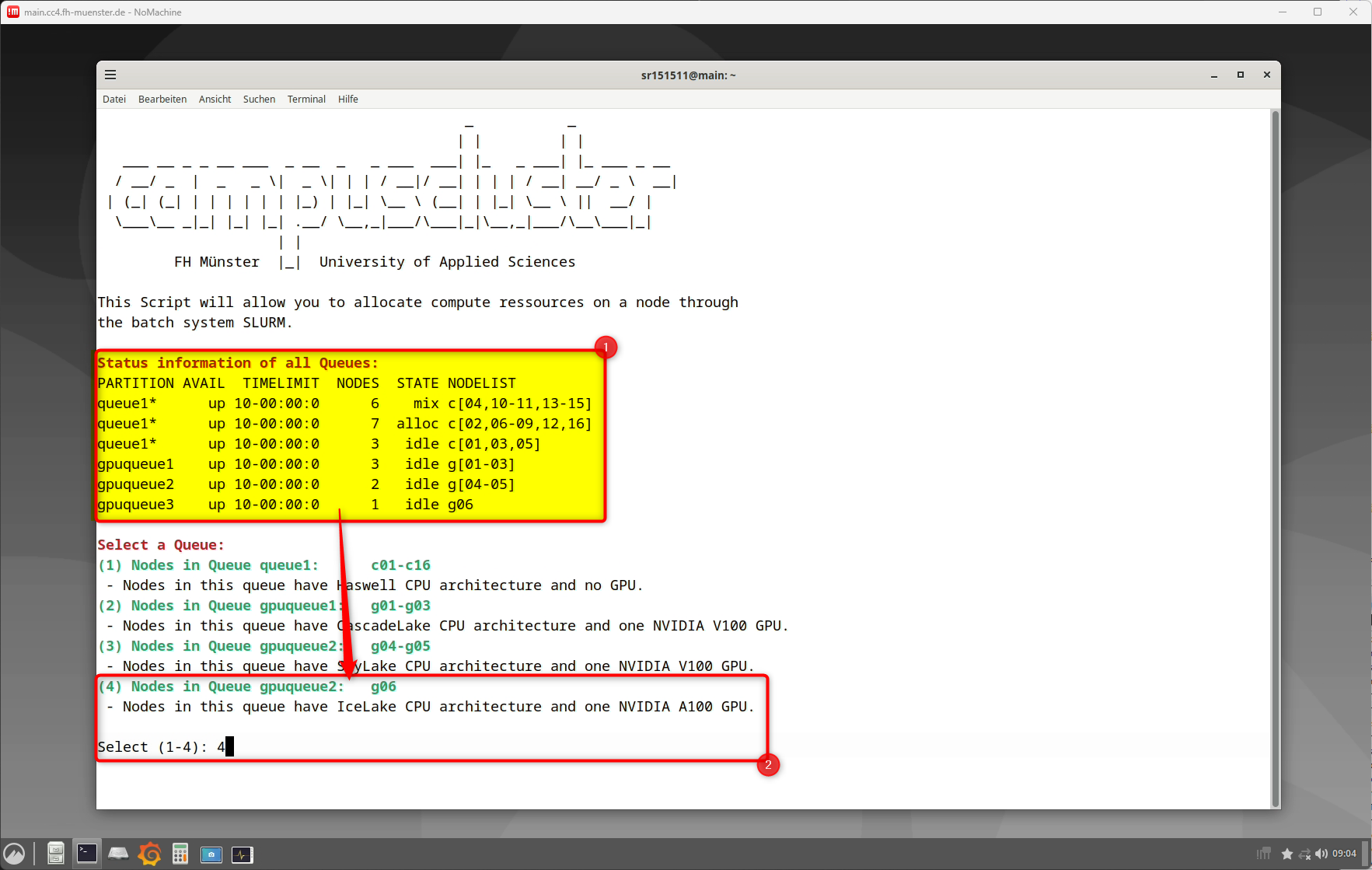
- Prüfen Sie zunächst, ob in der Queue, in der Sie einen Server buchen wollen, auch freie Maschinen vorhanden sind. (1)
- Freie Maschinen befinden sich im STATE idle
- Der STATE alloc bedeutet, diese Maschinen sind gerade gebucht.
- Der STATE mix bedeutet, diese Maschinen sind teilweise gebucht, beispielsweise 12 von 48 CPU Kernen.
- Der STATE drain oder drng oder down bedeutet, diese Nodes stehen nicht für eine Buchung zur Verfügung.
- Grund hierfür werden in den meisten Fällen anstehende Wartungsarbeiten auf der Node sein
- In diesem Beispiel entscheiden wir uns für "gpuqueue2".
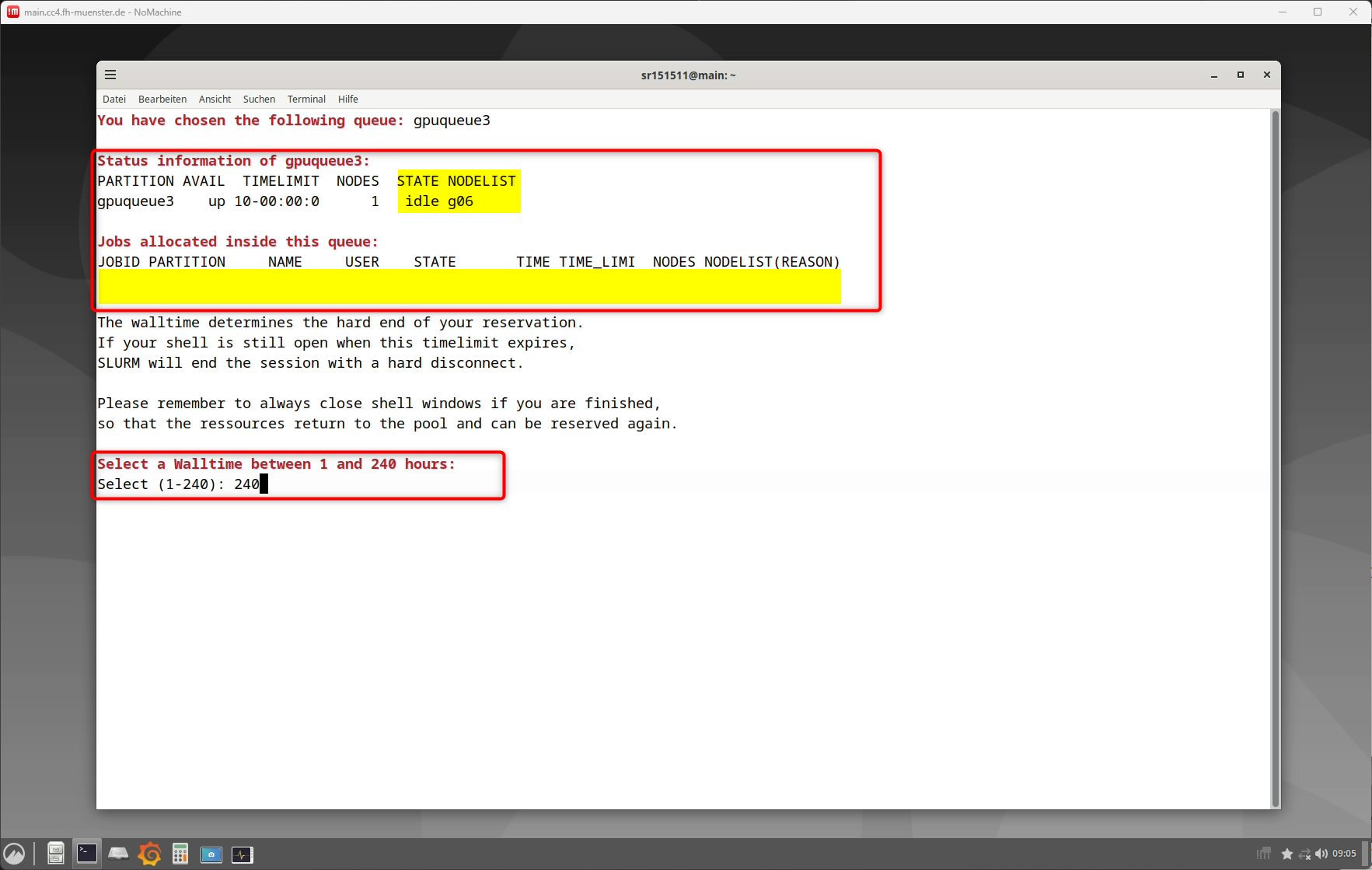
- Sie erhalten erneut Informationen zu den Maschinen und ggf. auch den laufenden Jobs in der nun ausgewählten Queue.
- In diesem Beispiel ist die Node g06 frei, es ist kein laufender Job vorhanden.
- Wir wählen nun eine Walltime, also für wie lange wir eine Ressource für uns reservieren möchten. Das Maximum pro Anfrage beträgt 10 Tage.
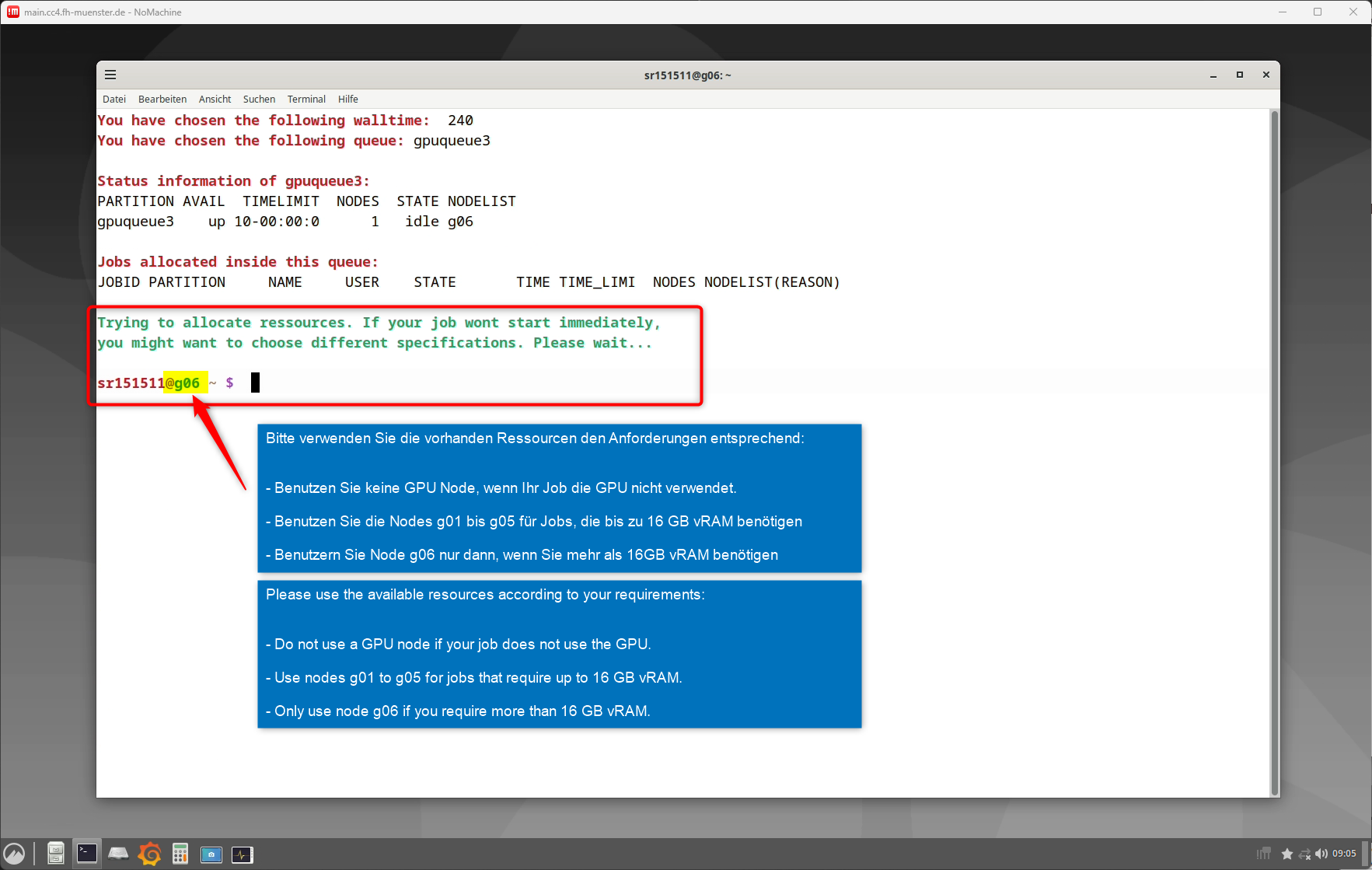
- Bei den GPU Nodes erfolgt keine zusätzliche Abfrage über die Anzahl der gewünschten CPU Kerne, weil davon ausgegangen wird, dass die GPU und damit die gesamte Maschine reserviert werden soll.
- Ist eine Ressource frei, erhalten Sie eine Kommandozeile auf der gebuchten Maschine.
- Die Ressource ist so lange gebucht, bis entweder die Walltime abgelaufen ist, oder Sie die Kommandozeilensitzung auf dem Server beenden.
- Sind Sie mit Ihrer Arbeit vor Ablauf der Walltime fertig, beenden Sie bitte die Sitzung, damit andere Personen schneller Zugriff auf die Ressource erhalten.
Buchen eines Ressource über einen Terminalbefehl
- Bei der Verwendung des Buchungsscriptes wird lediglich durch Abfrage einiger Eckdaten ein "srun" Befehl für SLURM zusammengebaut und ausgeführt. Sie können sich diesen Befehl auch selbst zusammenbauen und haben erheblich mehr Optionen, die Buchung nach Ihren Wünschen zu gestalten.
- Eine detaillierte Beschreibung des Befehls srun finden Sie unter folgendem Link: https://slurm.schedmd.com/srun.html
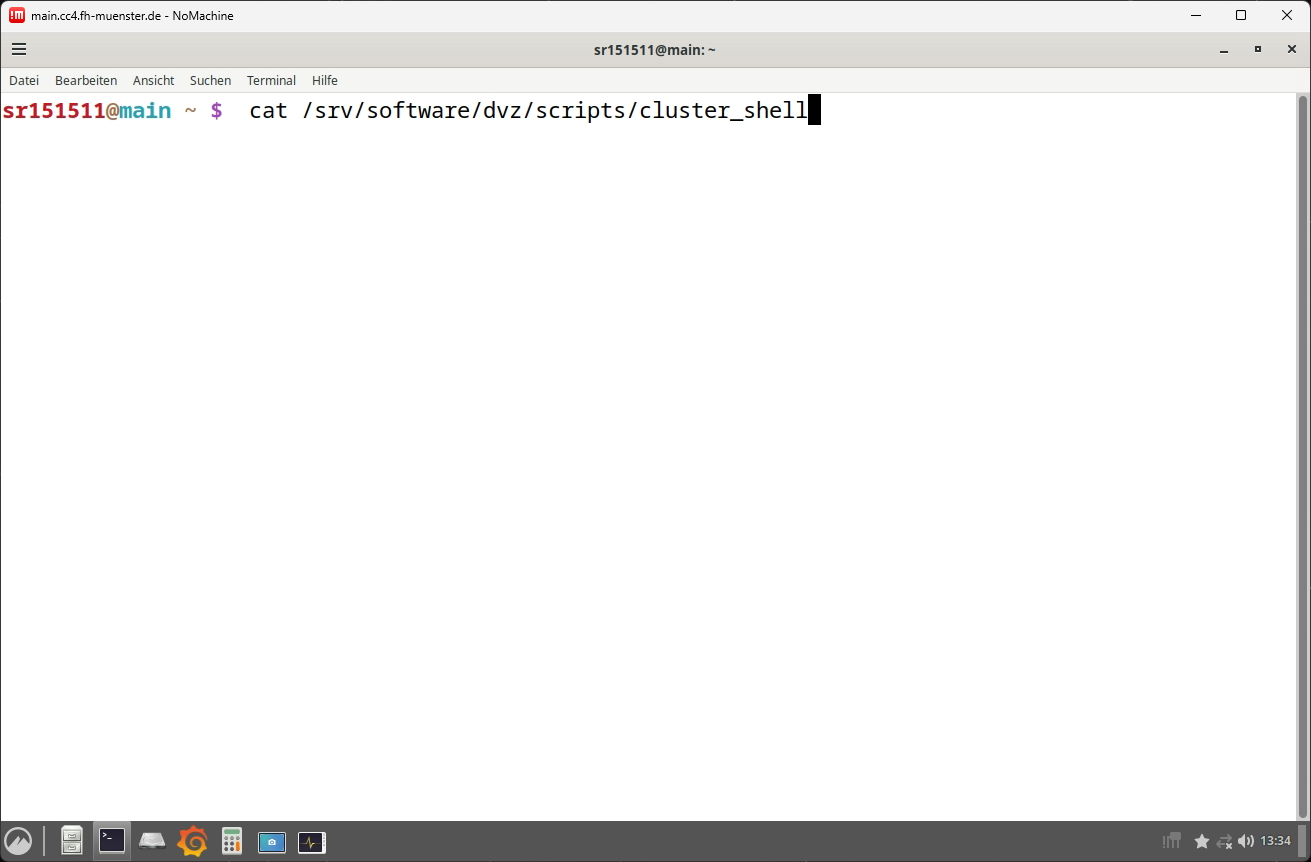
- Das Buchungsscript, falls Sie etwas daraus nutzen möchten, finden Sie unter: /srv/software/dvz/scripts/cluster_shell
Beispiele:
| Codeblock | ||
|---|---|---|
| ||
srun --time=10-00:00:00 --nodes=1 --ntasks=5 --partition=gpuqueue3 --pty bash |
- Buchung über 10 Tage von 1 Node mit 5 Prozessorkernen aus der Queue gpuqueue3 und ausführen des Befehls bash
| Codeblock | ||
|---|---|---|
| ||
srun --time=4-08:00:00 --nodes=2 --ntasks=20 --partition=queue1 --pty bash |
- Buchung über 4 Tage 8 Stunden von 2 Node mit jeweils 20 Prozessorkernen aus der Queue queue1 und ausführen des Befehls bash
| Codeblock | ||
|---|---|---|
| ||
srun --time=10:00:00 --nodes=1 --ntasks=96 --partition=gpuqueue3 --nodelist=g06 --pty bash |
- Buchung über 10 Stunden von 1 Node, und zwar speziell die Node g06, mit 96 Prozessorkernen aus der Queue gpuqueue3 und ausführen des Befehls bash