-
Erstellt von
 Sebastian Rennert, zuletzt aktualisiert am Juni 26, 2026
Lesedauer: 2 Minute(n)
Sebastian Rennert, zuletzt aktualisiert am Juni 26, 2026
Lesedauer: 2 Minute(n)
Sie benötigen ein aktives Beschäftigungsverhältnis an der FH-Münster
Sie benötigen ein FH-Benutzerkonto, welches für Exchange Online freigeschaltet ist.
- Ihr Mailkonto muss in die Microsoft Cloud migriert worden sein.
Sie benötigen eine aktive Internetverbindung
Diese Anleitung funktioniert nur dann, wenn Ihr Mailkonto in die Microsoft Cloud synchronisiert wurde.
Wenn Sie die Voraussetzungen erfüllen, können Sie folgende Schritte ausführen:
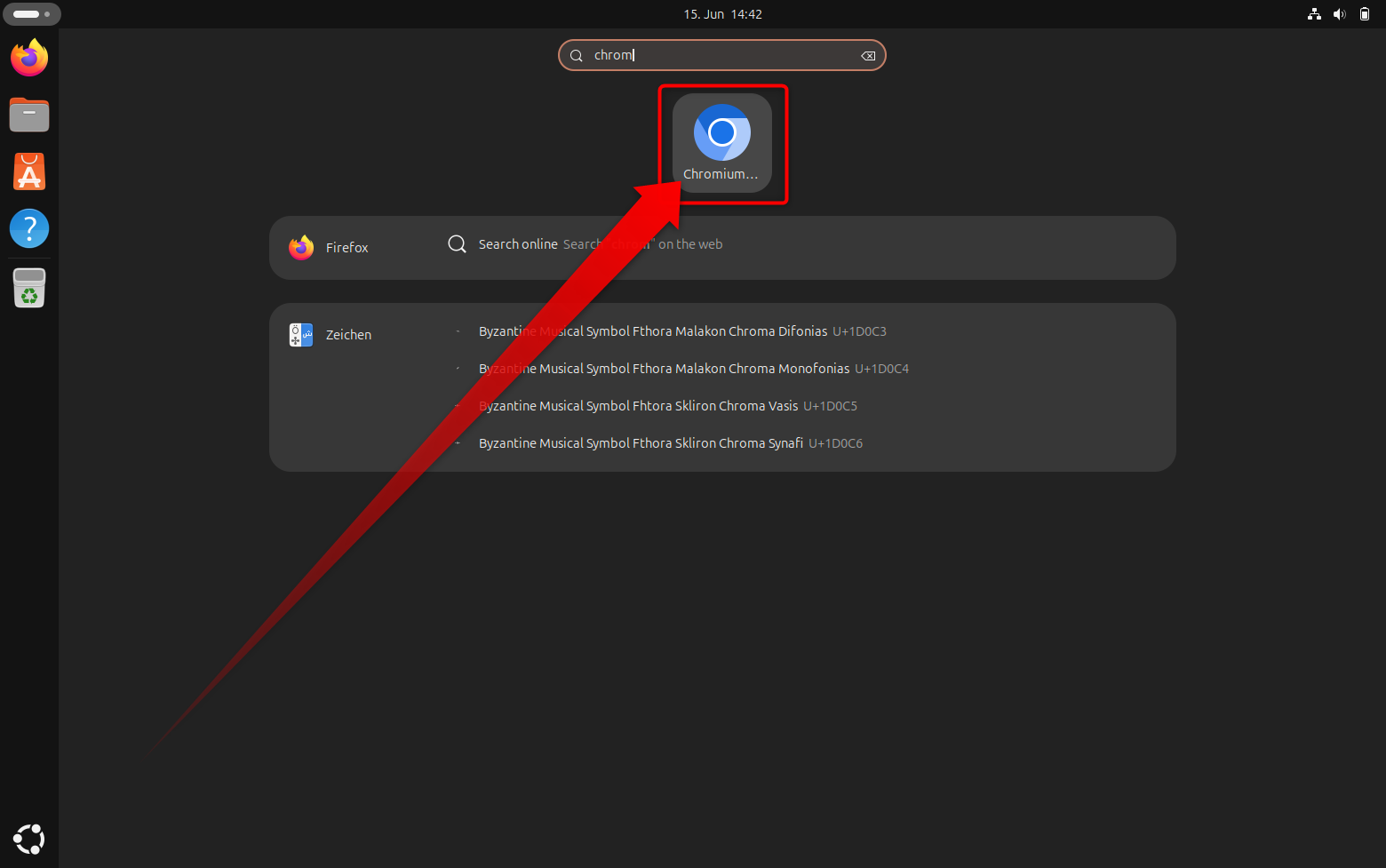
- Installieren Sie Chromium
- Wir verwenden Chromium, weil es für auf Chrome basierende Browser spezielle Apps für eine höhere Kompatibilität gibt
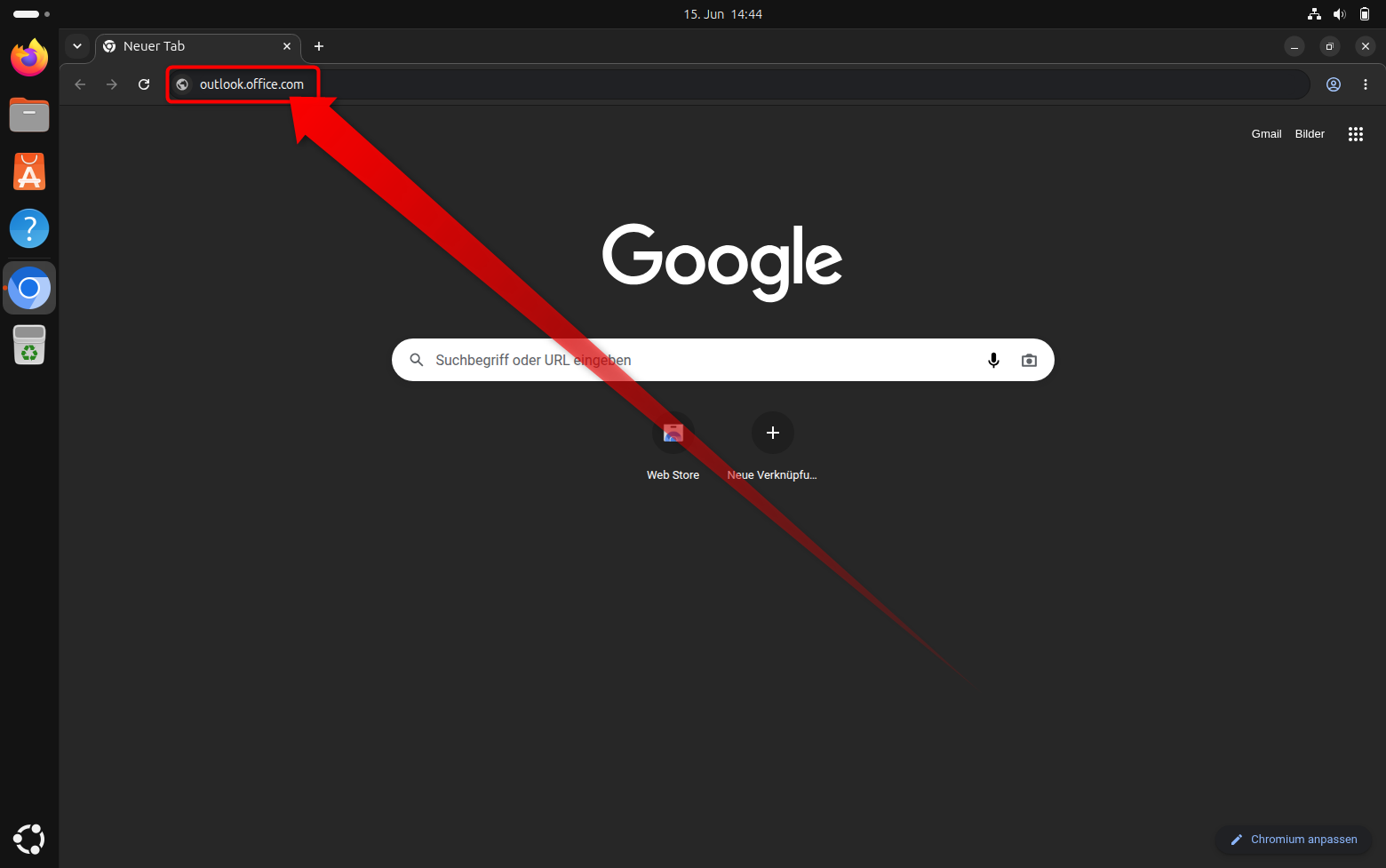
- Öffnen Sie anschließend innerhalb von Chromium die folgende URL: https://outlook.office.com
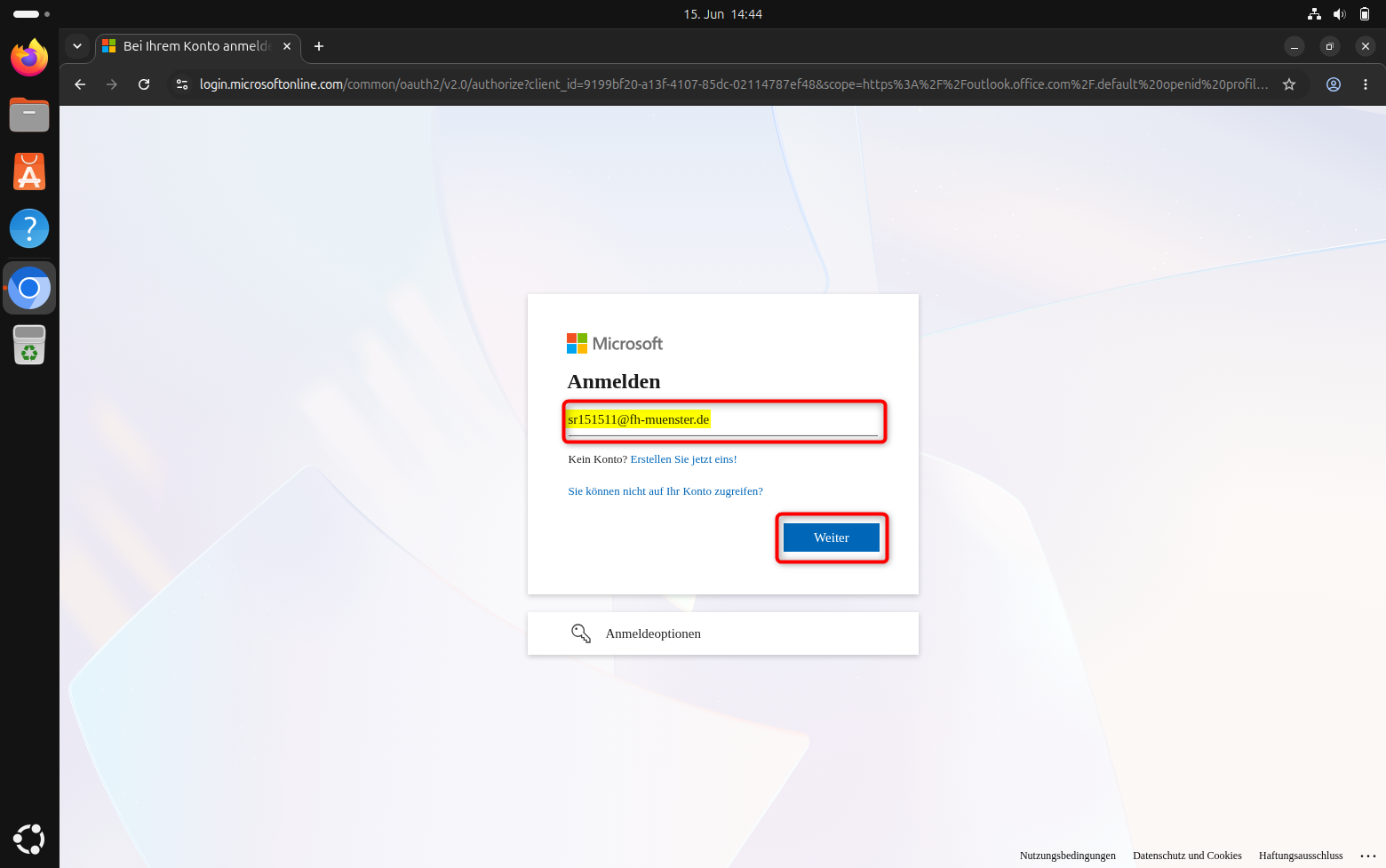
Tragen Sie Ihren Benutzernamen ein:
Der Benutzername setzt sich zusammen aus FH-Kennung und „@fh-muenster.de“, also z.B. „mm123456@fh-muenster.de“
- Drücken Sie dann auf "Weiter".
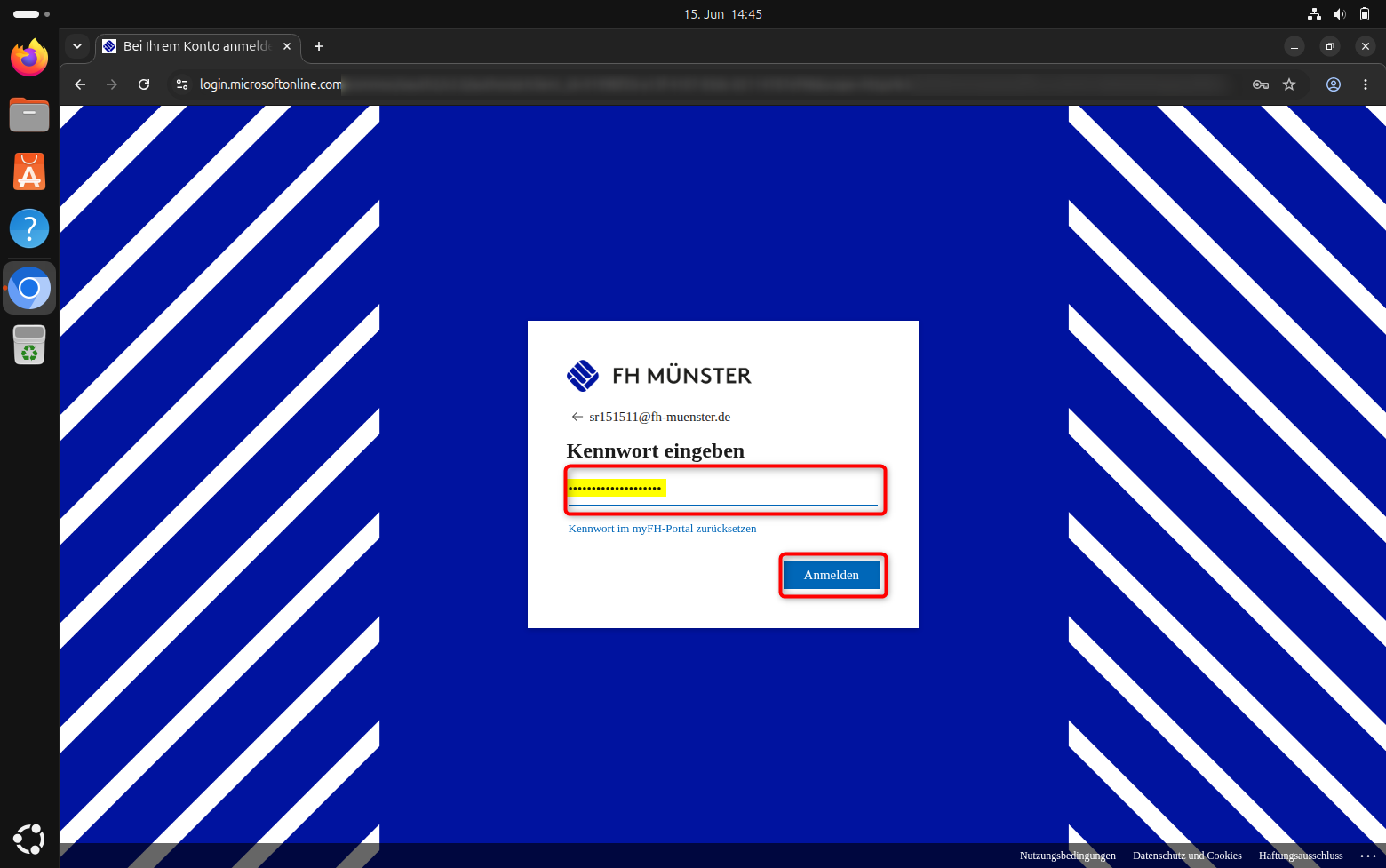
- Tragen Sie das zu Ihrer FH Kennung zugehörige Passwort ein.
- Es handelt sich um Ihr FH Passwort, nicht um das Passwort, dass Sie früher zur Anmeldung bei Microsoft Diensten benutzt haben.
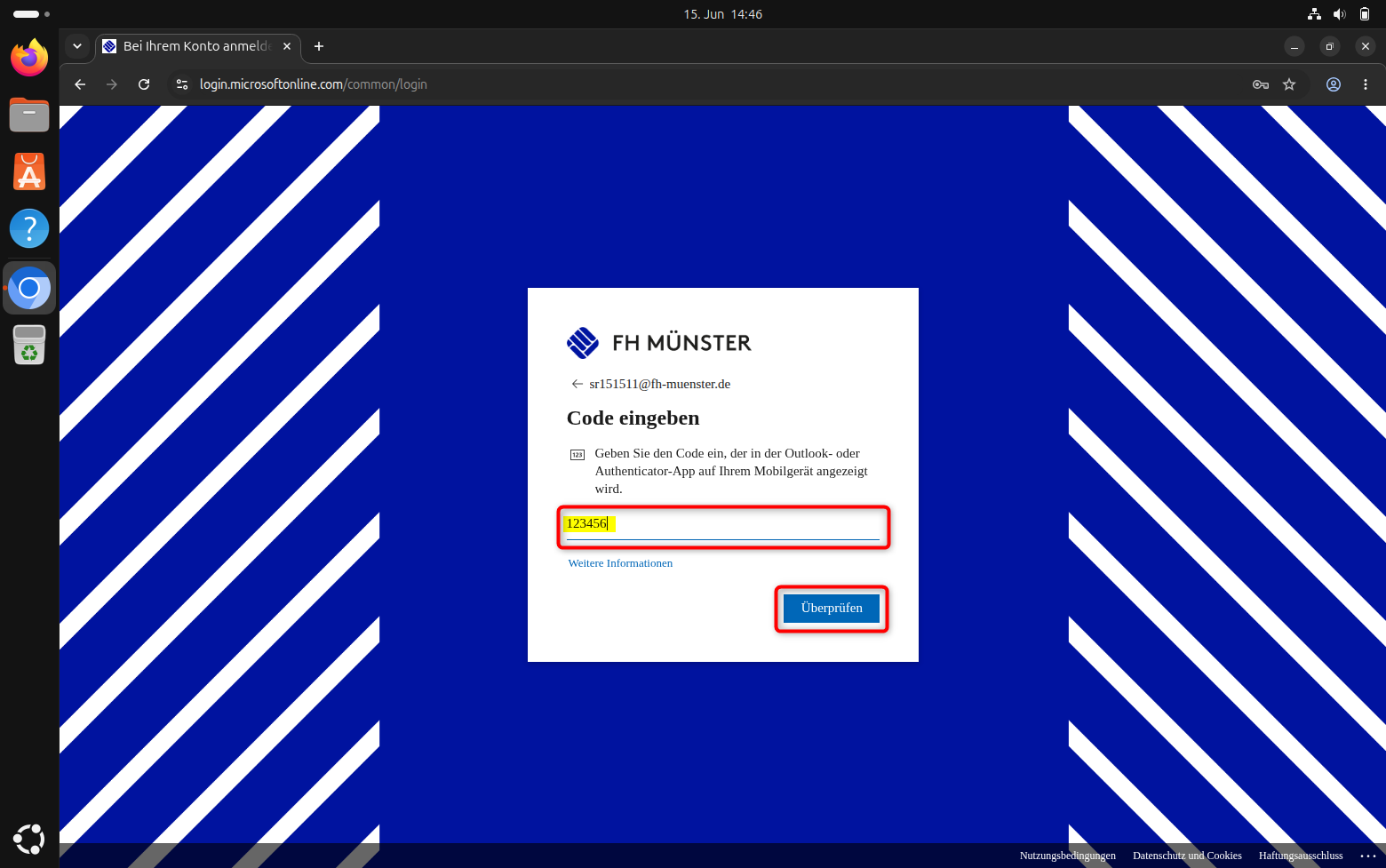
- Tragen Sie den 6stelligen MFA Code ein.
- Hier muss der MFA Token von Microsoft genutzt werden, nicht ihr FH Münster MFA Token.
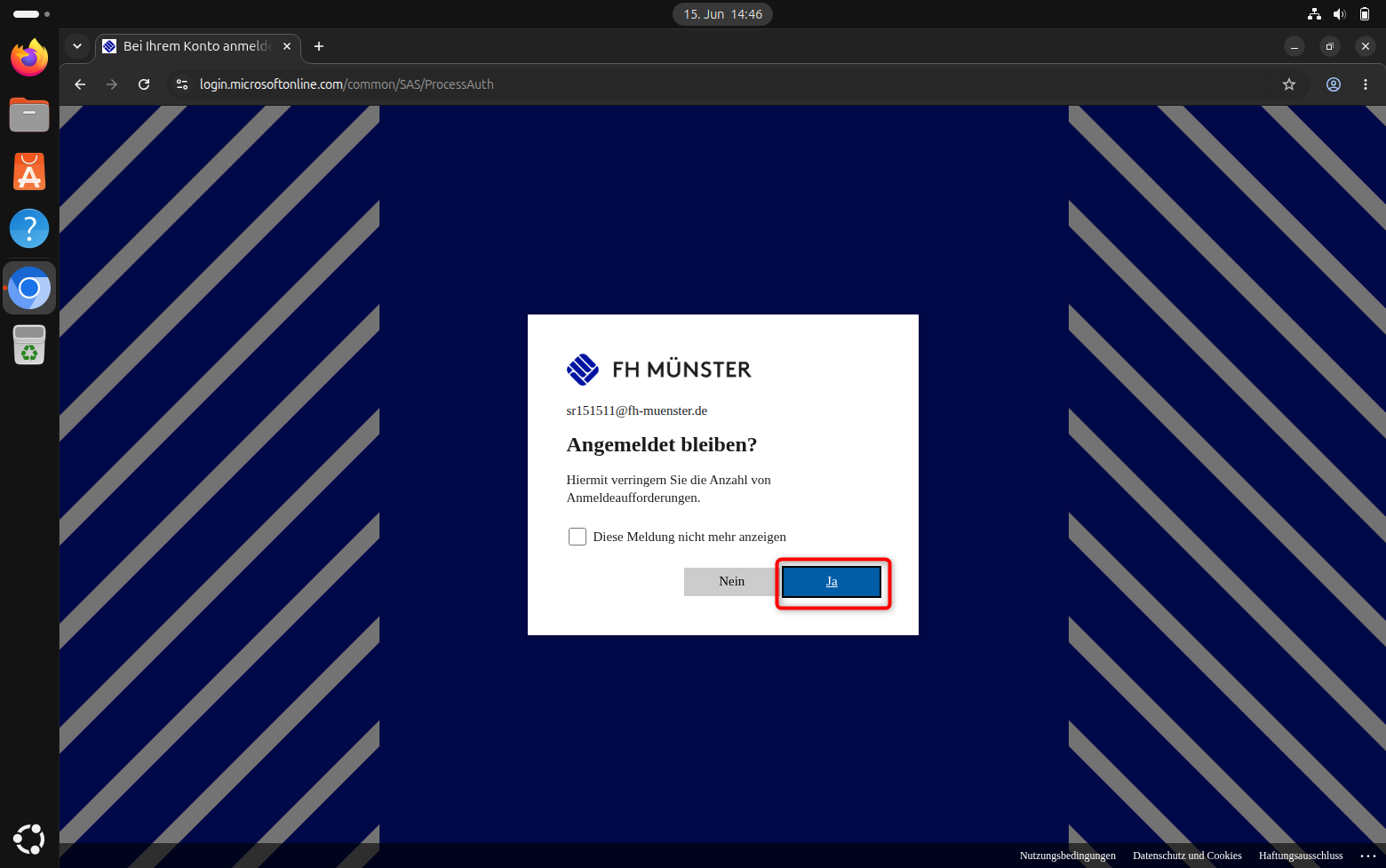
- Drücken Sie auf "Ja."
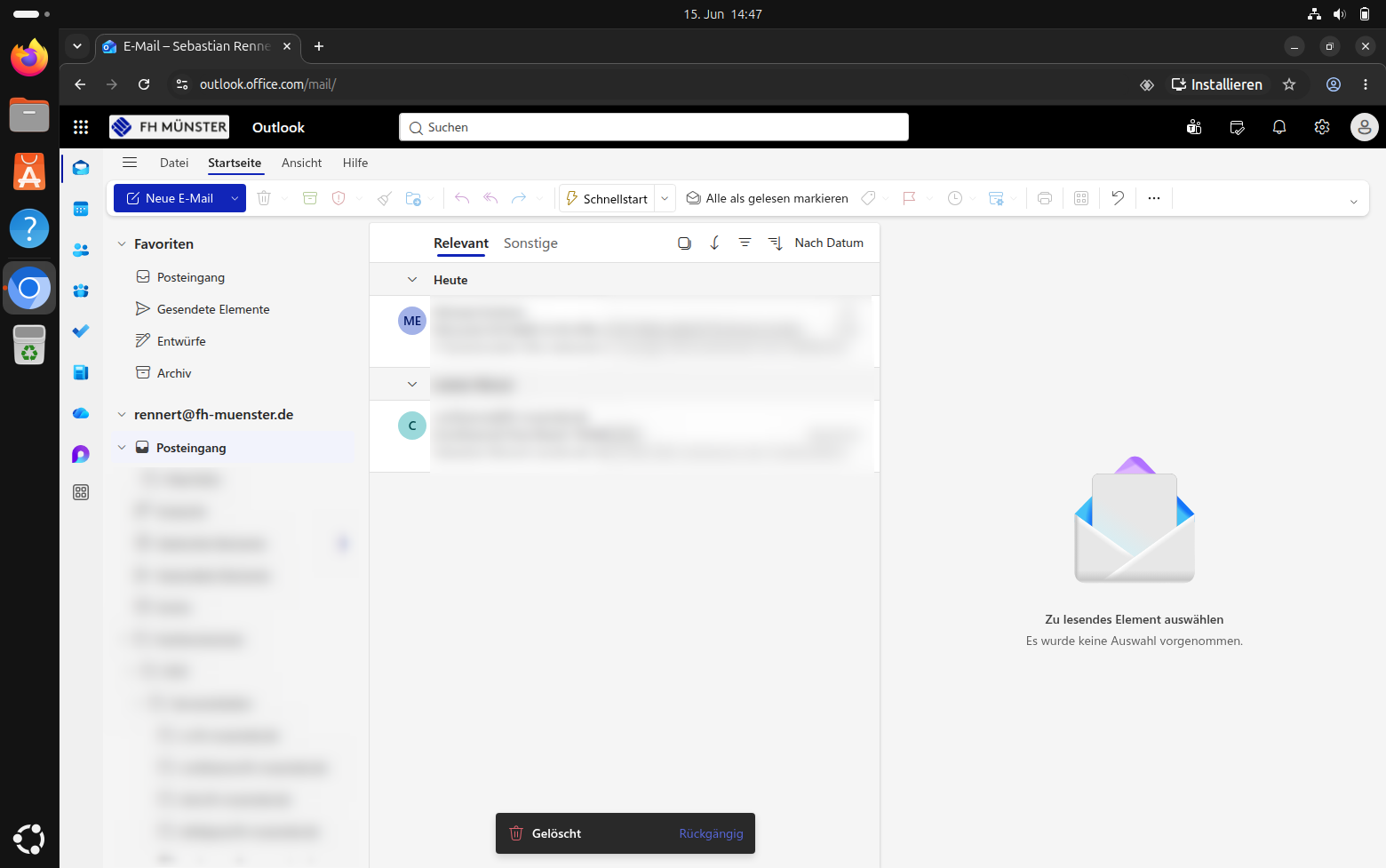
- Sie sind anschließend eingeloggt.
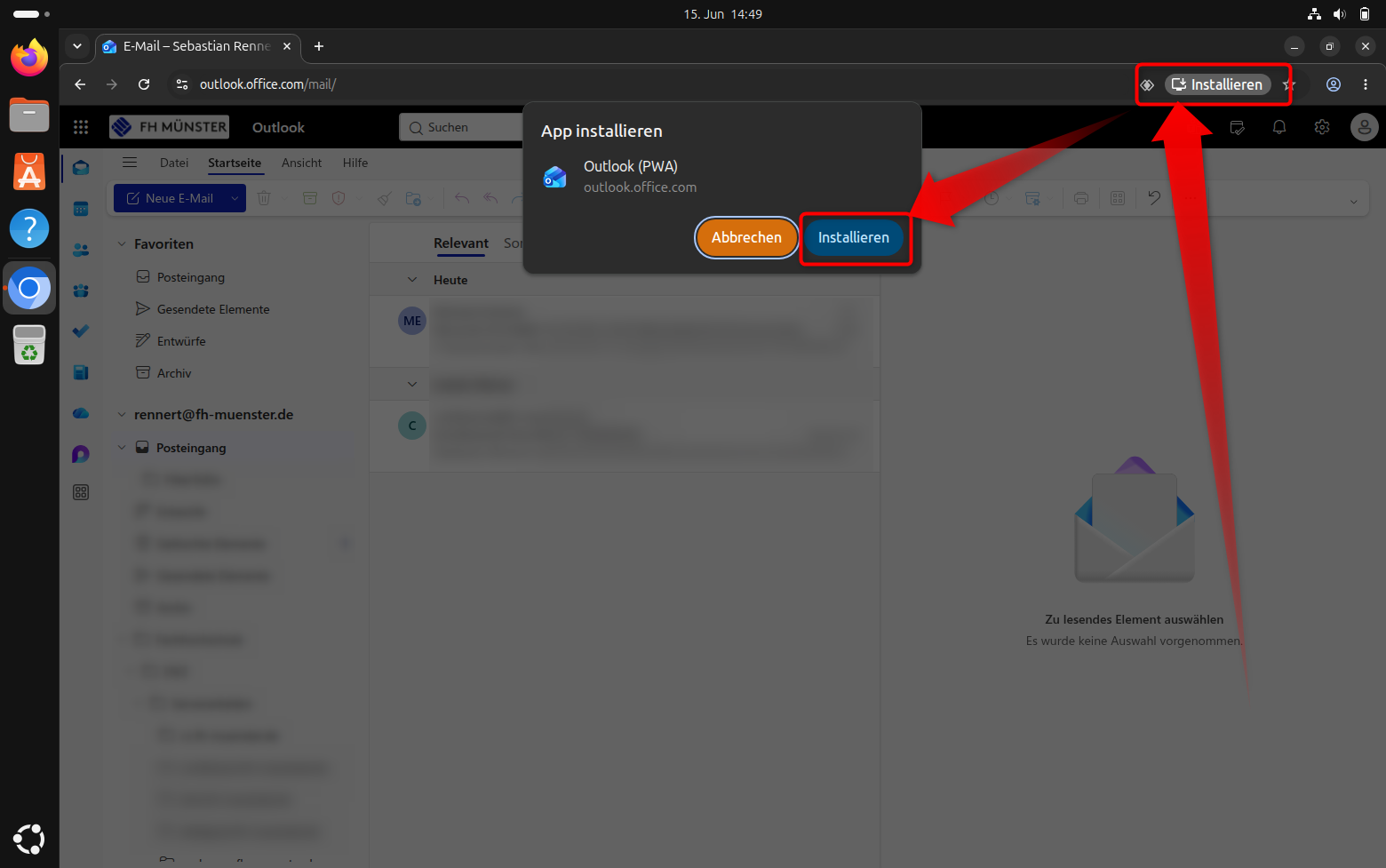
- Wechseln Sie nun in die Outlook Progressive Web App (PWA)
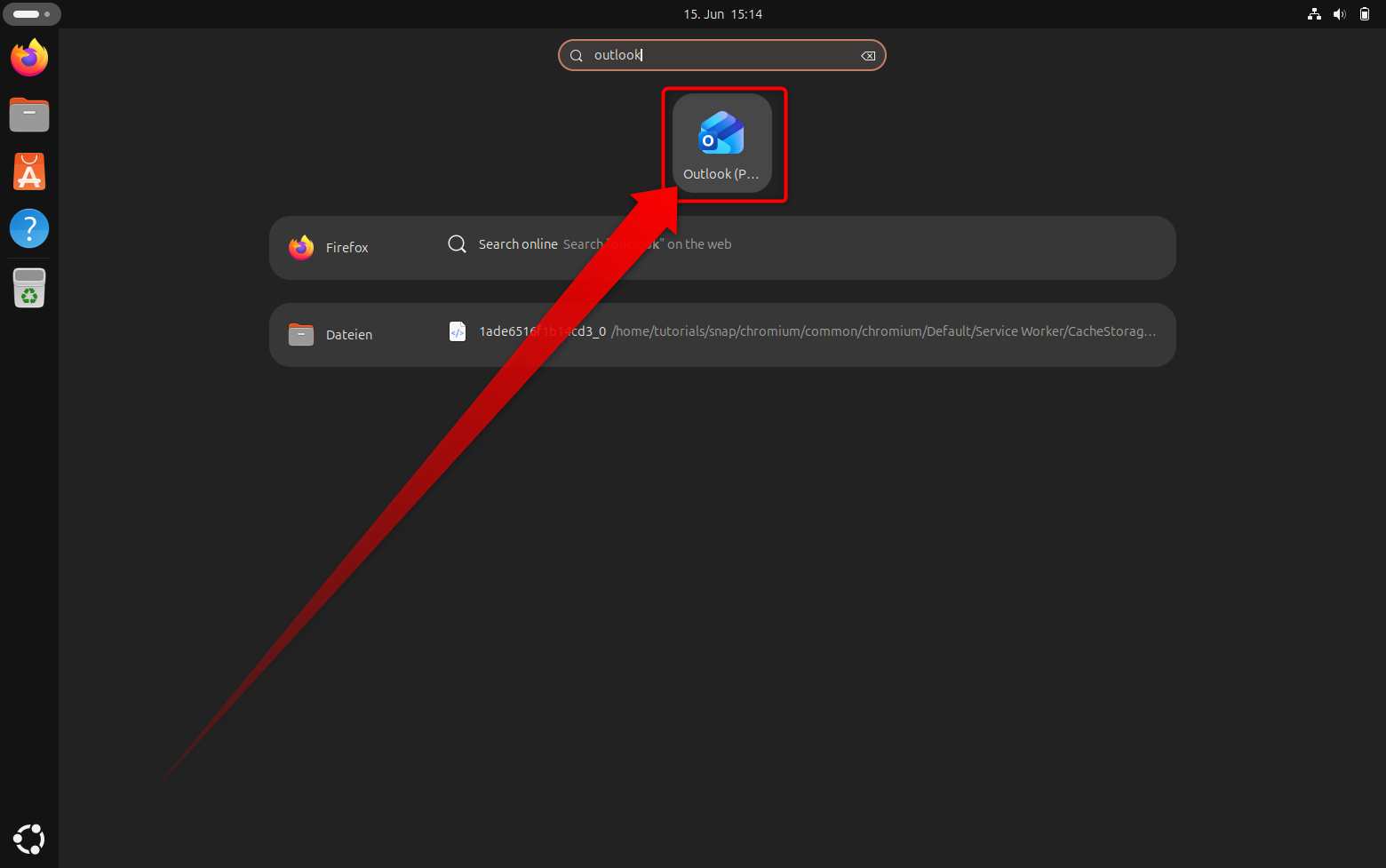
- Sie können die Outlook PWA später direkt aus den Applikationen starten.
Sind Sie an der FH-Münster beschäftigt, beachten Sie bitte die 'Corporate-Design Vorgaben für E-Mail Signaturen'.