
Sie benötigen ein aktives Beschäftigungsverhältnis an der FH-Münster
Sie benötigen ein FH-Benutzerkonto, welches für Exchange Online freigeschaltet ist.
- Ihr Mailkonto muss in die Microsoft Cloud migriert worden sein.
Sie benötigen eine aktive Internetverbindung
Diese Anleitung funktioniert nur dann, wenn Ihr Mailkonto in die Microsoft Cloud synchronisiert wurde. |
Wenn Sie die Voraussetzungen erfüllen, können Sie folgende Schritte ausführen:
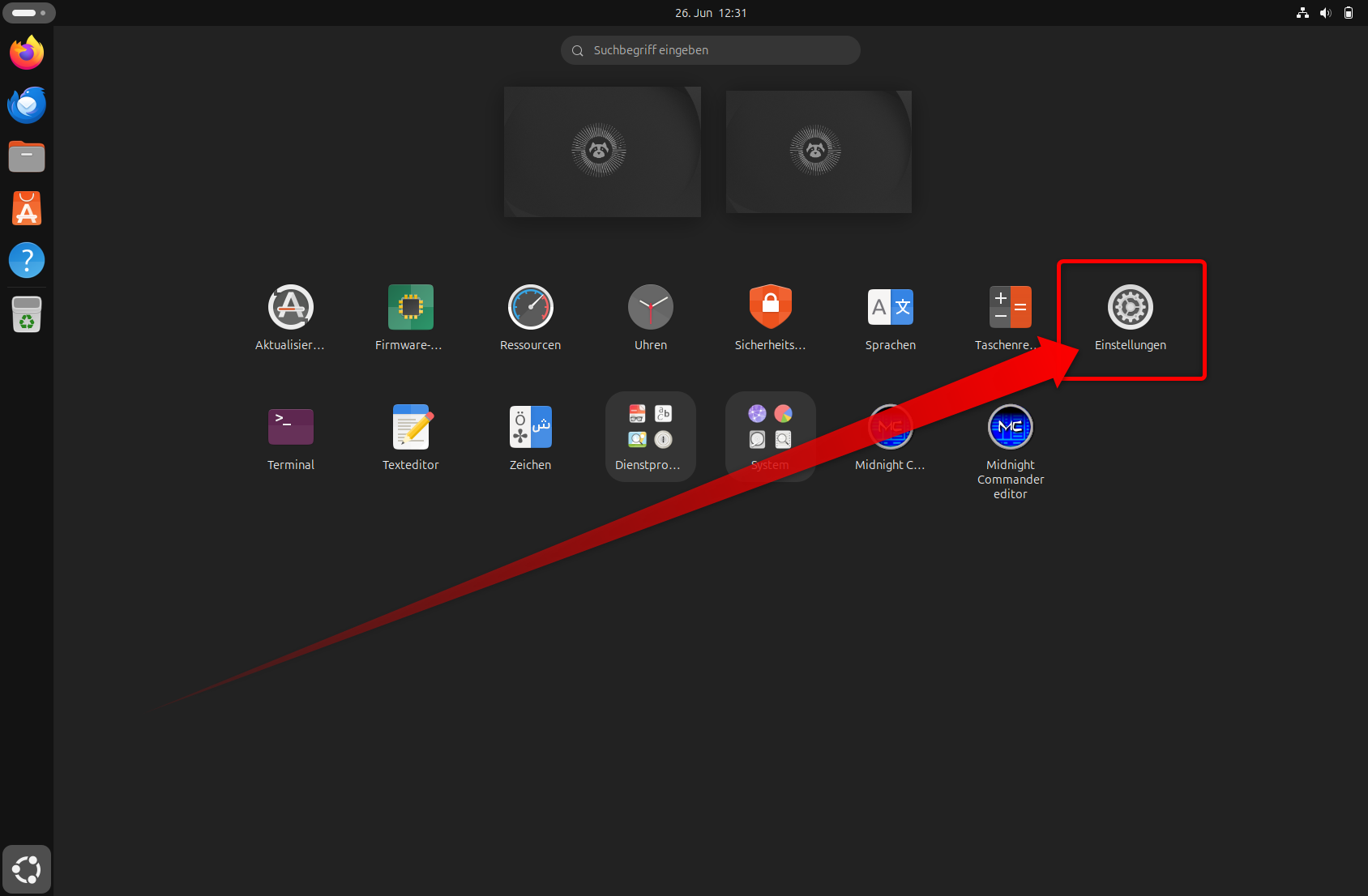
- Öffnen Sie die "Einstellungen" von Ubuntu.
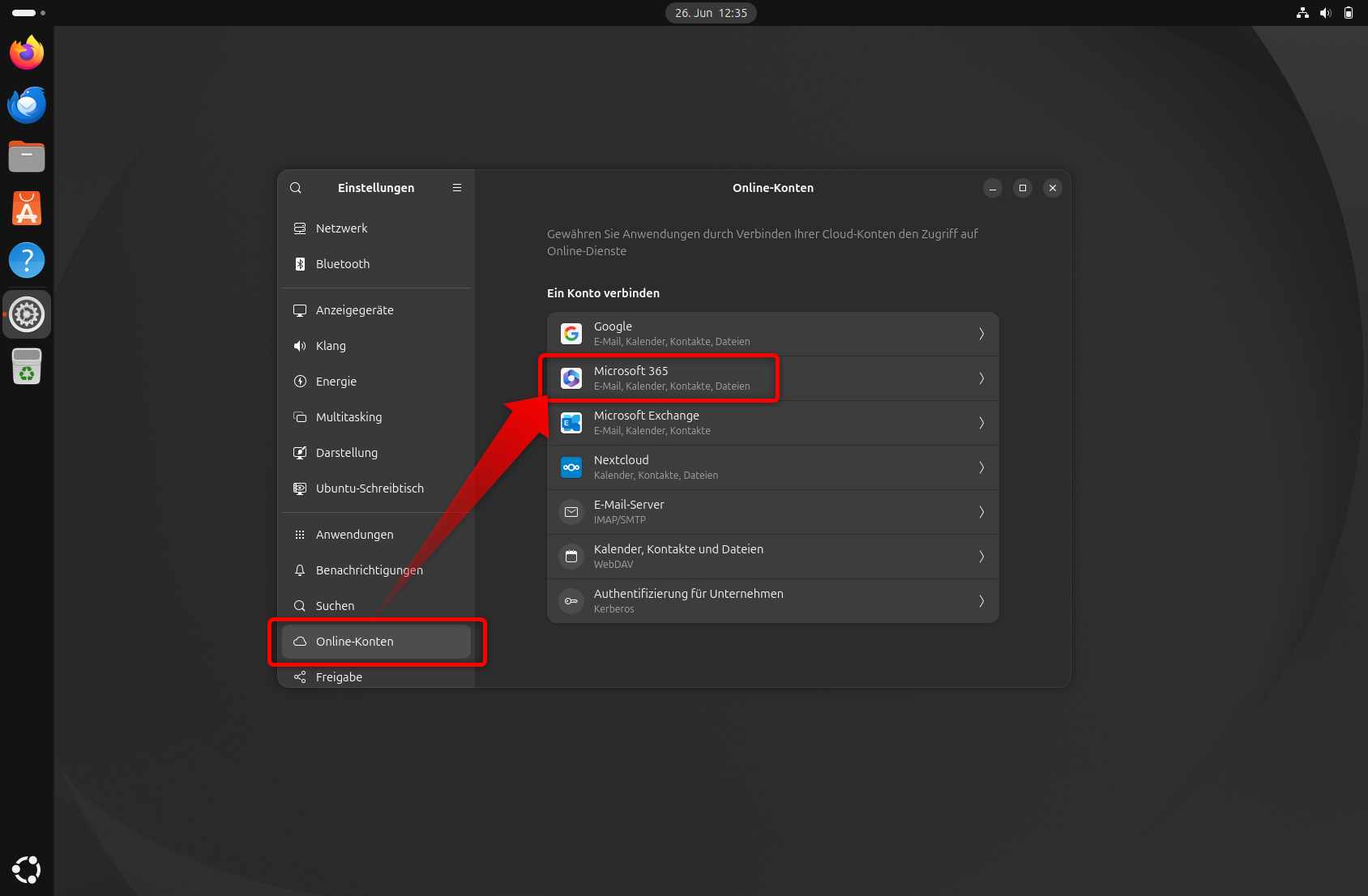
- Wechseln Sie in den Bereich "Online-Konten" und drücken Sie auf "Microsoft 365".
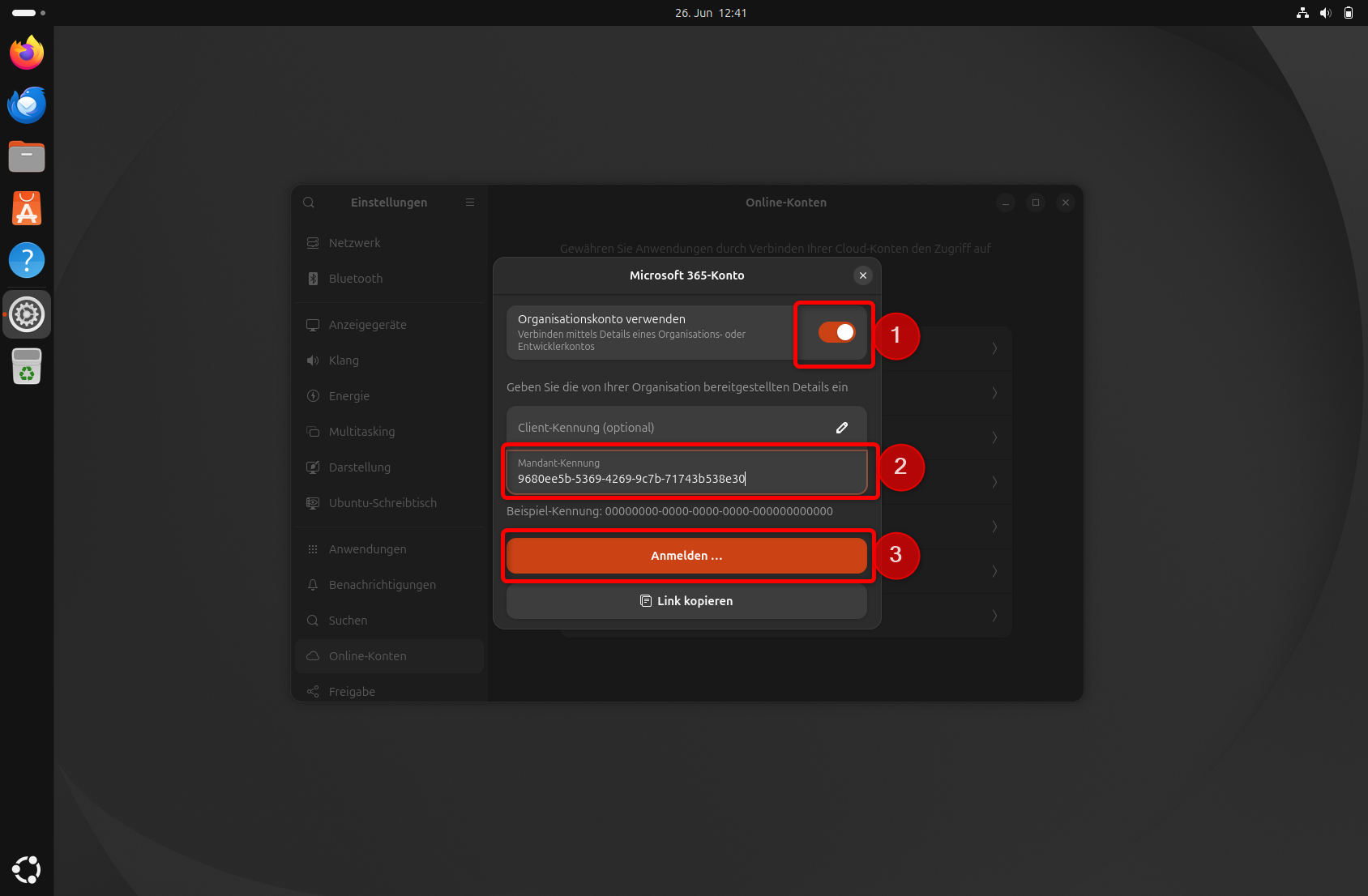
- (1) Aktivieren Sie die Option "Organisationskonto verwenden".
- (2) Nutzen Sie folgende Mandantenkennung: 9680ee5b-5369-4269-9c7b-71743b538e30
- (3) Drücken Sie anschließend auf "Anmelden".
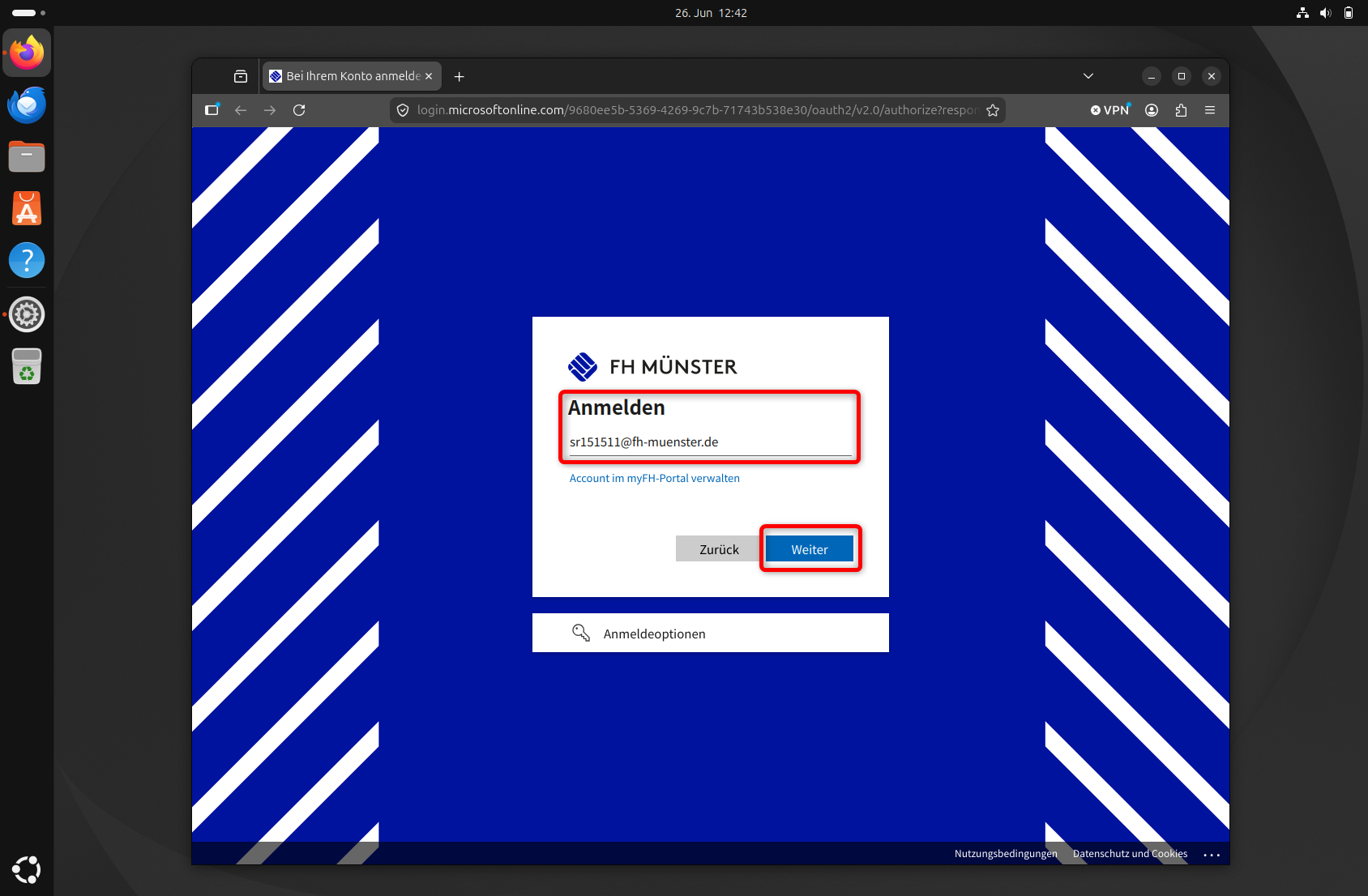
- Es folgt ein Cloud Anmeldedialog.
- Als Benutzername verwenden Sie Ihre Basisadresse, bestehend auf FH-Kennung mit dem Zusatz @fh-muenster.de
- Drücken Sie dann auf Weiter.
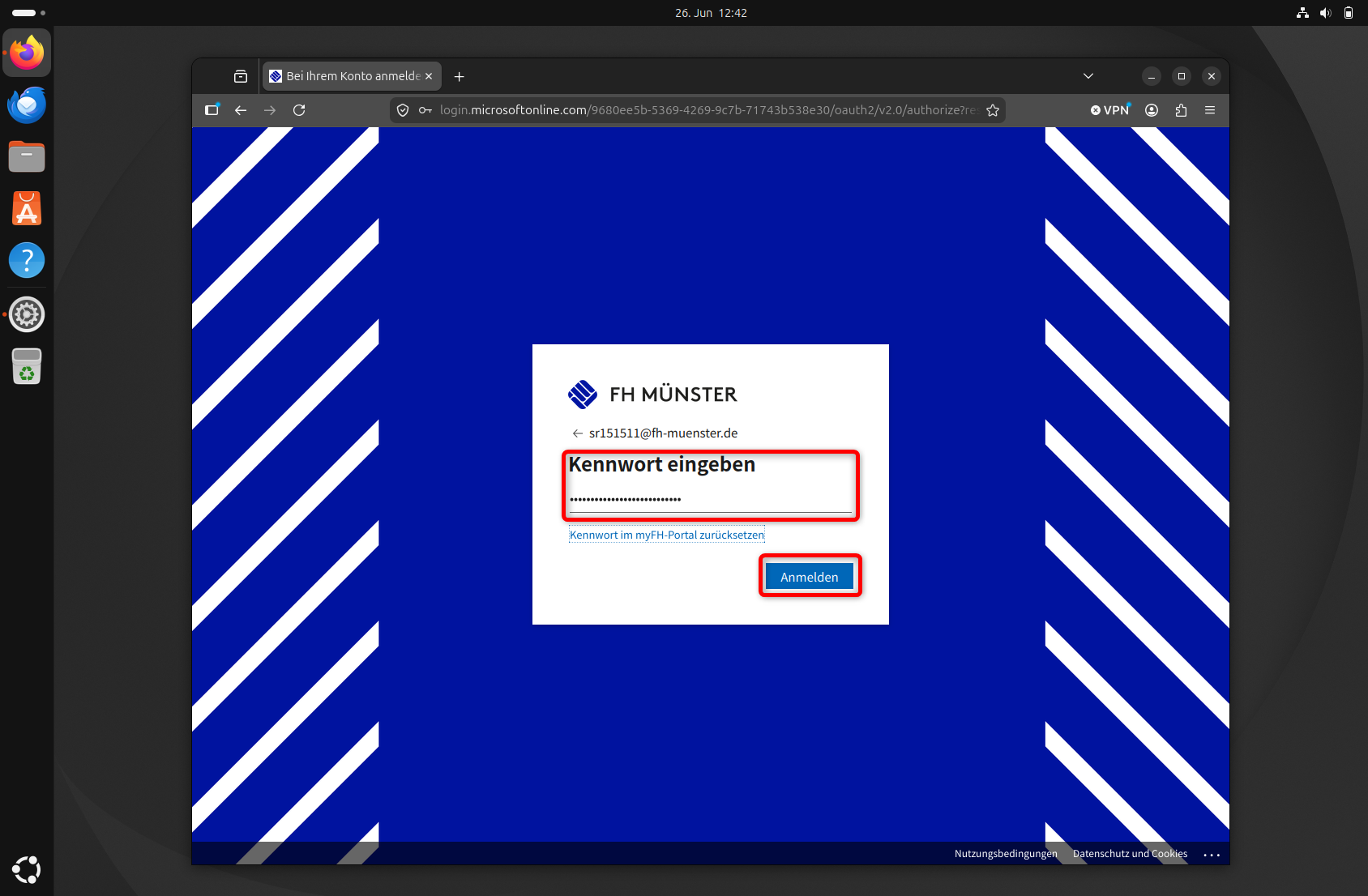
- Tragen Sie auch hier das zu Ihrer FH Kennung zugehörende Kennwort ein.
- Es handelt sich um Ihr FH Passwort, nicht um das Passwort, dass Sie früher zur Anmeldung bei Microsoft Diensten benutzt haben.
- Drücken Sie dann auf "Anmelden".
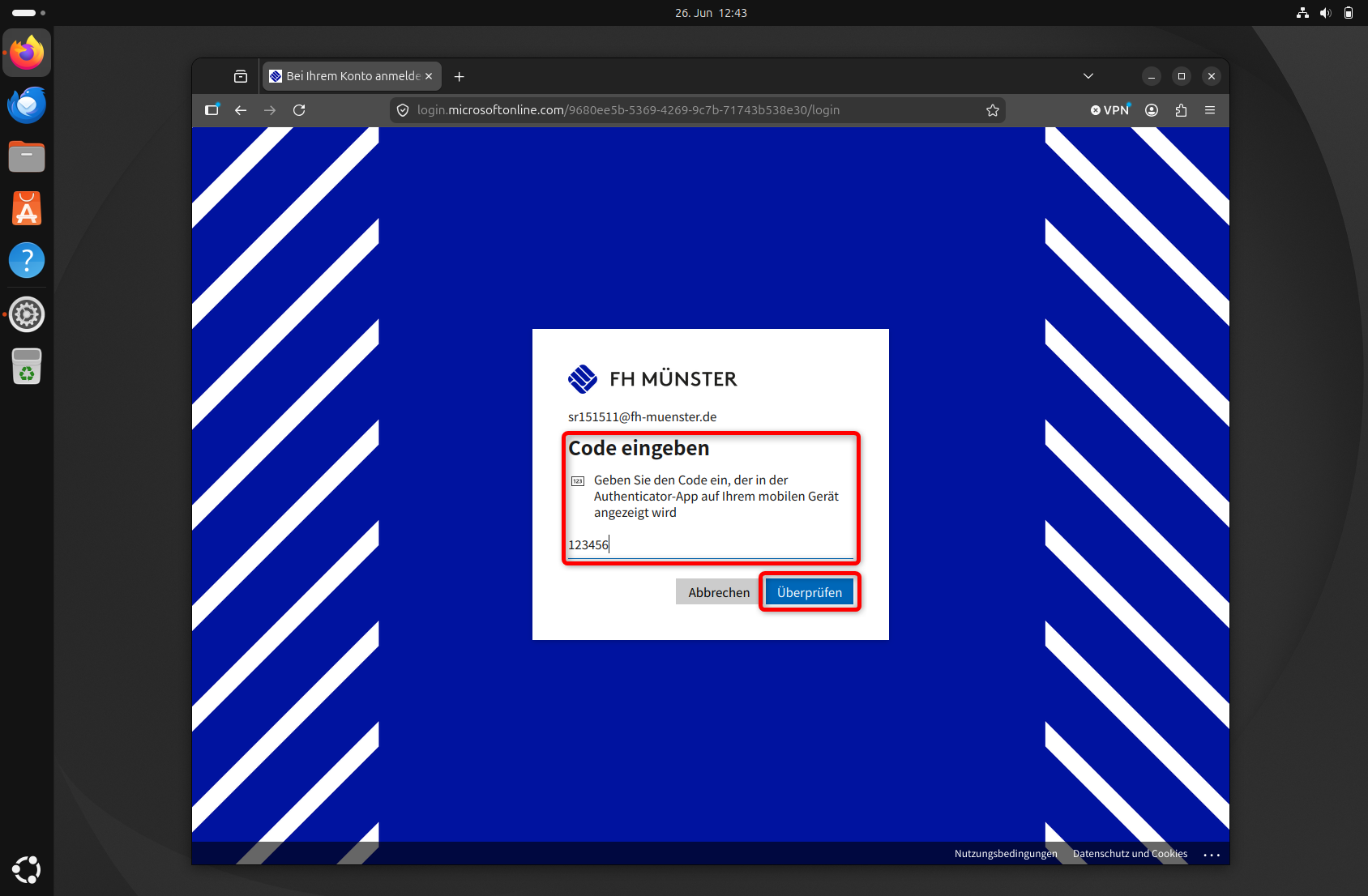
- Tragen Sie den 6stelligen MFA Code ein.
- Hier muss der MFA Token von Microsoft genutzt werden, nicht ihr FH Münster MFA Token.
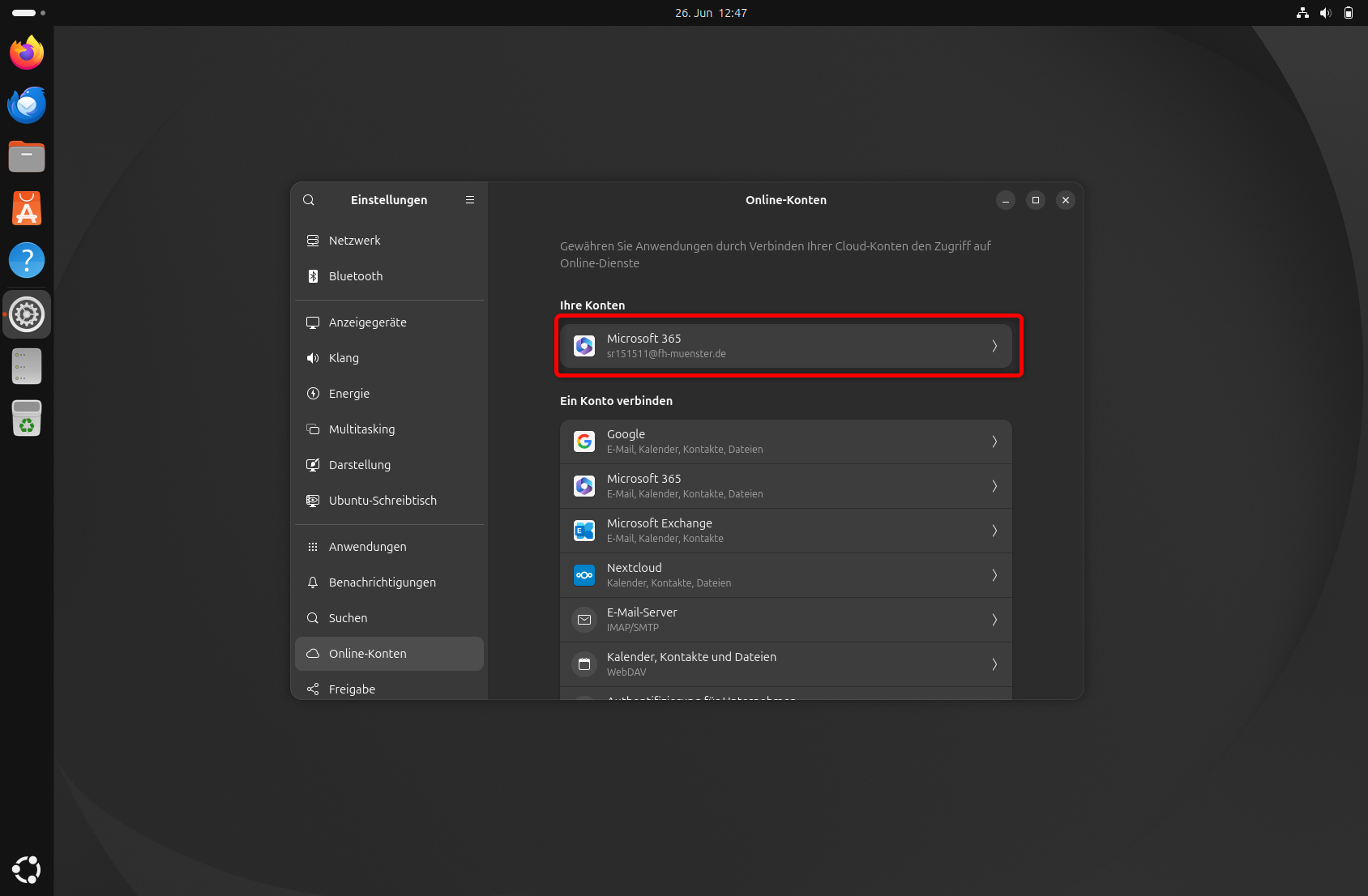
- Klicken Sie nun auf den neuen Konteneintrag.
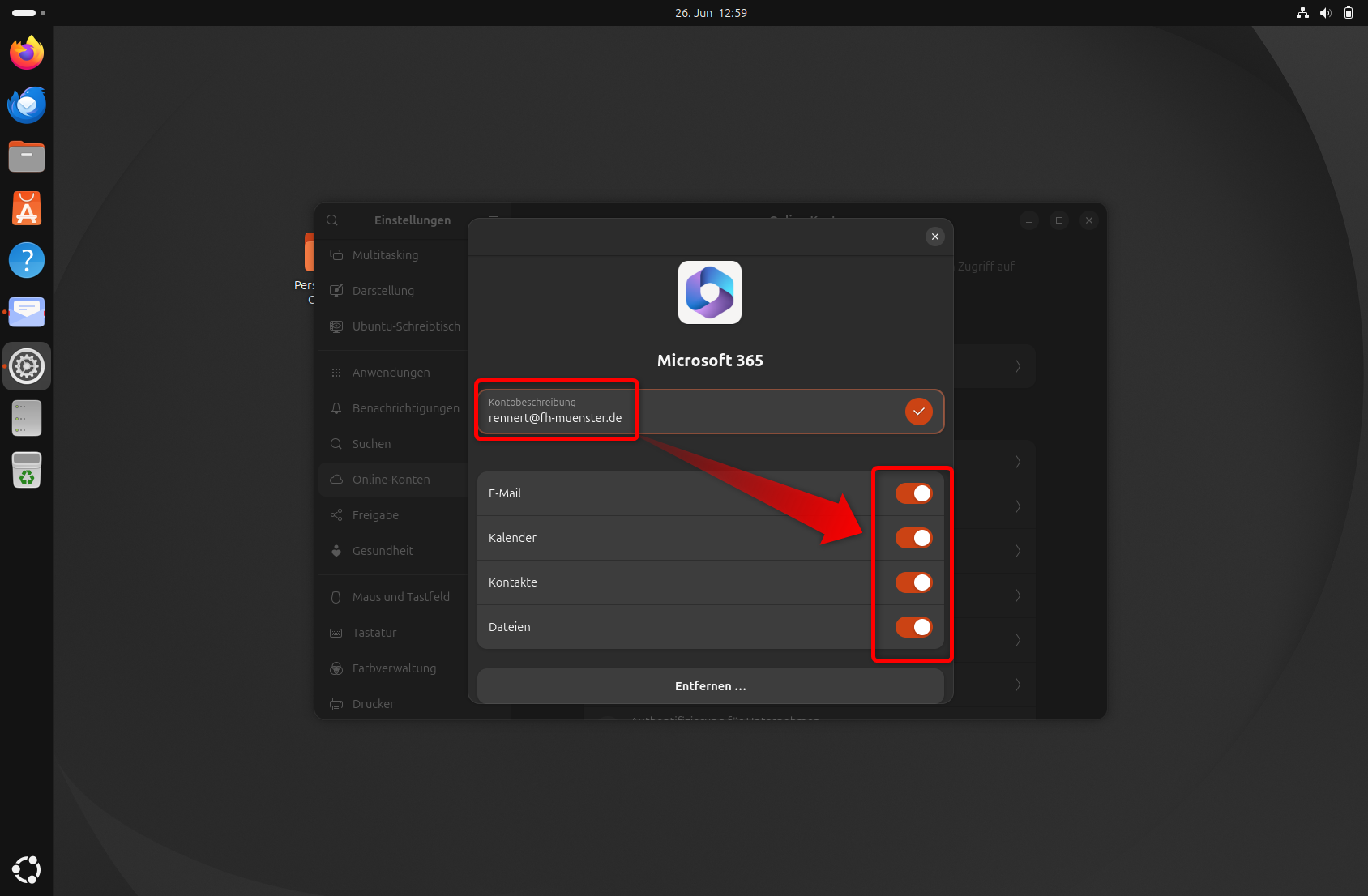
- Ändern Sie oben die Bezeichnung auf Ihre Alias Adresse, falls Sie dies wünschen.
- Wählen Sie unten die Features aus, die Sie nutzen wollen.
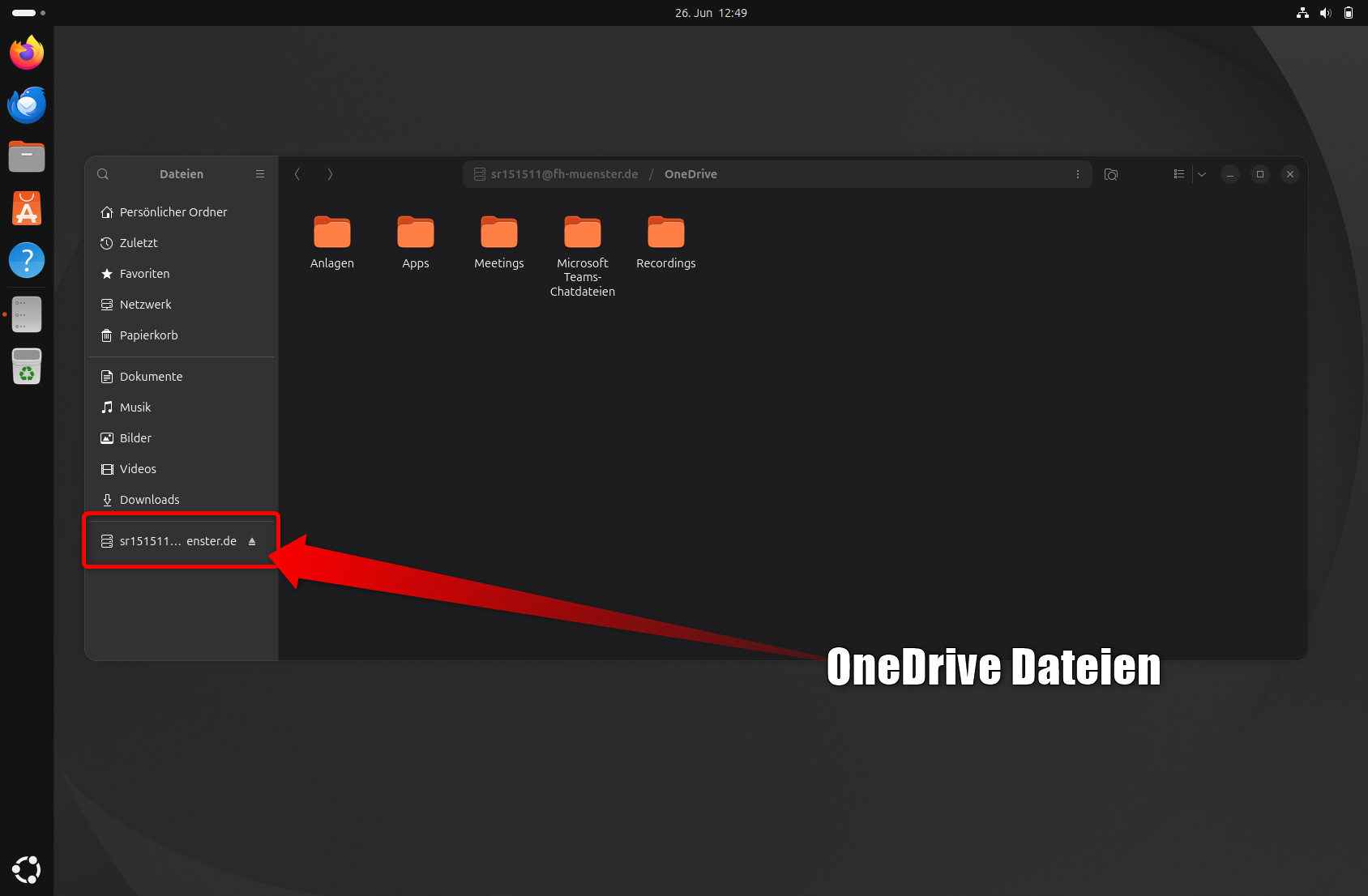
- Anschließend steht Ihnen im Dateiexplorer der OneDrive Speicher zur Verrfügung.
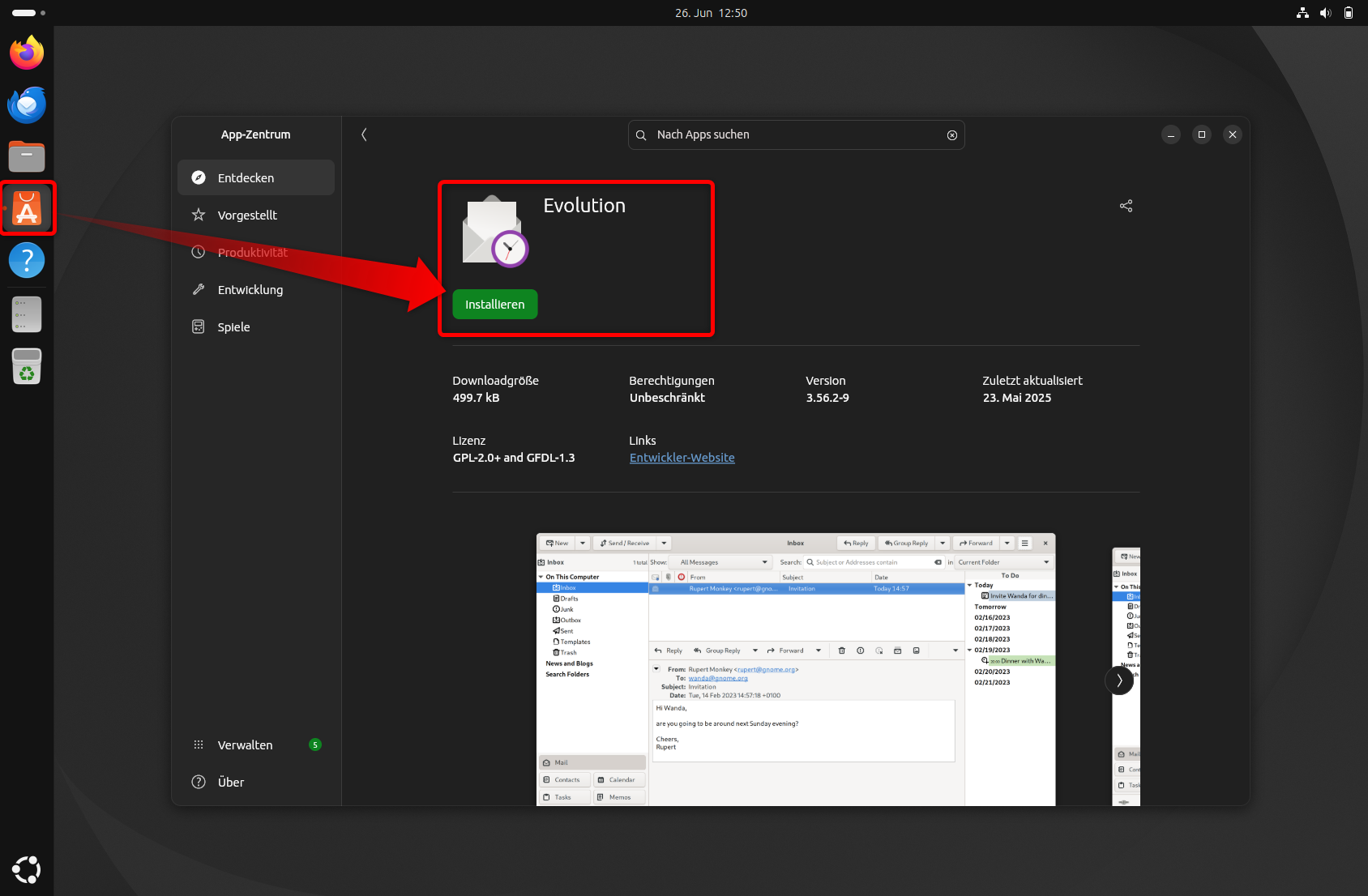
- Suchen Sie nun im App-Zentrum nach dem Programm "Evolution" und installieren Sie es.
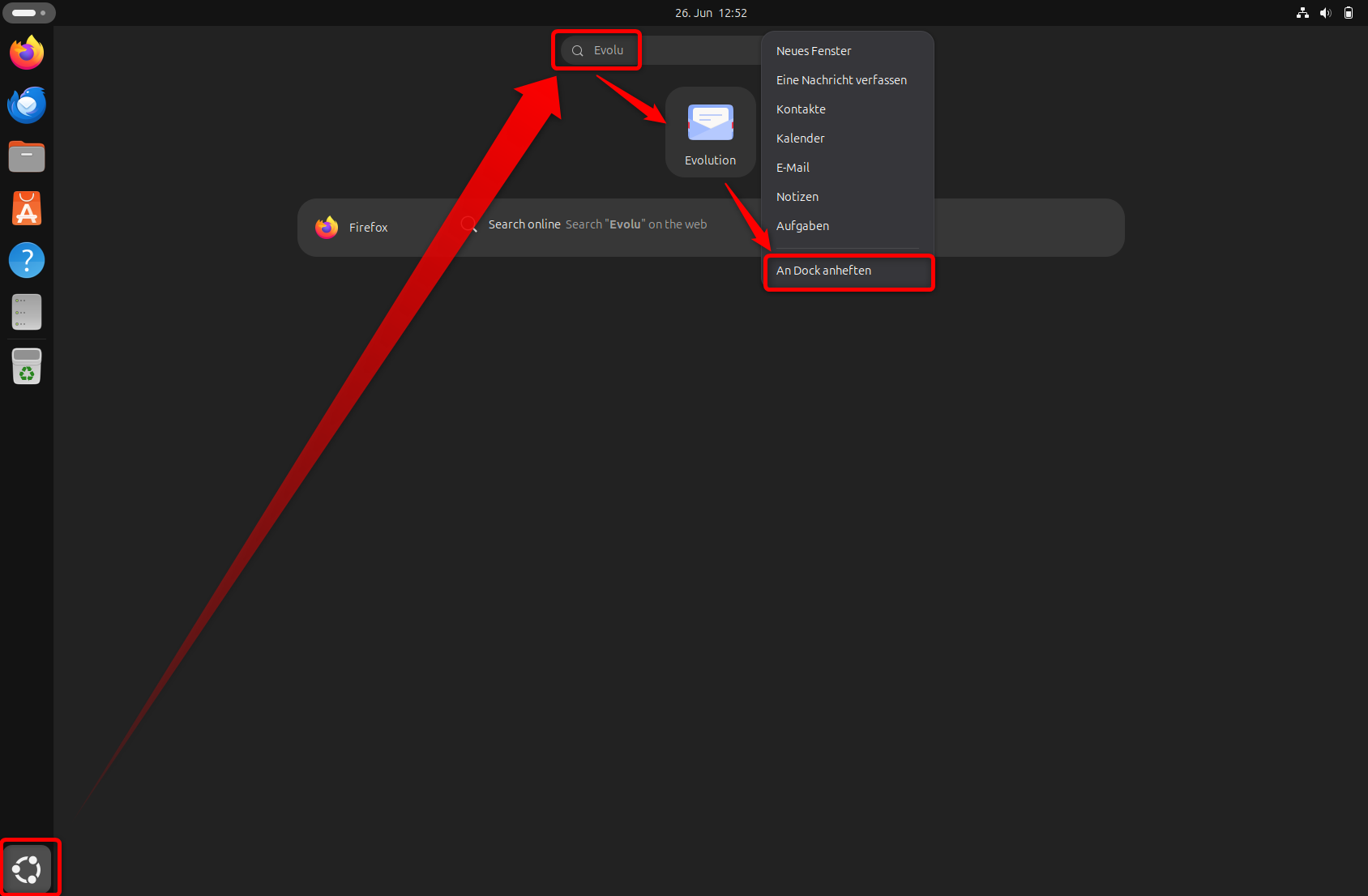
- Heften Sie ggf. die App Evolution mit ans Dock an und öffnen Sie anschließend den Evolution Mailklienten
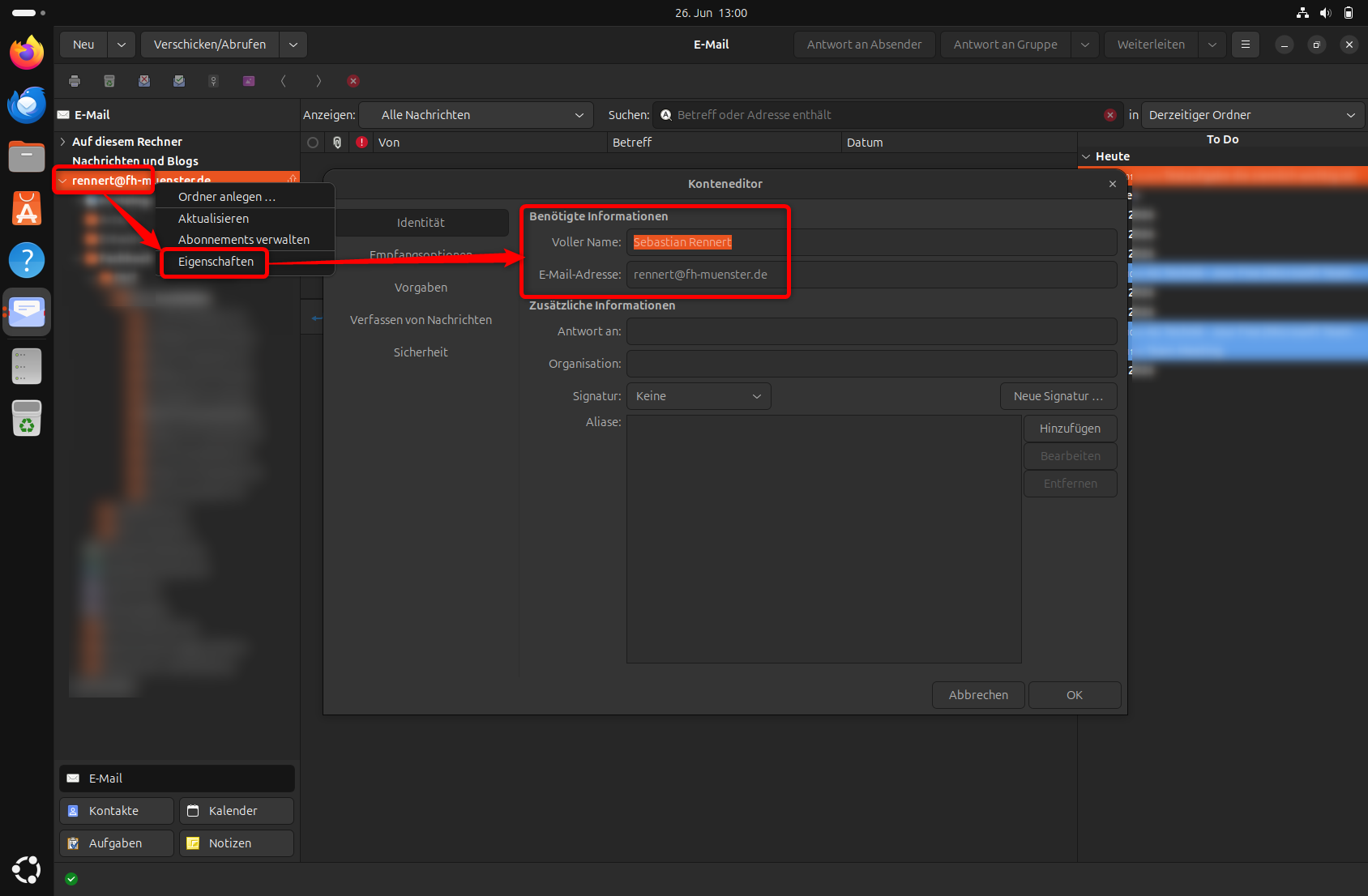
- Rechtsklicken Sie auf Ihr Konto, drücken Sie "Eigenschaften" und bearbeiten sie Ihre persönlichen Informationen.
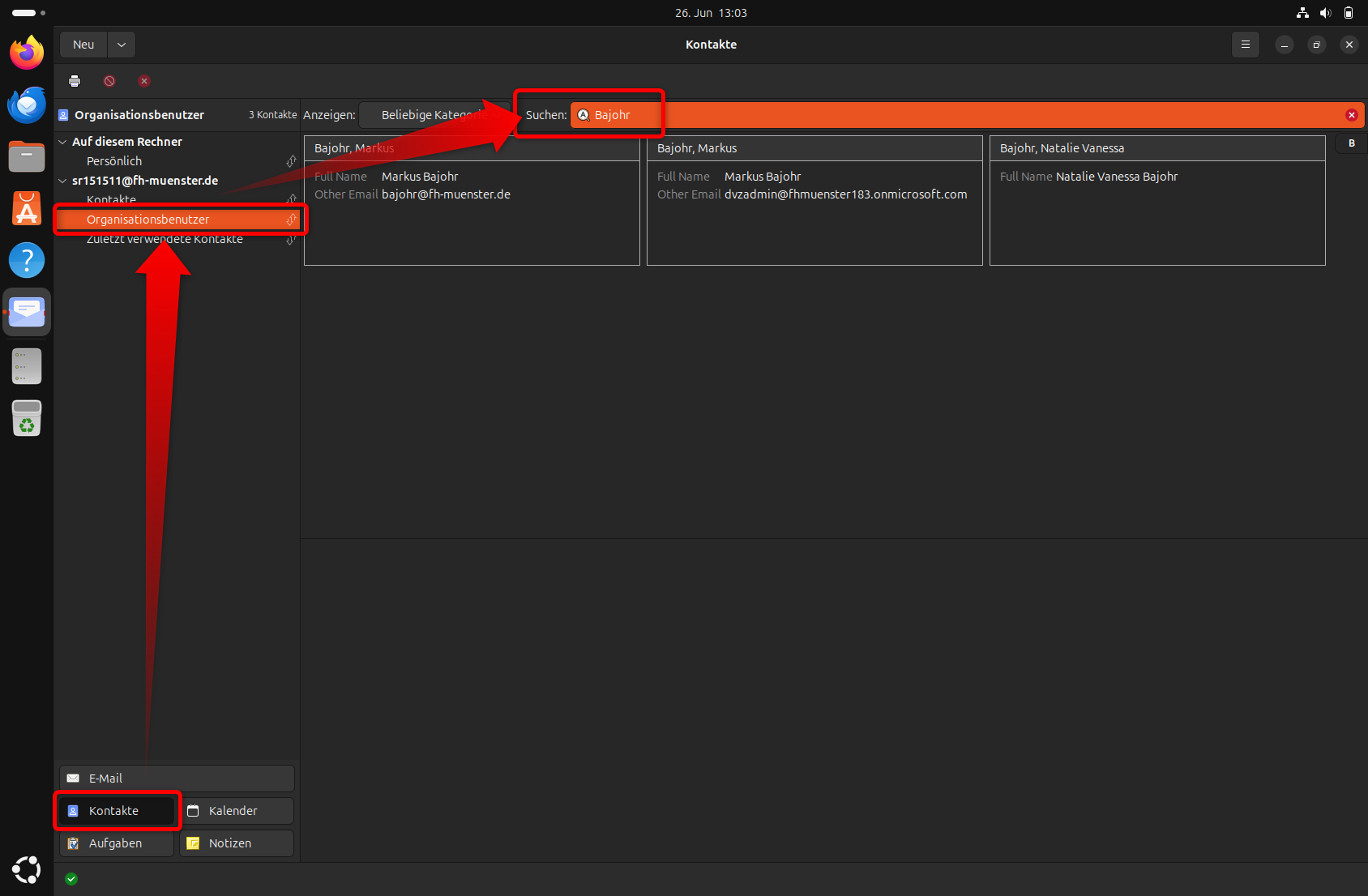
- Sie finden das Globale Adressbuch der FH Münster innerhalb der Kontakte.
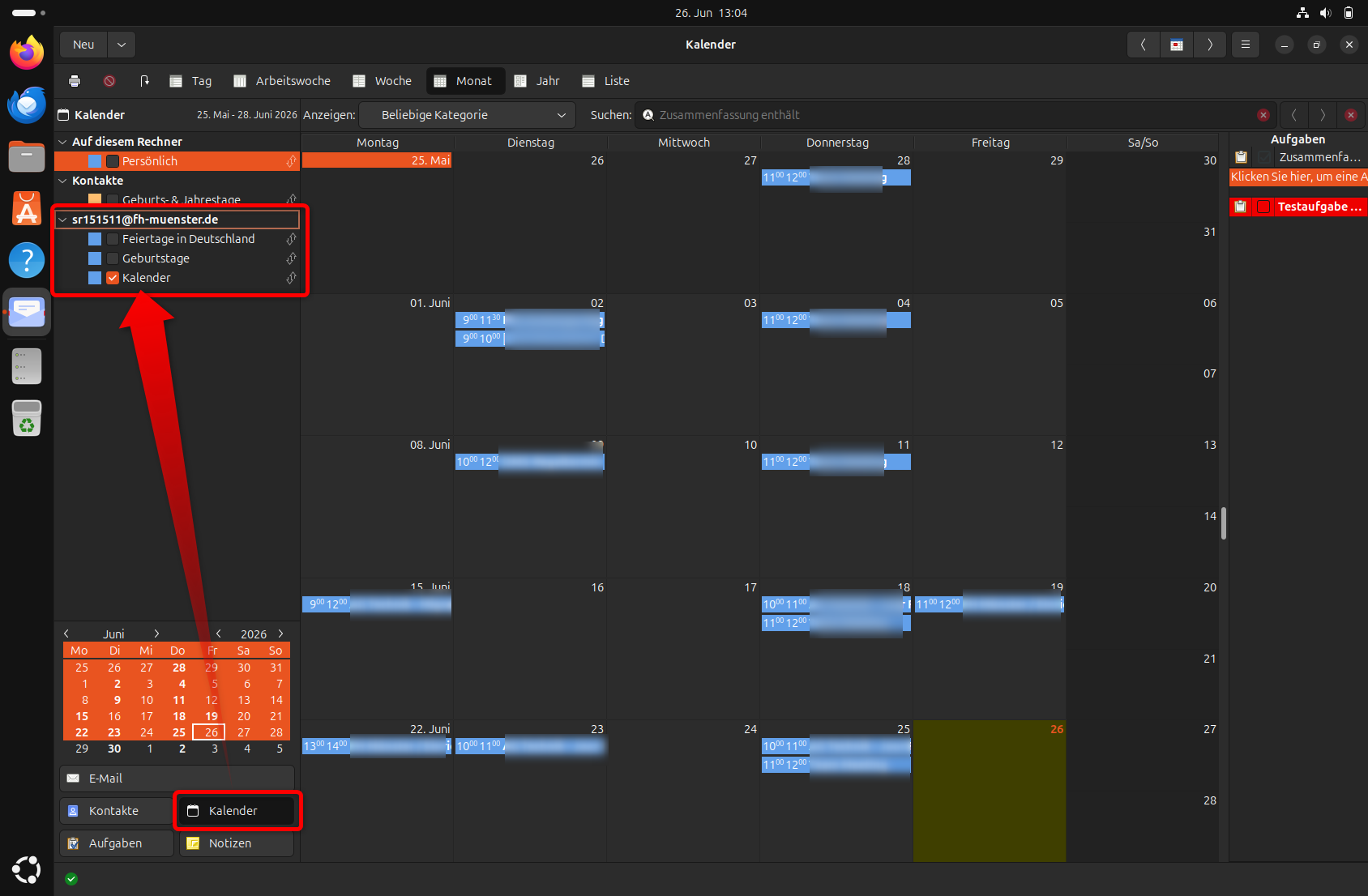
- Sie finden Ihren persönliches Kalender im Bereich Kalender
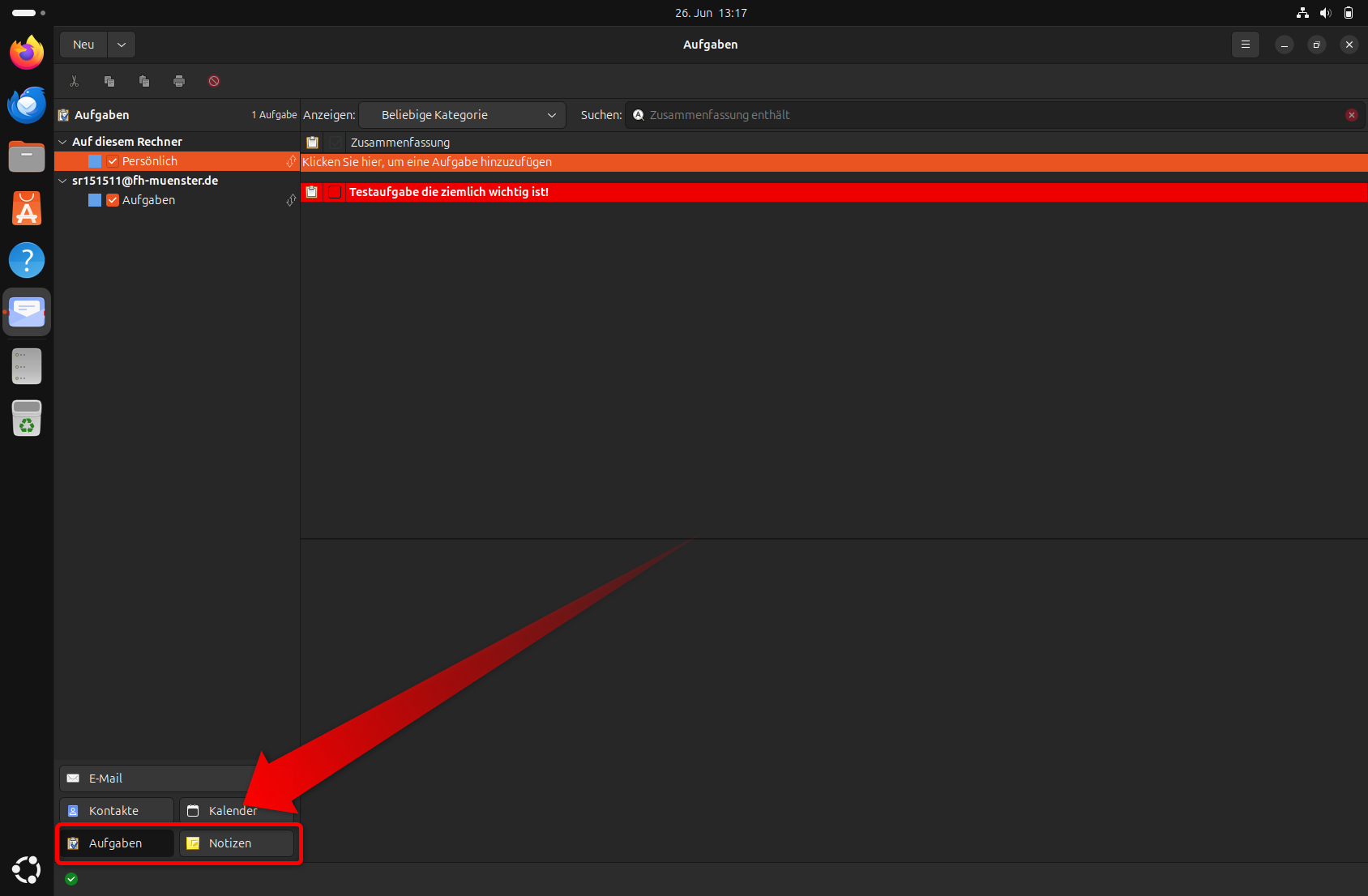
- Auch die "Aufgaben" und die "Notizen" werden synchronisiert.
Die Einrichtung von Evolution unter Ubuntu 26.04 LTS innerhalb der Microsoft Cloud ist damit abgeschlossen.
Sind Sie an der FH-Münster beschäftigt, beachten Sie bitte die 'Corporate-Design Vorgaben für E-Mail Signaturen'.