-
Erstellt von
 Sebastian Rennert, zuletzt aktualisiert von Daniel Peters am Mai 22, 2025
Lesedauer: 5 Minute(n)
Sebastian Rennert, zuletzt aktualisiert von Daniel Peters am Mai 22, 2025
Lesedauer: 5 Minute(n)

Sie benötigen ein Apple iOS oder ein Google Android Endgerät
Sie benötigen eine aktive Internetverbindung
- Sie benötigen einen gültigen Freischaltcode der FH Münster

You need an Apple iOS or Google Android device
You need an active internet connection
You need a valid unlock code of the FH Münster
Wenn Sie die Voraussetzungen erfüllen, können Sie folgende Schritte ausführen:
APPLE iOS |
GOOGLE ANDROID |
|---|
- Scannen Sie den Ihrem Endgerät den entsprechenden Link, um in den Apple Store oder Google Playstore zu gelangen
- Für diese Anleitung wurde ein Android Gerät verwendet, der Einrichtungsprozess ist zu Apple Geräten identisch.
Scan the corresponding link on your device to enter the Apple Store or Google Playstore.
For this tutorial, an Android device was used, the setup process is identical to Apple devices.
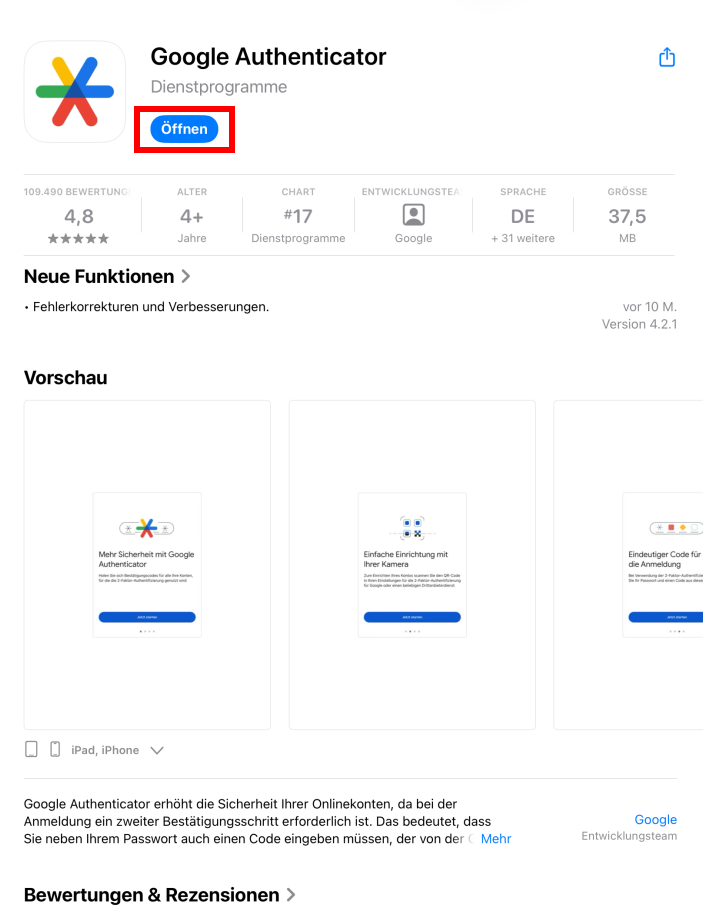
- Auf der Seite des "Google Authenticator" im Google Playstore angekommen, installieren Sie die App und öffnen Sie diese.
- Once on the "Google Authenticator" page in the Google Playstore, install the app and open it.
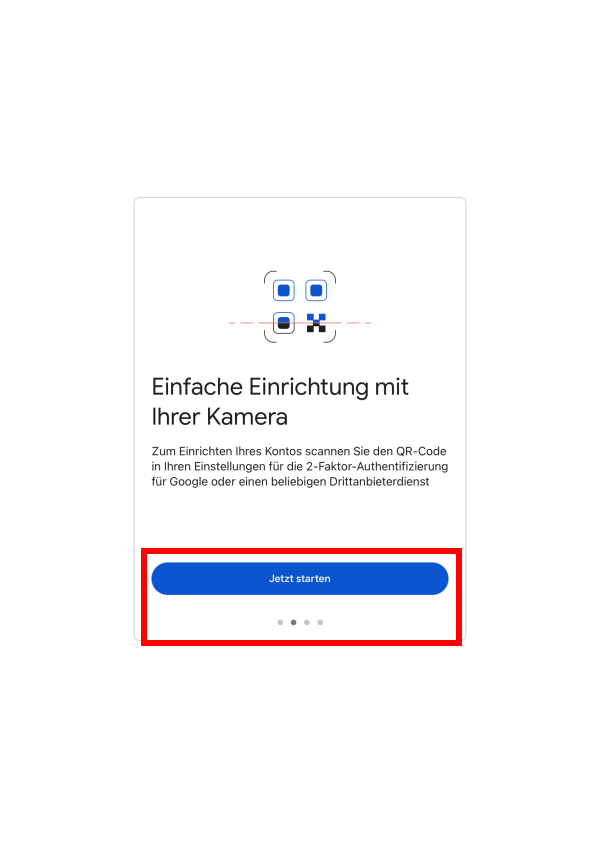
- Drücken Sie innerhalb der App auf "Jetzt starten".
- Within the app, press "Start now".
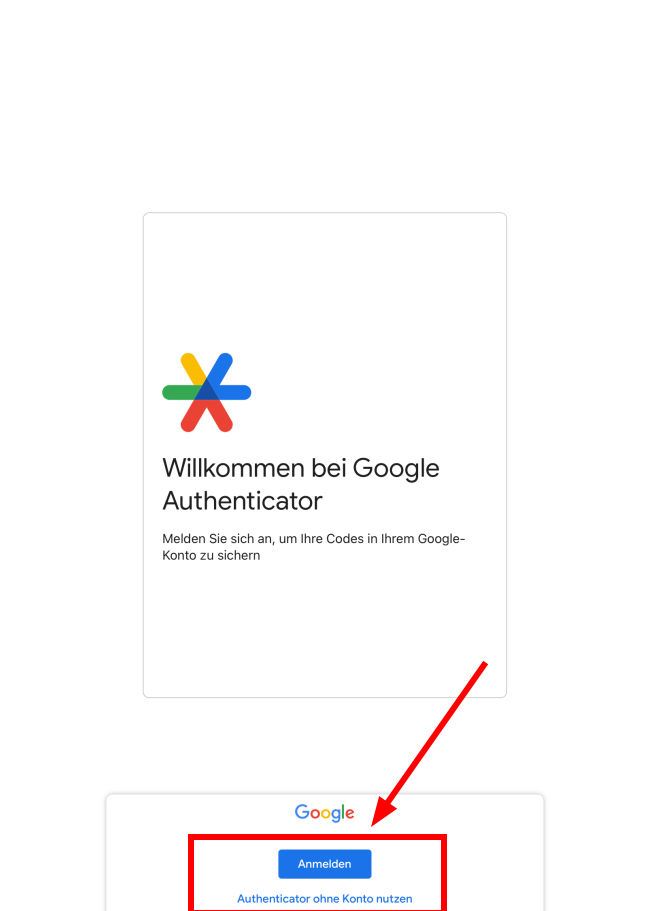

- Melden Sie sich mit einem bestehendem Konto an.

- Log in with an existing Google account.
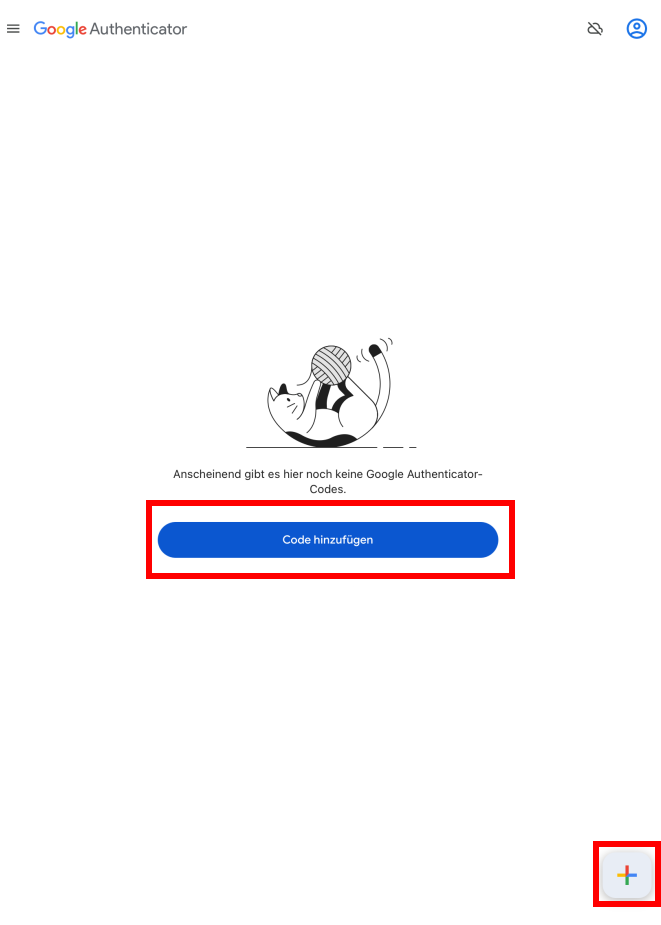
- Wählen Sie dann "Code hinzufügen".
Then select "Add Code" .
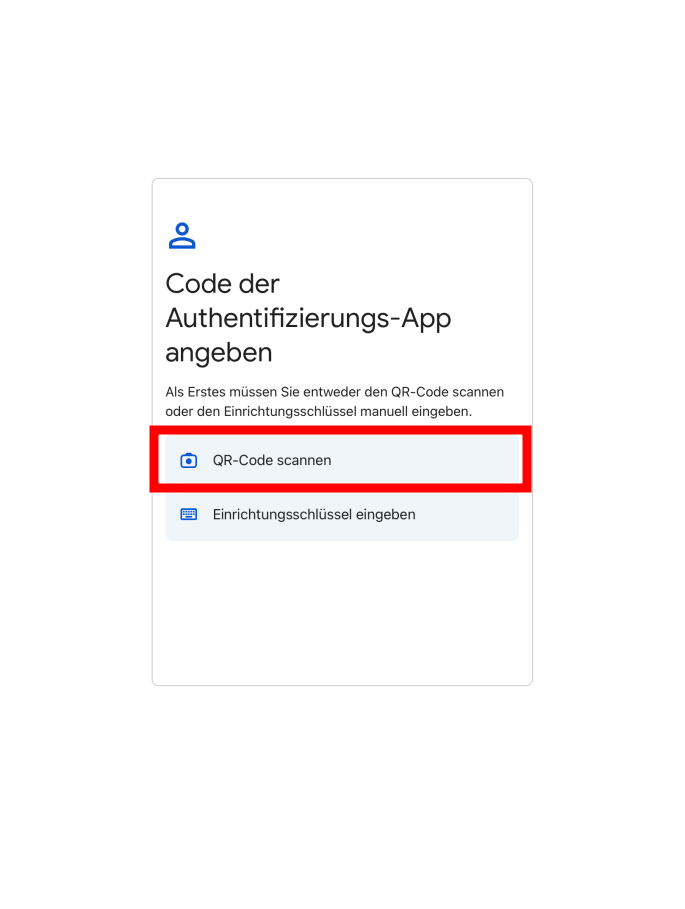
- Wählen Sie „QR-Code scannen", um den im myFH-Portal generierten QR-Freischaltcode zu scannen.
- Nach dem Scannen wird Ihnen umgehend ein neuer Eintrag „FH Münster" in der App angezeigt.
- Wenn Sie auf diesen Eintrag klicken, wird Ihnen zeitlich begrenzt eine wechselnde 6-stellige Zahl angezeigt.
- Diese Zahl ist der zweite Faktor (Token) für Ihre Anmeldung.
- Select 'Scan QR code' to scan the QR activation code generated in the myFH portal.
- After scanning, you will immediately see a new entry 'FH Münster' in the app.
- If you click on this entry, a changing 6-digit number will be displayed for a limited time.
- This number is the second factor (token) for your registration.
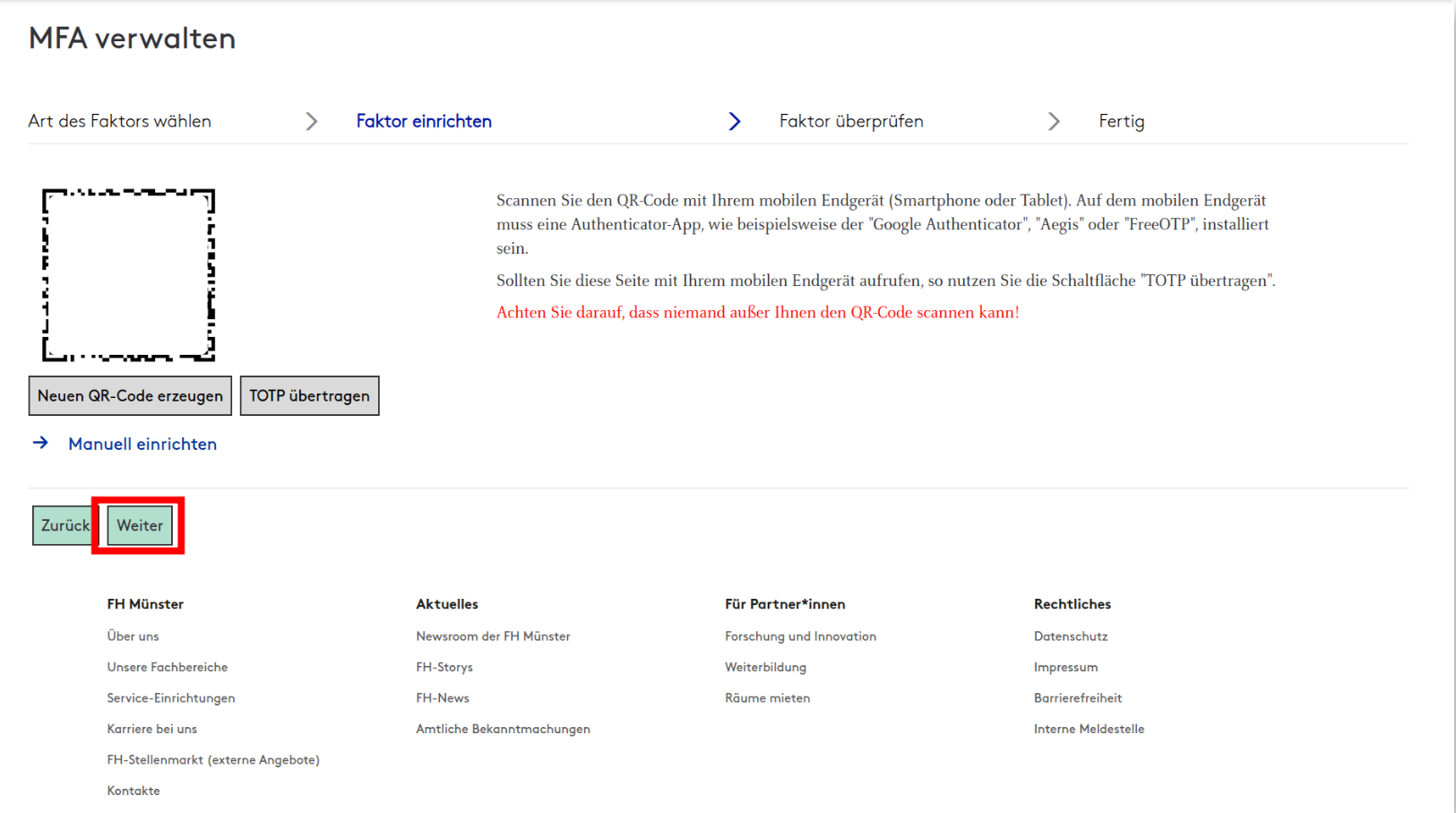
- Bitte beachten Sie, dass die Einrichtung im myFH-Portal noch nicht abgeschlossen ist.
- Klicken Sie auf der Seite mit dem QR-Freischaltcode im myFH- Portal auf „Weiter".
- Please note that the setup in the myFH-Portal is not yet complete.
- Click on 'Continue' on the page with the QR activation code in the myFH portal.
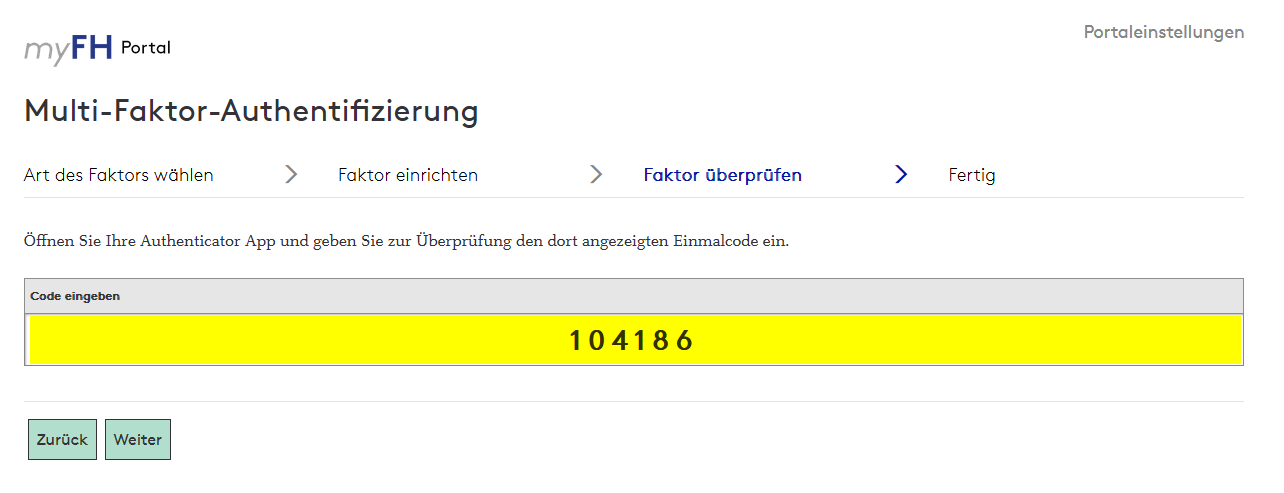
- Tragen Sie nun das aktuelle Token aus der eingerichteten Applikation ein.
- Kicken Sie anschließend auf „Weiter“.
Achten Sie darauf, dass auf dem Gerät, mit dem Sie den Code generieren, die Uhrzeit auf die Sekunde genau korrekt eingestellt sein muss, sonst wird möglicherweise ein falscher Code generiert.
- Now enter the current token from the application you have set up.
- Then click on 'Next'.
Make sure that the time on the device you are using to generate the code is set correctly to the second, otherwise an incorrect code may be generated.
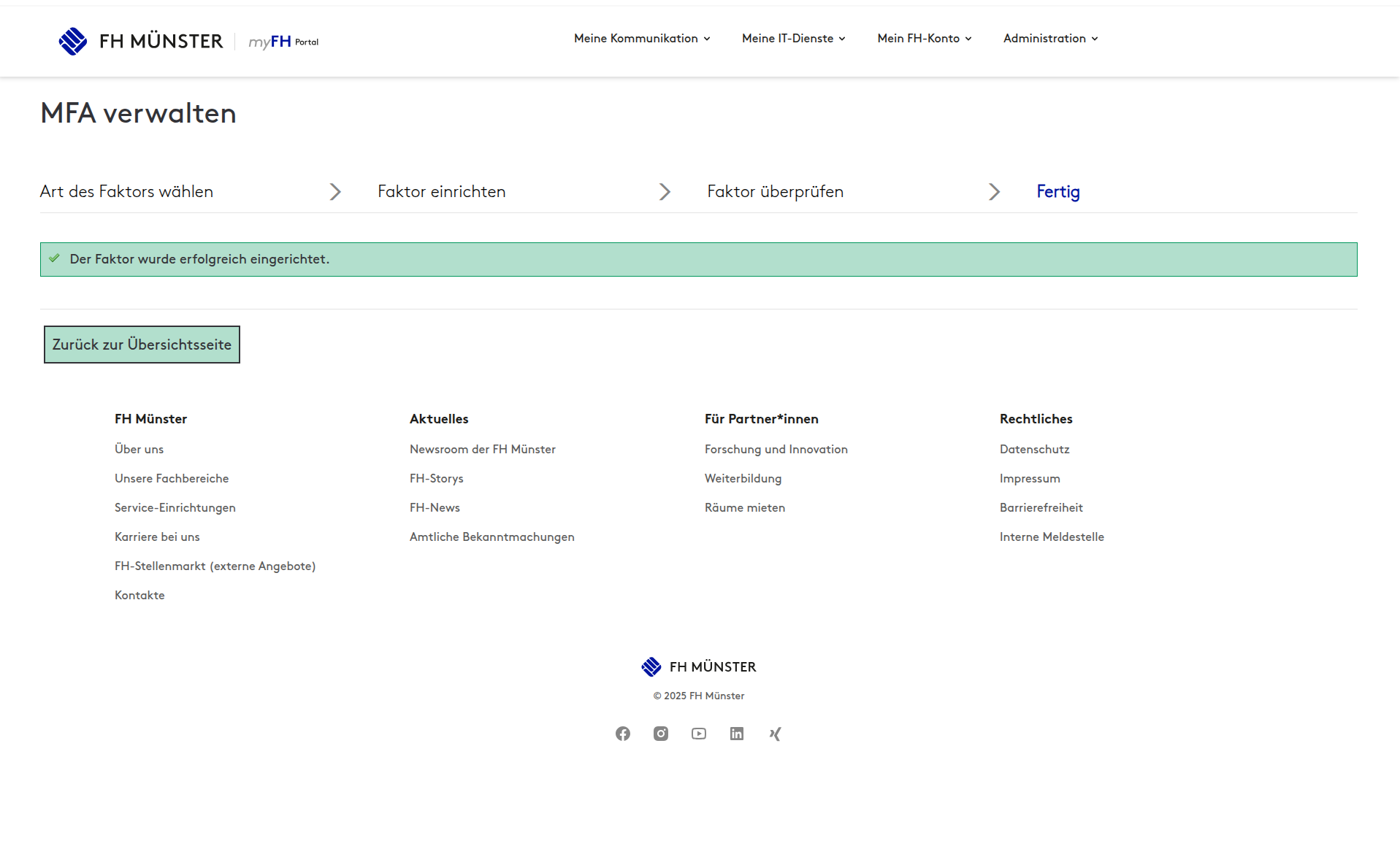
- Der Faktor ist erfolgreich eingerichtet und kann genutzt werden.
- The factor is then successfully set up and can be used.