-
Erstellt von
 Sebastian Rennert, zuletzt aktualisiert am Juni 26, 2026
Lesedauer: 3 Minute(n)
Sebastian Rennert, zuletzt aktualisiert am Juni 26, 2026
Lesedauer: 3 Minute(n)
Sie benötigen ein aktives Beschäftigungsverhältnis an der FH-Münster
Sie benötigen ein FH-Benutzerkonto, welches für Exchange freigeschaltet ist.
Sie benötigen eine aktive Internetverbindung
- Ihr Android Endgerät muss über eine passwortgeschützte Displaysperre verfügen
Hinweis
Für den Mailversand von Exchange Mailkonten gilt ein Limit von 2000 Mails innerhalb von 24 Stunden. Falls bei Ihnen die Anforderung besteht, Massenmails zu versenden, empfehlen wir die Nutzung unserer Mailinglisten.
Wenn Sie die Voraussetzungen erfüllen, können Sie folgende Schritte ausführen:
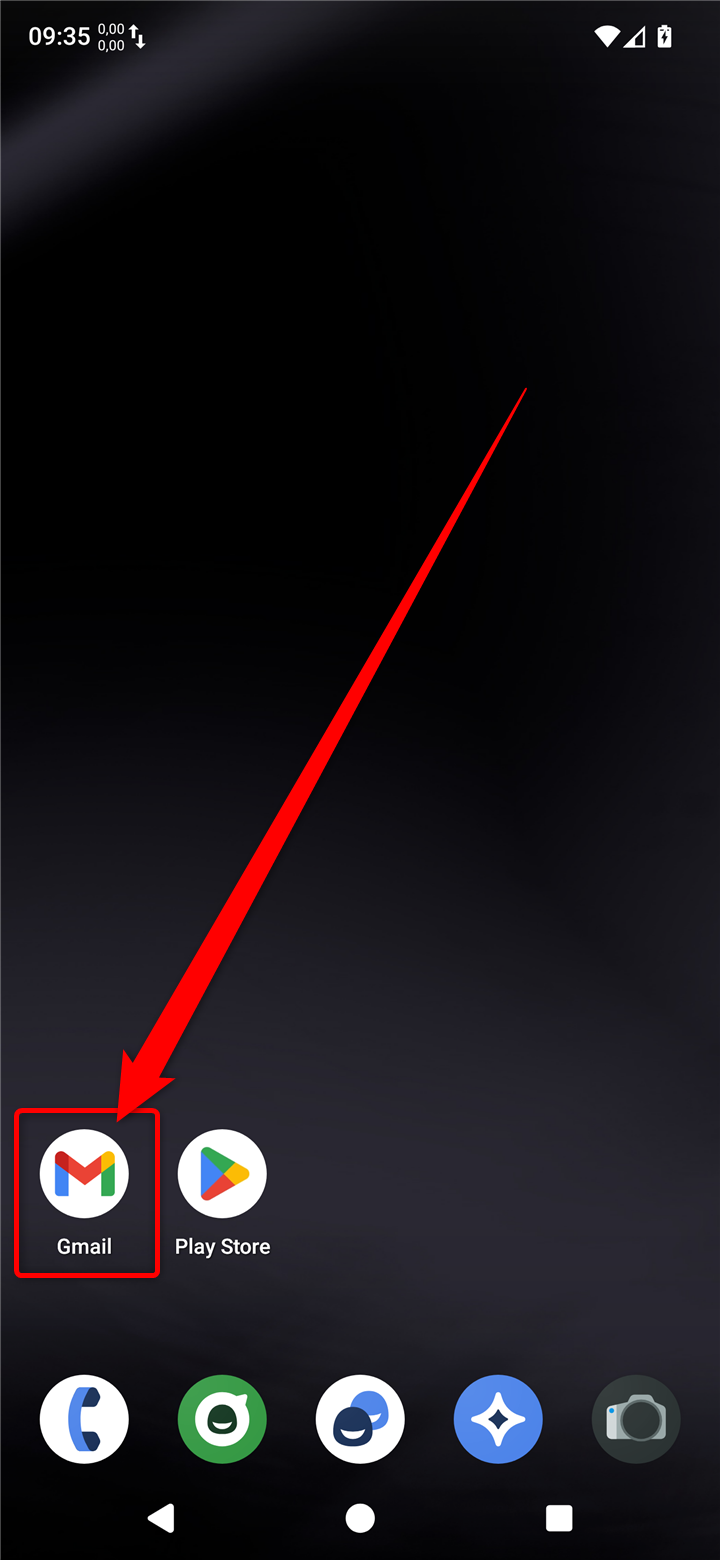
- Starten Sie die App Gmail.
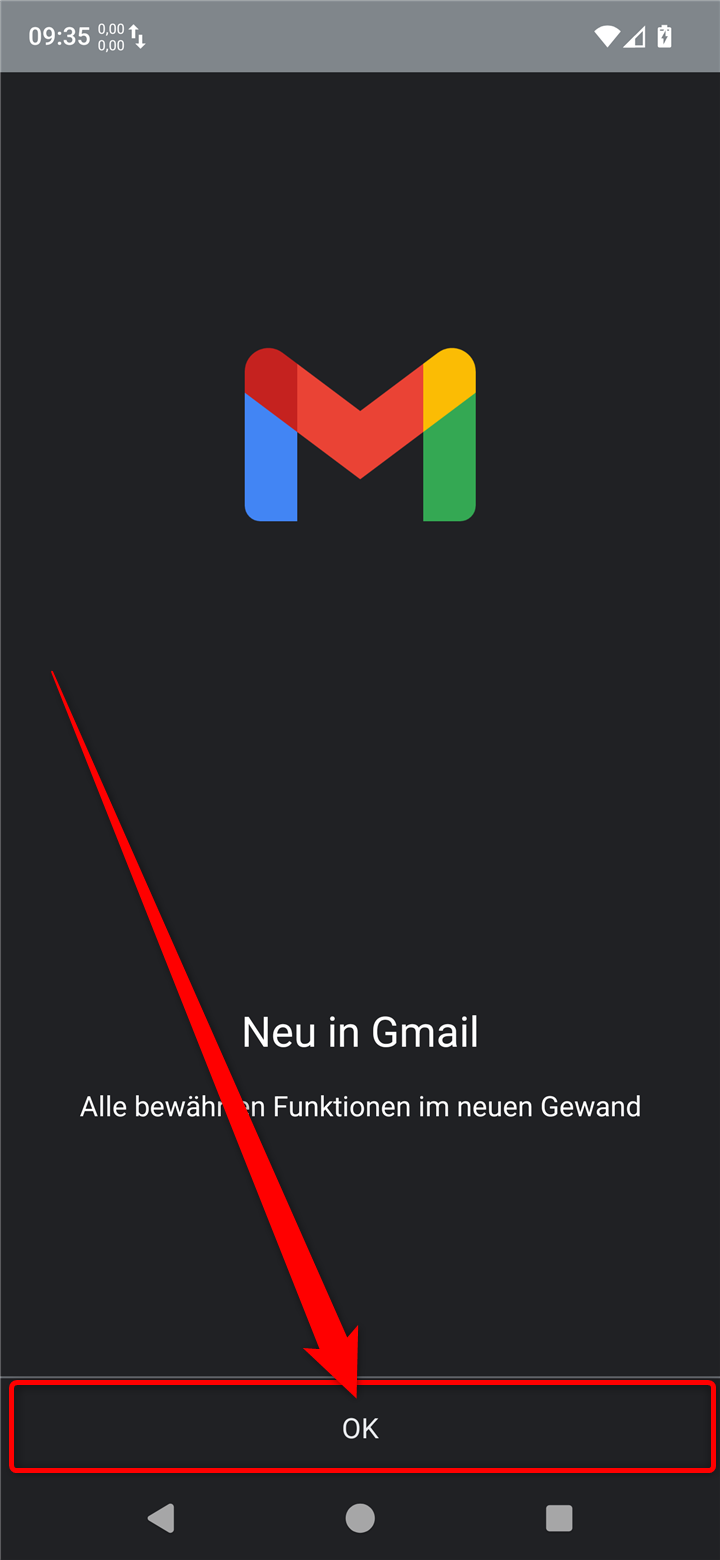
- Drücken Sie "OK".
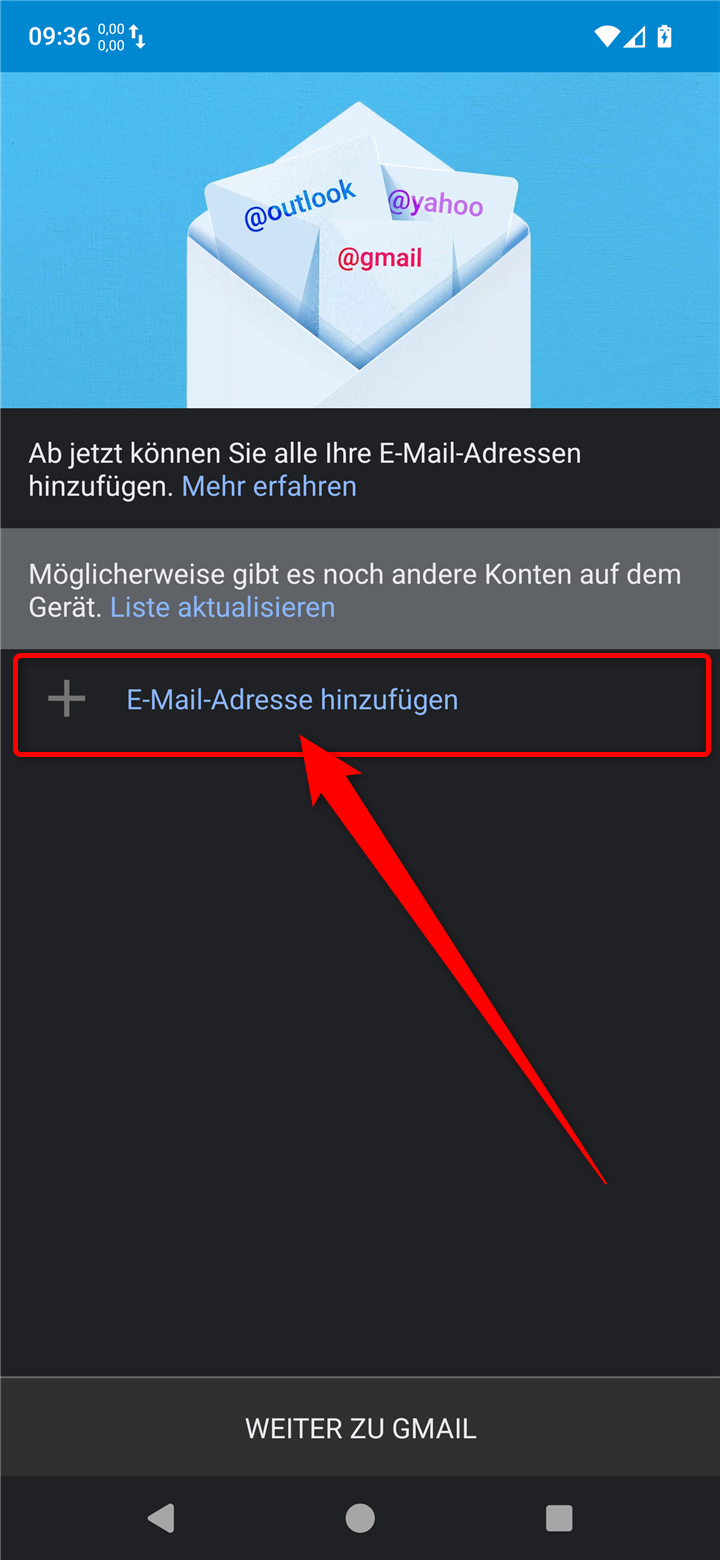
- Drücken Sie "E-Mail-Adresse hinzufügen".
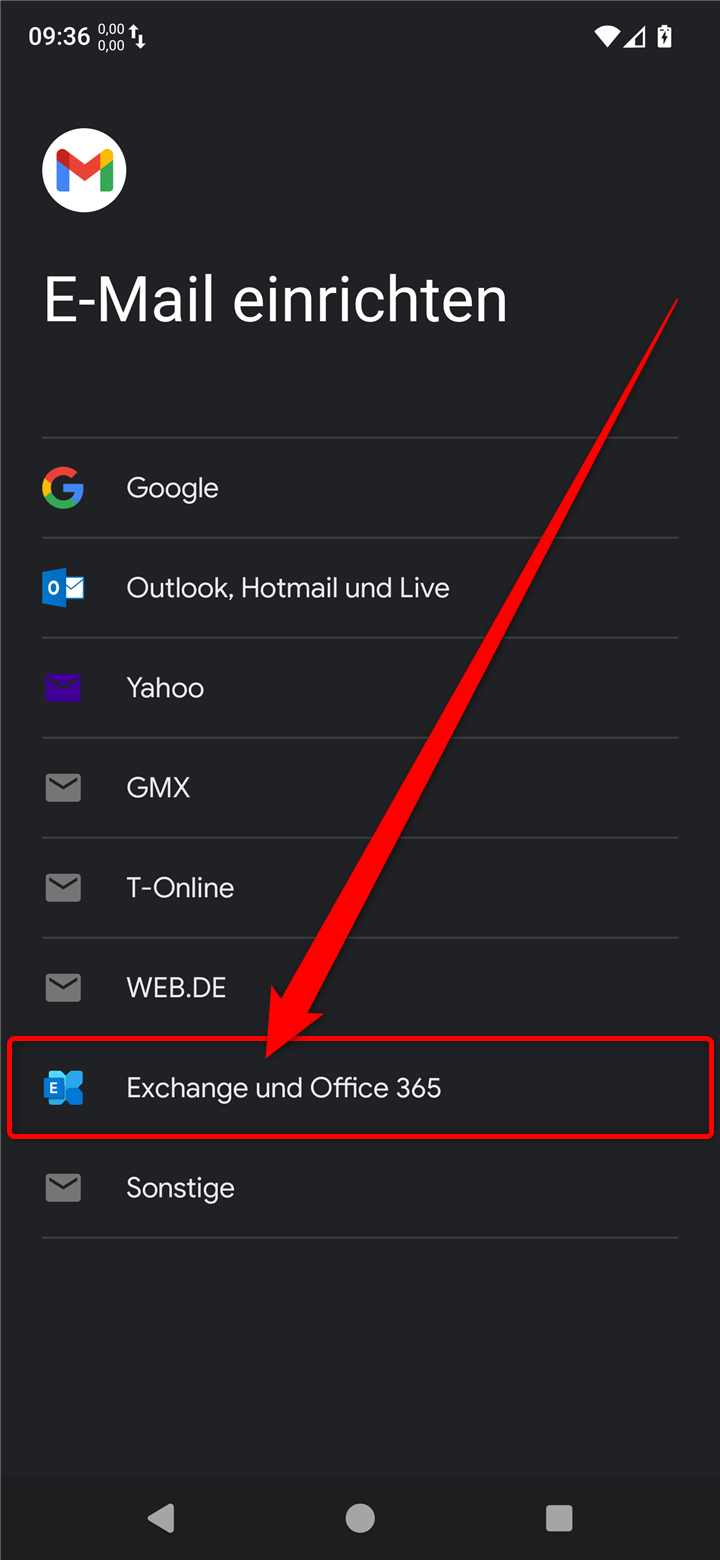
- Wählen Sie "Exchange und Office 356".
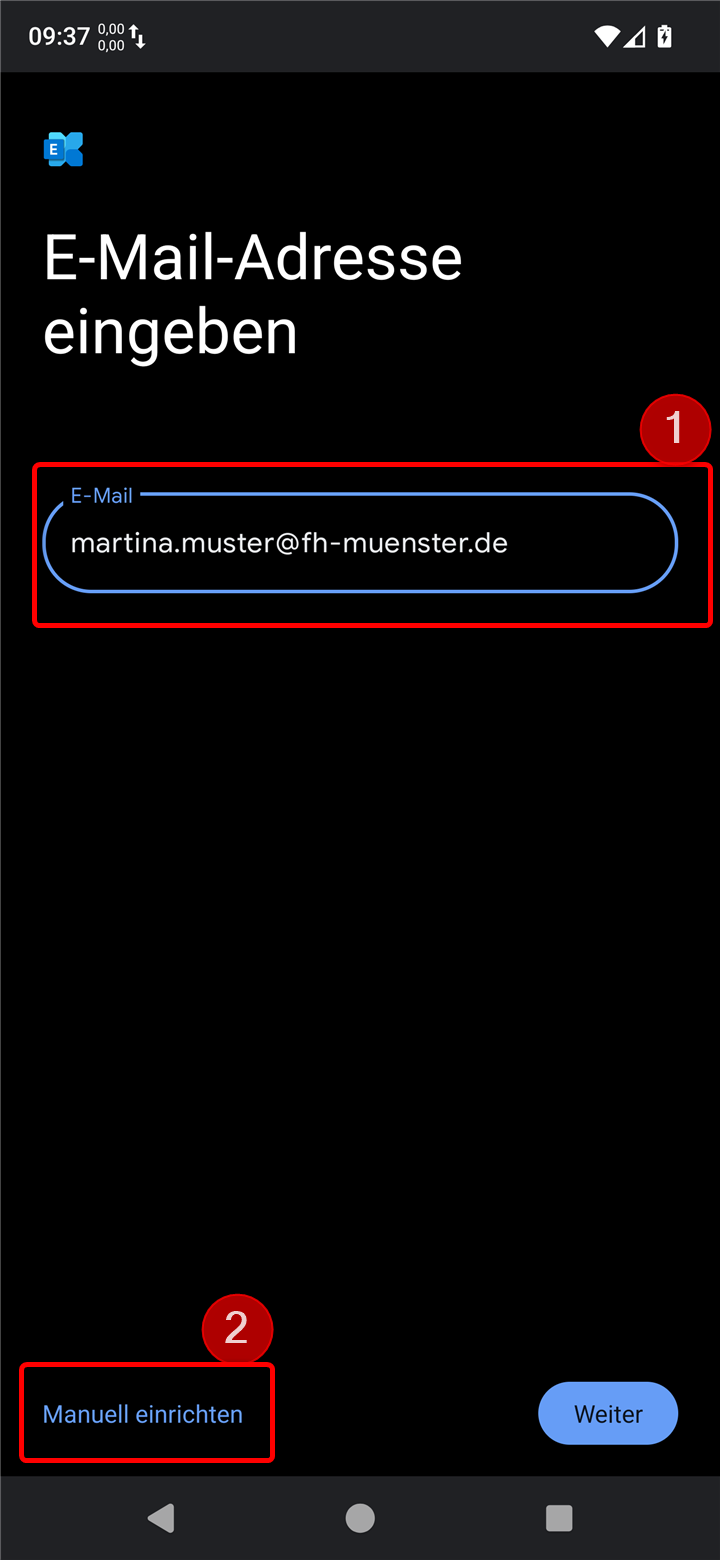
Tragen Sie unter "E-Mail" Ihre Alias-Adresse ein. (1)
Sollten Sie über keinen Alias verfügen, finden Sie hier eine entsprechende Anleitung zur... Erstellung eines E-Mail-Alias
Alternativ können Sie auch Ihren Benutzernamen mit dem Zusatz “@fh-muenster„ verwenden. Beispielsweise so "mm123456@fh-muenster.de"
- Drücken Sie dann auf "Manuell einrichten". (2)
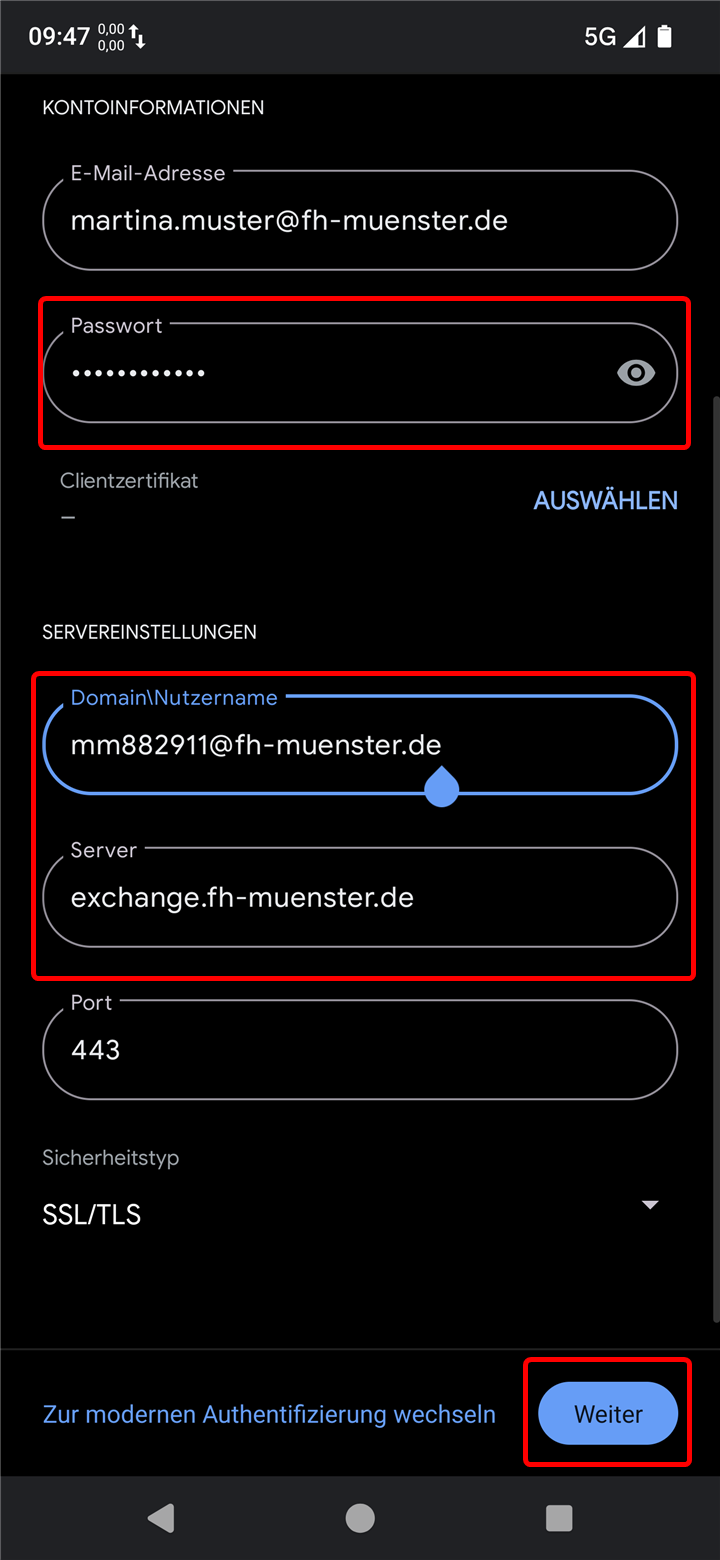
- Bei Passwort tragen Sie das Passwort Ihrer FH Kennung ein.
- Unter Servereinstellungen:
- Bei "Domain\Nutzername" tragen Sie Ihre FH-Kennung mit dem Zusatz @fh-muenster.de ein.
- Bei Server Tragen Sie exchange.fh-muenster.de ein.
- Drücken Sie dann auf "Weiter".
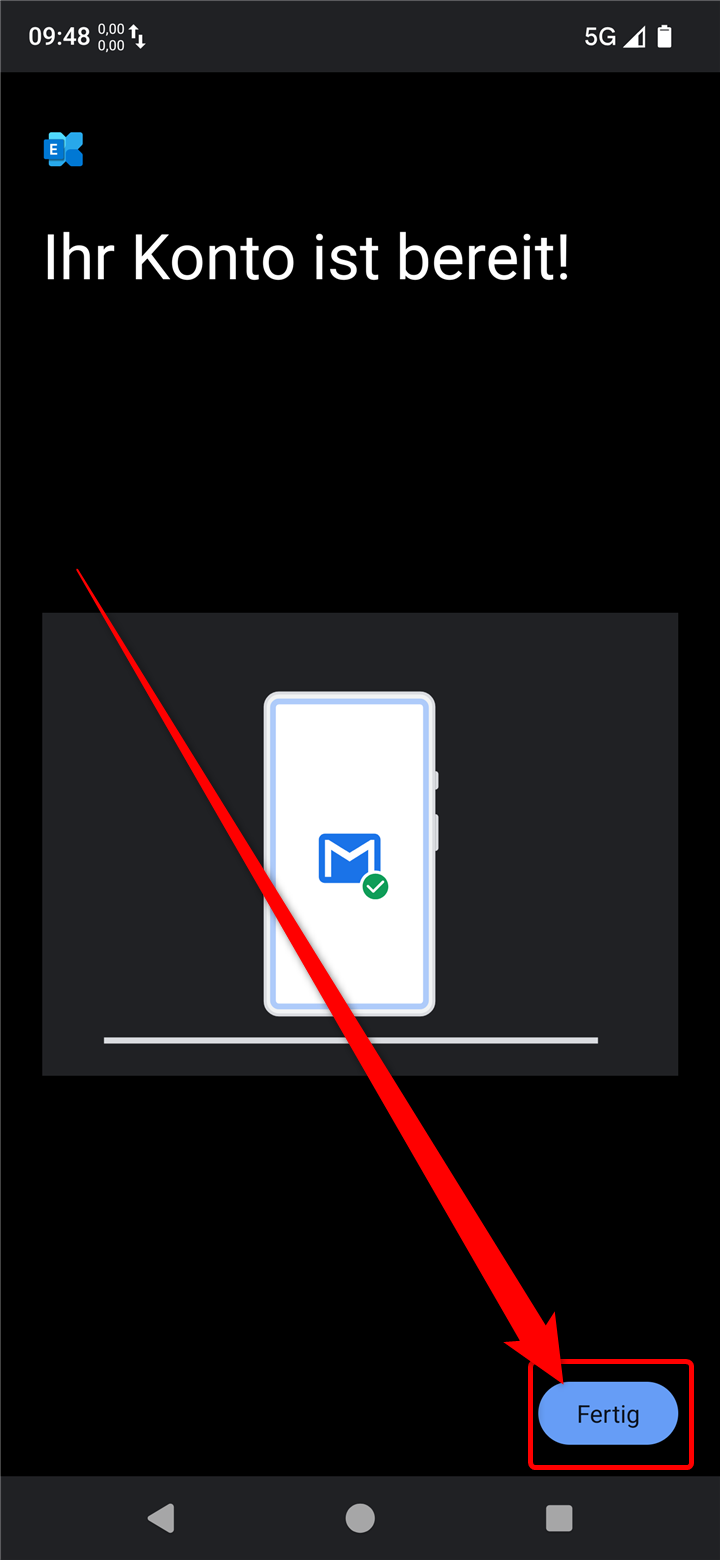
- Drücken Sie auf "Fertig".
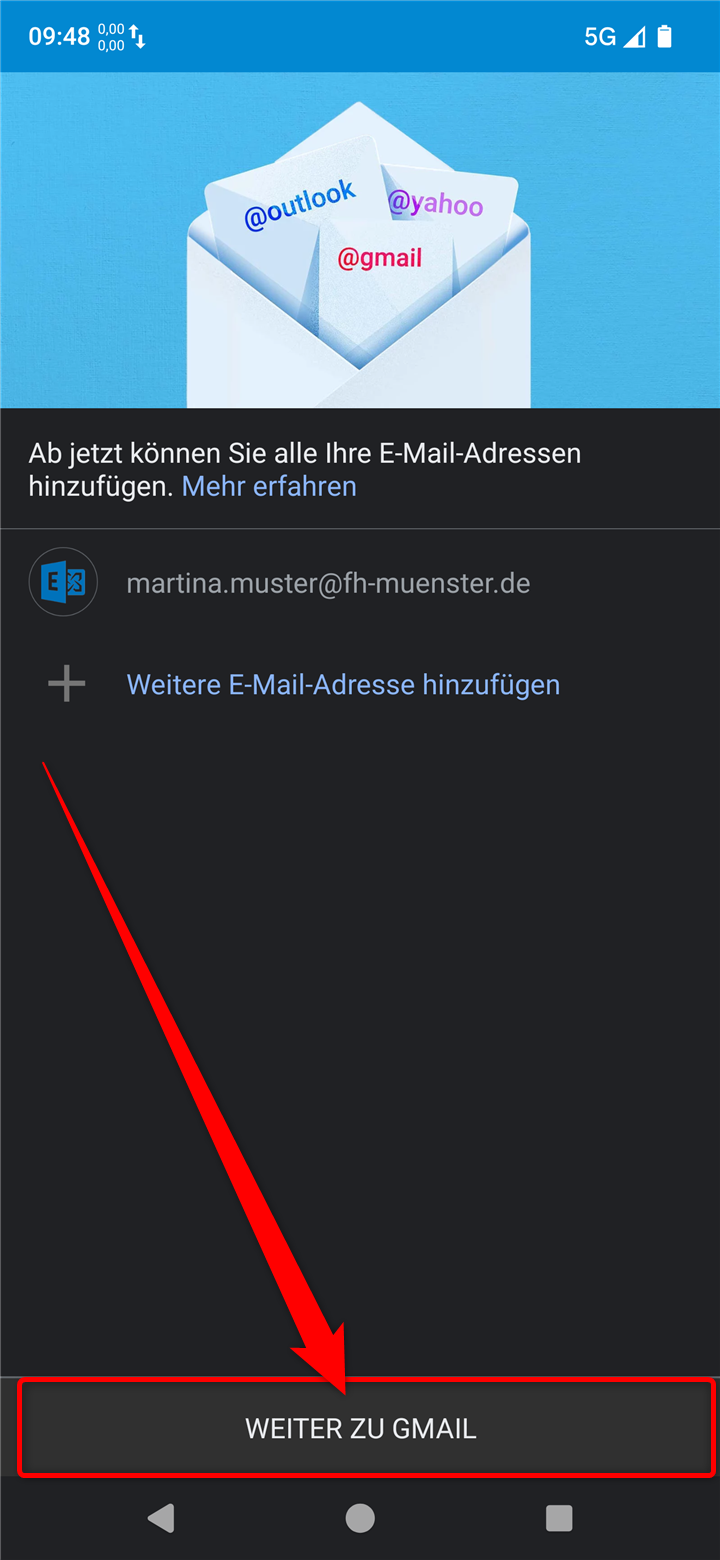
- Drücken Sie auf "WEITER ZU GMAIL".
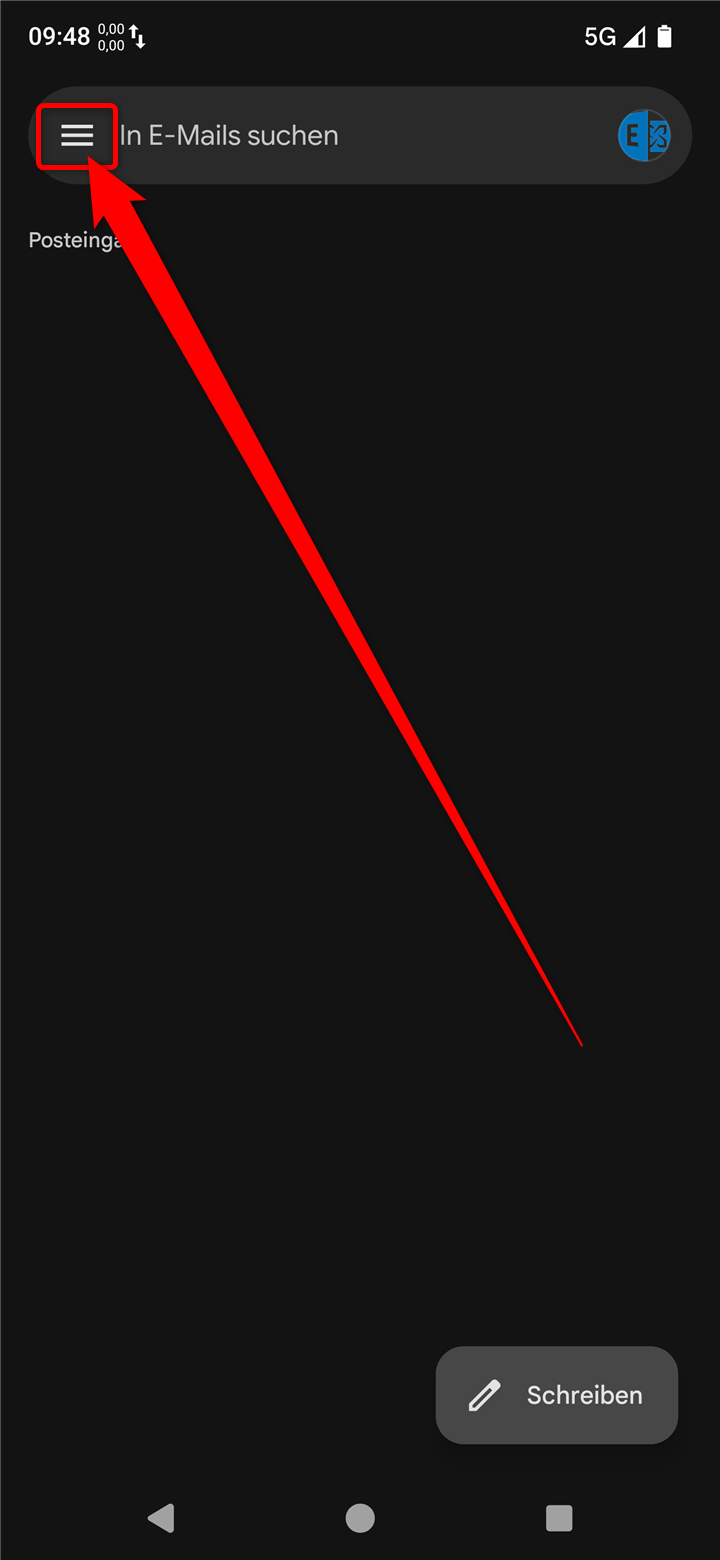
- Drücken Sie auf das Logo des Seitenmenüs.
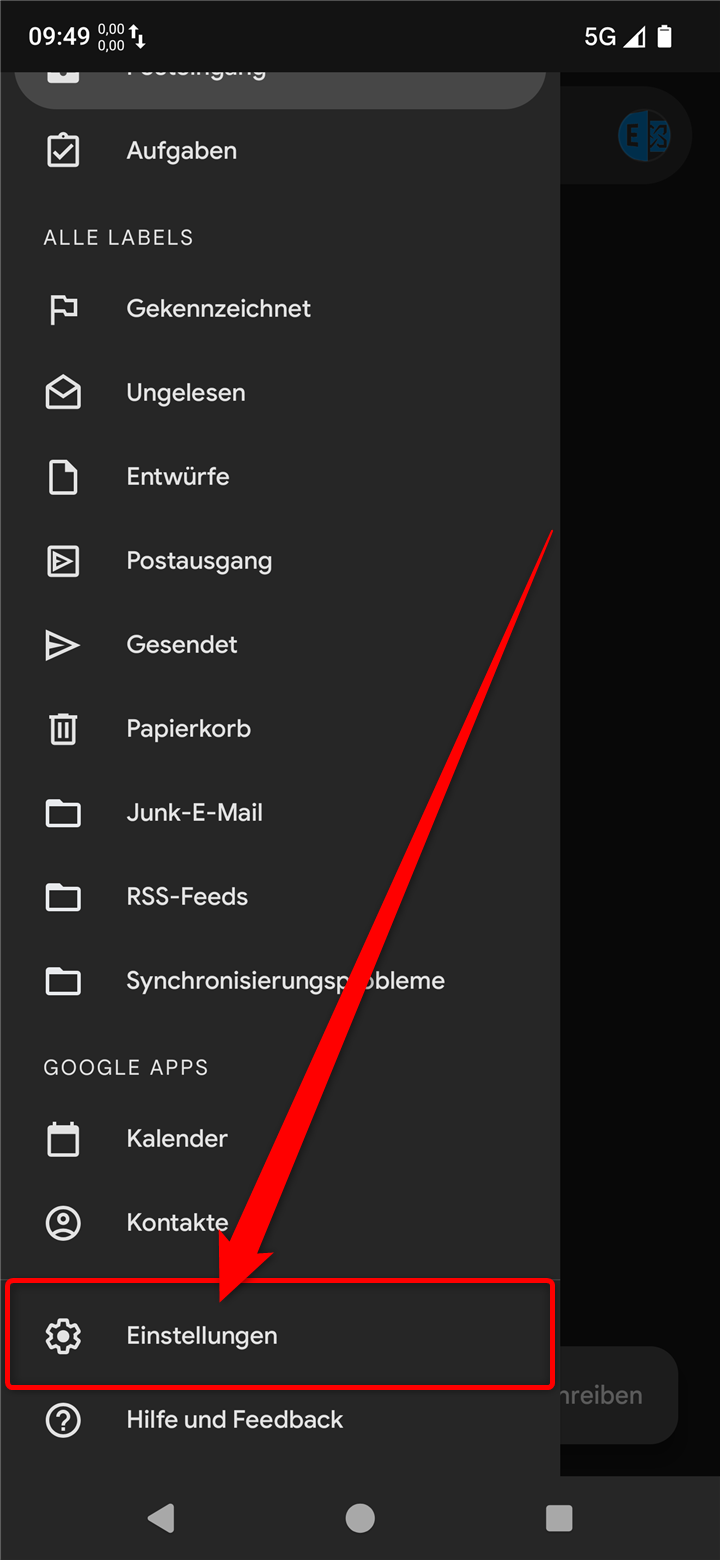
- Drücken Sie ganz unten auf "Einstellungen".
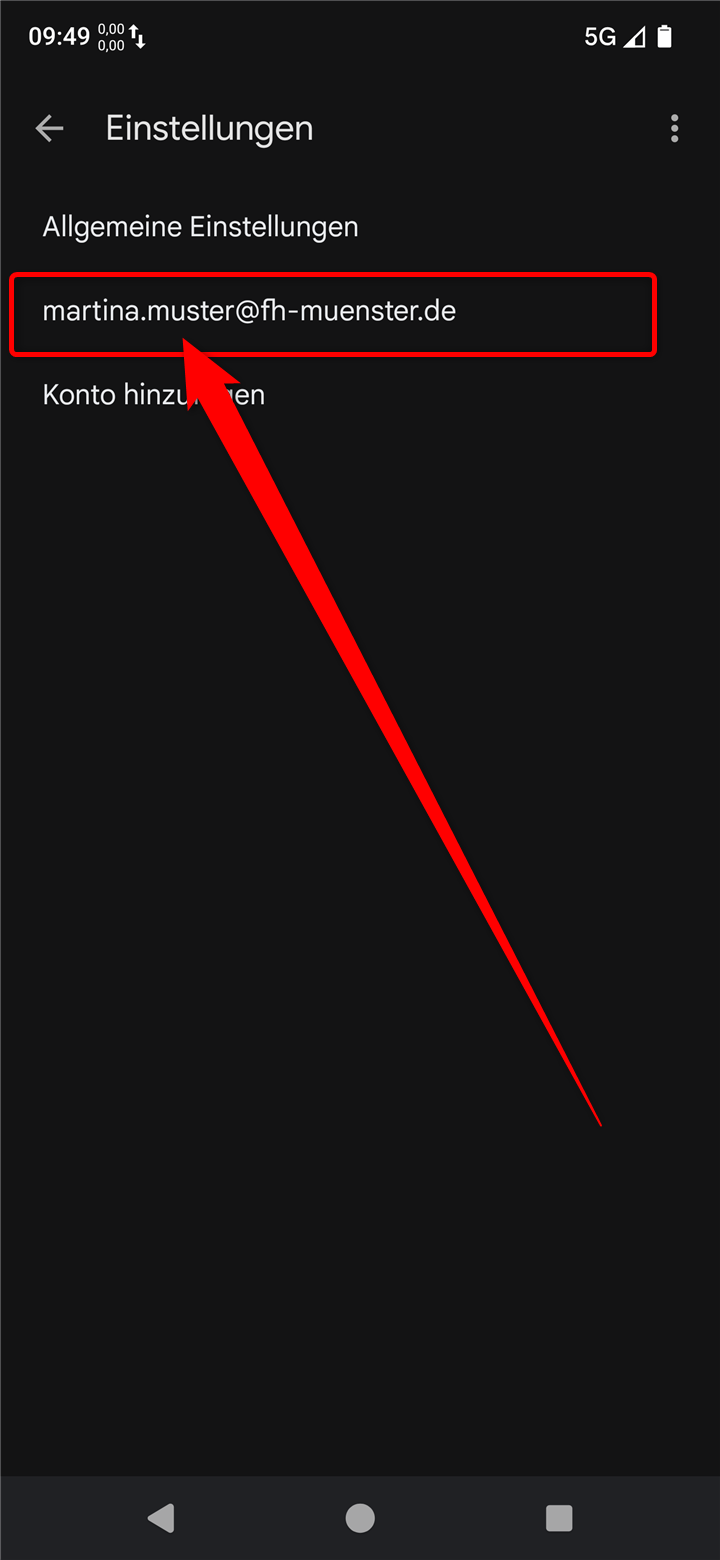
- Drücken Sie auf das neu hinzugefügte Exchange Konto.
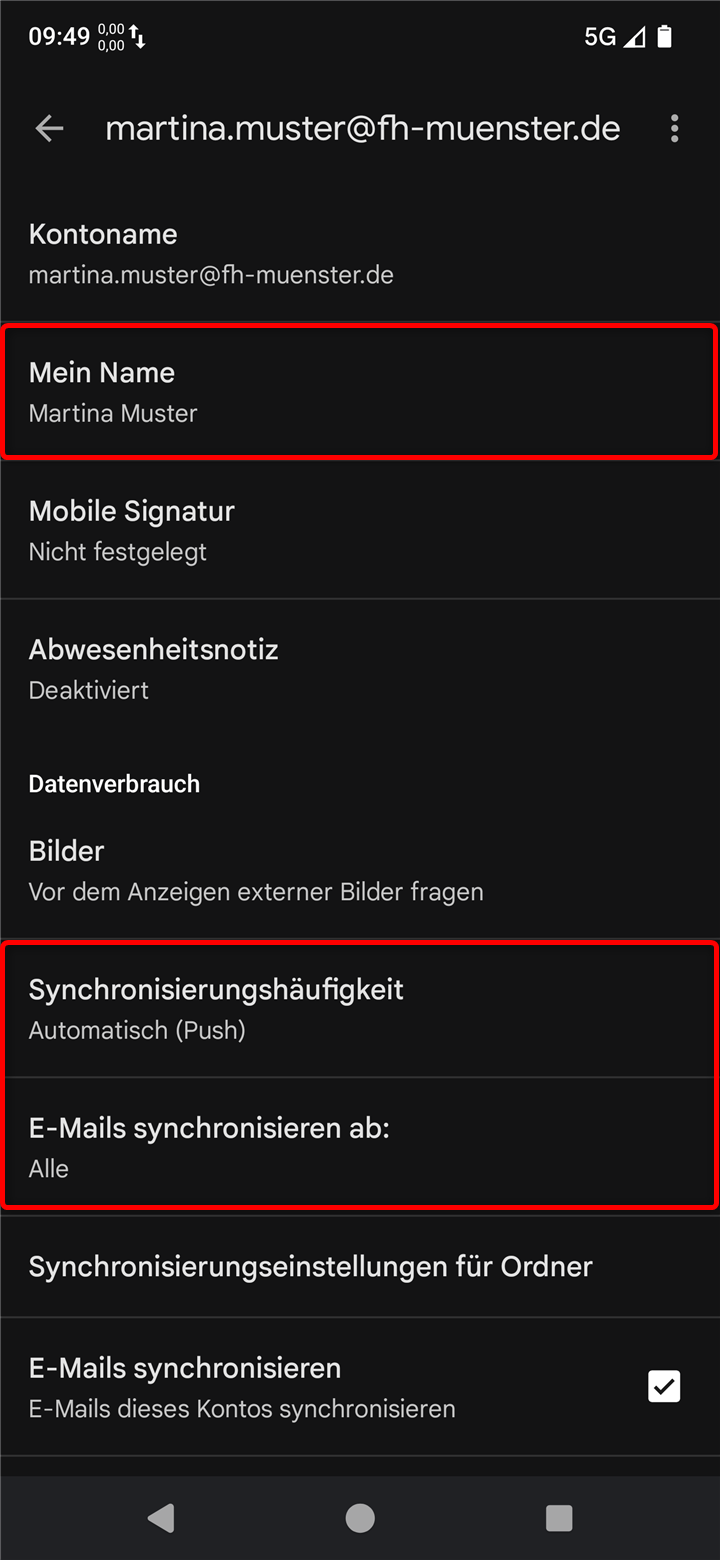
- Bei "Mein Name" tragen Sie Ihren vollständigen Vor- & Zunamen ein.
- Stellen Sie die Synchronisationshäufigkeit auf "Automatisch (Push)".
- Dies ist sinnvoll für eine automatische Synchronisation der Kalendereinträge, falls Sie den Kalender synchronisieren wollen.
- Wir empfehlen Ihnen alle Mails zu synchronisieren, wenn Sie über ausreichend Speicher verfügen.
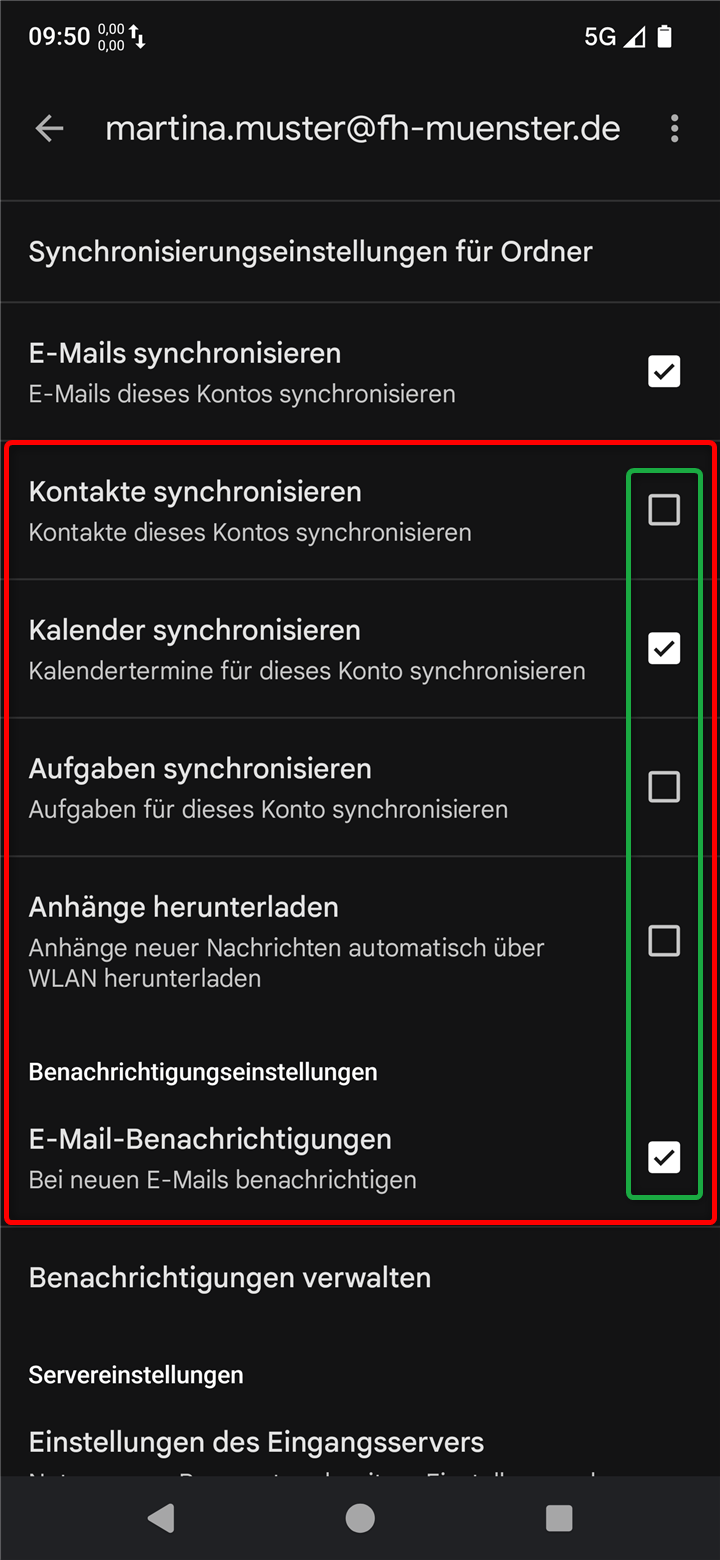
- Scrollen Sie etwas nach unten...
- Wählen Sie, welche Objekte außer den Mails noch synchronisiert werden sollen.
- Wir empfehlen, mindestens noch den Kalender anzuhaken.
- Die Grundeinrichtung des Exchange Accounts ist damit abgeschlossen.
- Wählen Sie, welche Objekte außer den Mails noch synchronisiert werden sollen.
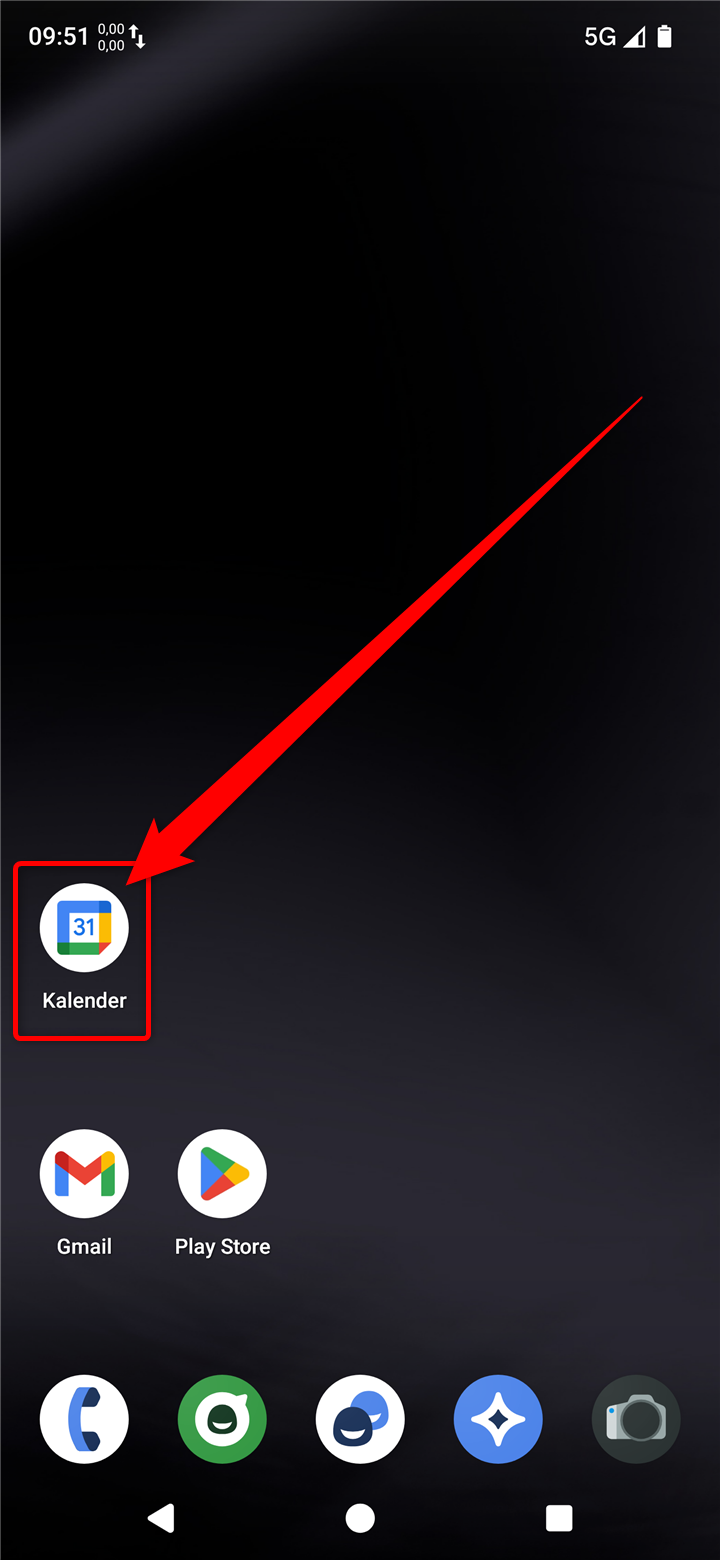
- Falls Sie den Kalender synchronisieren, öffnen Sie nun Ihre Kalender App. In diesem Tutorial verwenden wir die App von Google.
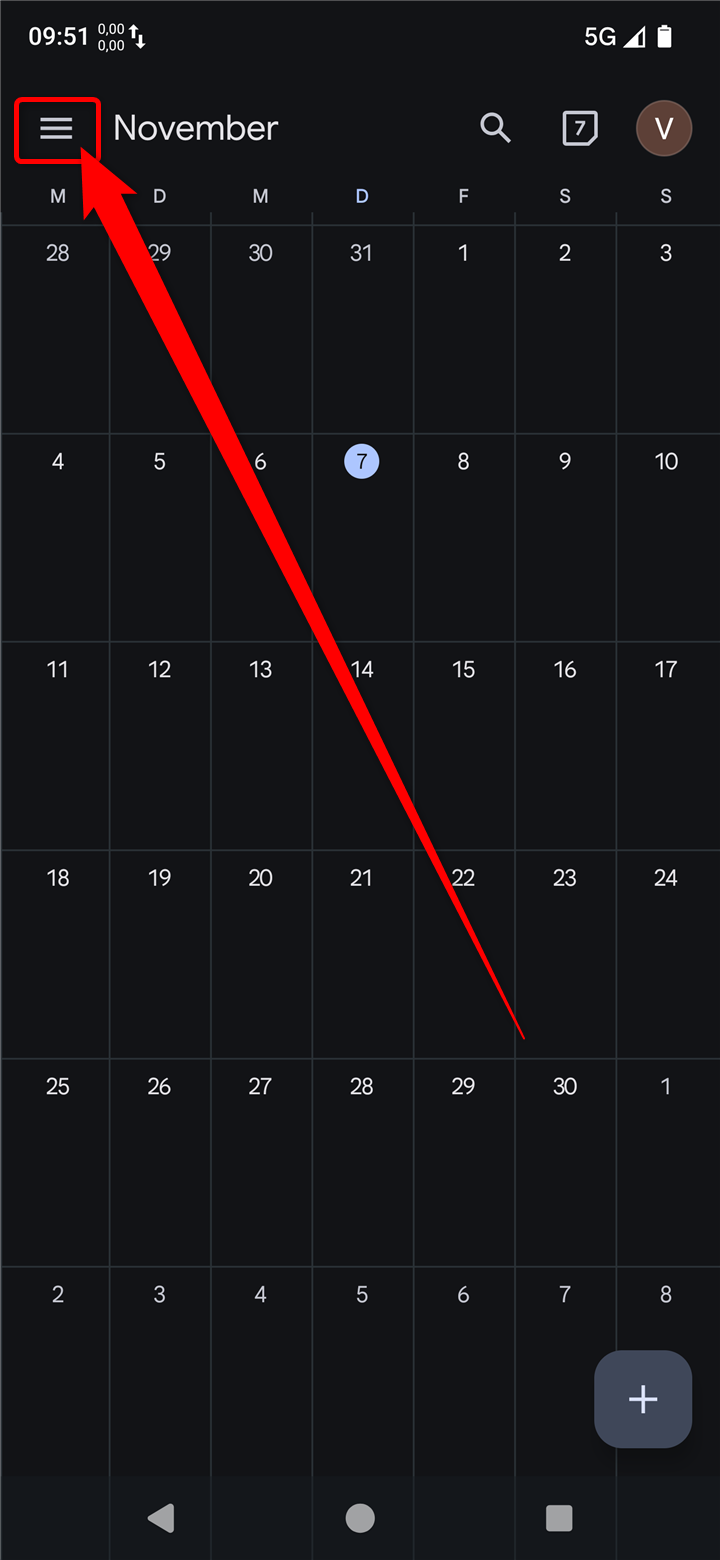
- Drücken Sie auf das Logo des Seitenmenüs.
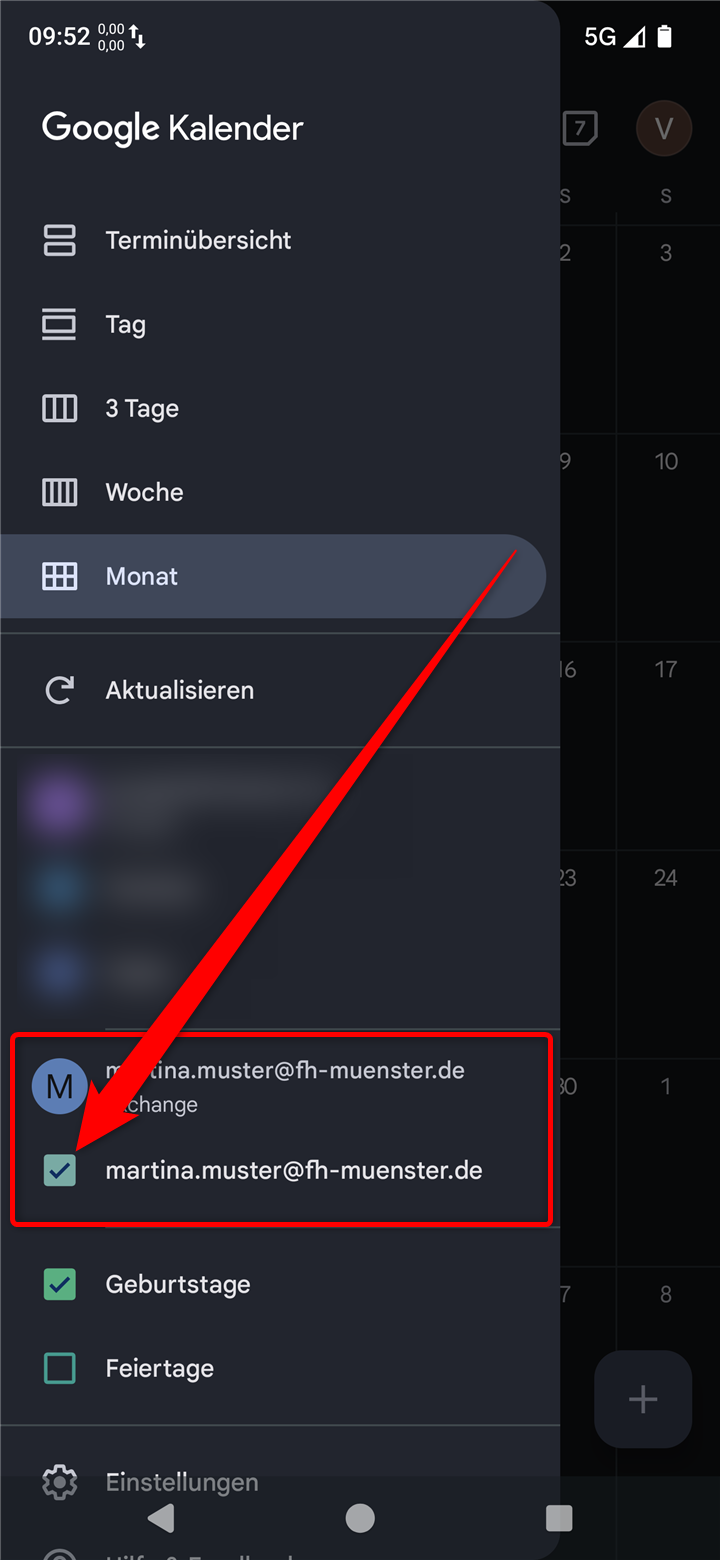
- Stellen Sie sicher, dass Ihre Termine synchronisiert werden.
Die Einrichtung des Exchange Mailkontos unter Android 14 ist damit abgeschlossen.
Sind Sie an der FH-Münster beschäftigt, beachten Sie bitte die 'Corporate-Design Vorgaben für E-Mail Signaturen'.