-
Erstellt von
 Kevin Abbing, zuletzt aktualisiert am Dez. 04, 2025
Lesedauer: 2 Minute(n)
Kevin Abbing, zuletzt aktualisiert am Dez. 04, 2025
Lesedauer: 2 Minute(n)
Die Medienpulte in Hörsälen für Hybridveranstaltungen sind mit interaktiven Displays mit Stift- und Touchfunktion zur intuitiven Steuerung und Bearbeitung der Vorlesungsinhalte ausgestattet.
Im Nachfolgenden werden die wichtigsten Funktionen der sogenannten SMART Boards erklärt.
Kalibrierung zwischen Stift und Bildschirm-Cursor
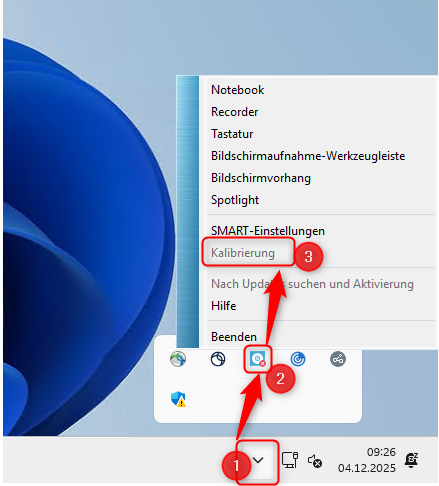
- Öffnen Sie das Windows Menü unten rechts (1)
- Klicken Sie per rechter Maustaste auf das SMART Programm (2)
- Wähle Sie im Kontextmenü den Punkt "Kalibrierung" aus und folgen Sie den Anweisungen auf dem Board (3)
Optimierung der Stift- und Touchfunktion der SMART Medienpult-Displays in Microsoft Office (insb. PowerPoint)
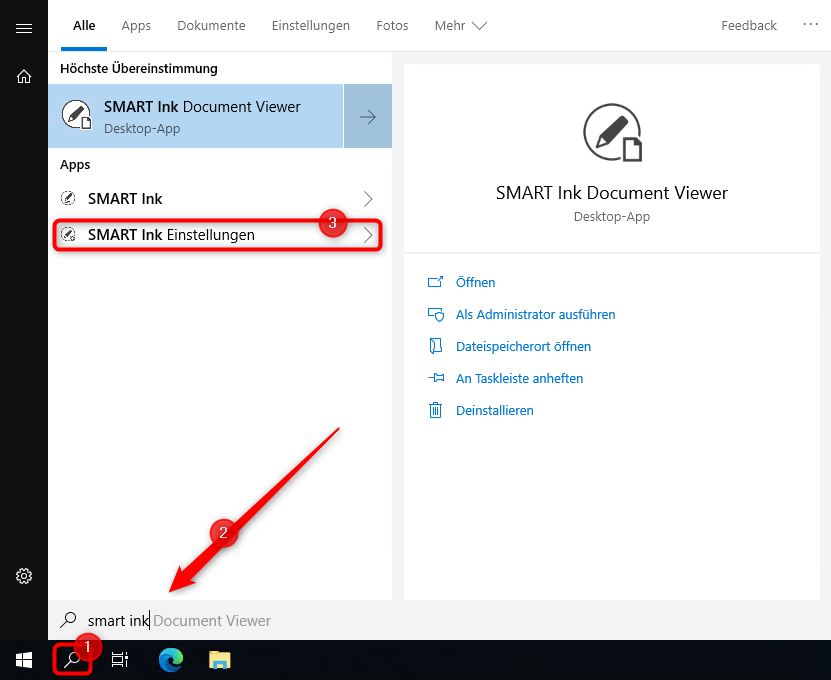
- Klicken Sie unten Links in der Taskleiste auf das Lupensymbol für die Windows-Suche (1).
- Tippen Sie "smart ink" in die Suchleiste ein (2).
- Wählen Sie "SMART Ink Einstellungen" aus (3).
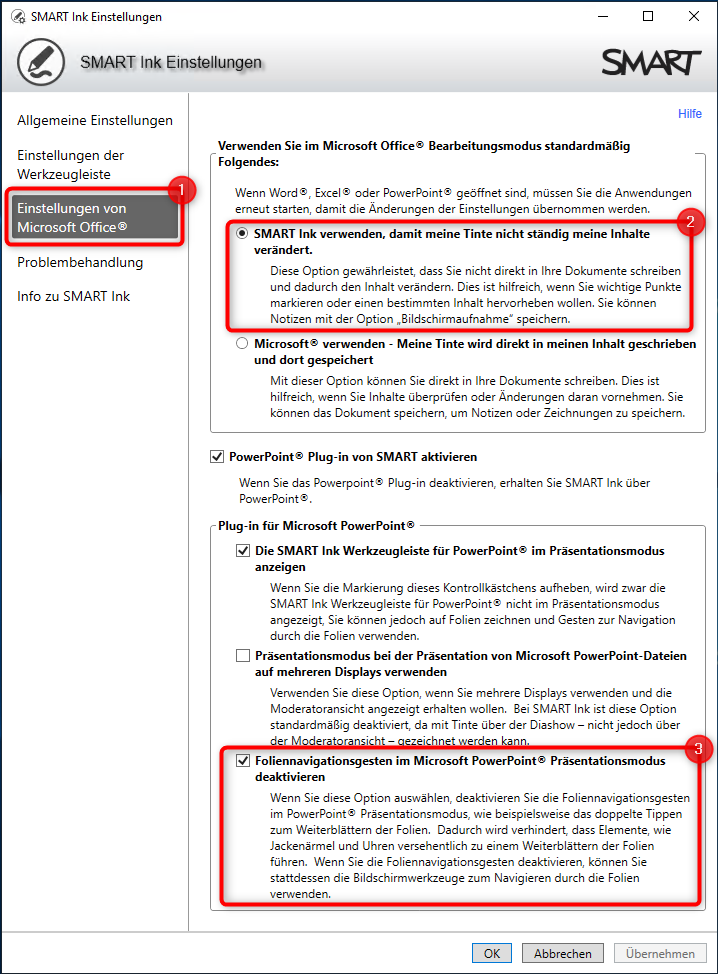
- Klicken Sie auf "Einstellungen von Microsoft Office®" (1).
- Um Freihandzeichnungen nicht mehr dauerhaft im Dokument abzuspeichern, wählen Sie in der oberen Hälfte des Fensters "SMART Ink verwenden, damit meine Tinte nicht ständig meine Inhalte verändert." (2).
- Um an SMART Boards mit Touch-Funktion in PowerPoint unbeabsichtigtes Weiterblättern oder Vergrößern der Folien während des Schreibens, z. B. durch die Handfläche, zu vermeiden, Setzen Sie in der unteren Hälfte des Fensters den Haken bei "Foliennavigationsgesten im Microsoft PowerPoint® Präsentationsmodus deaktivieren" (3).