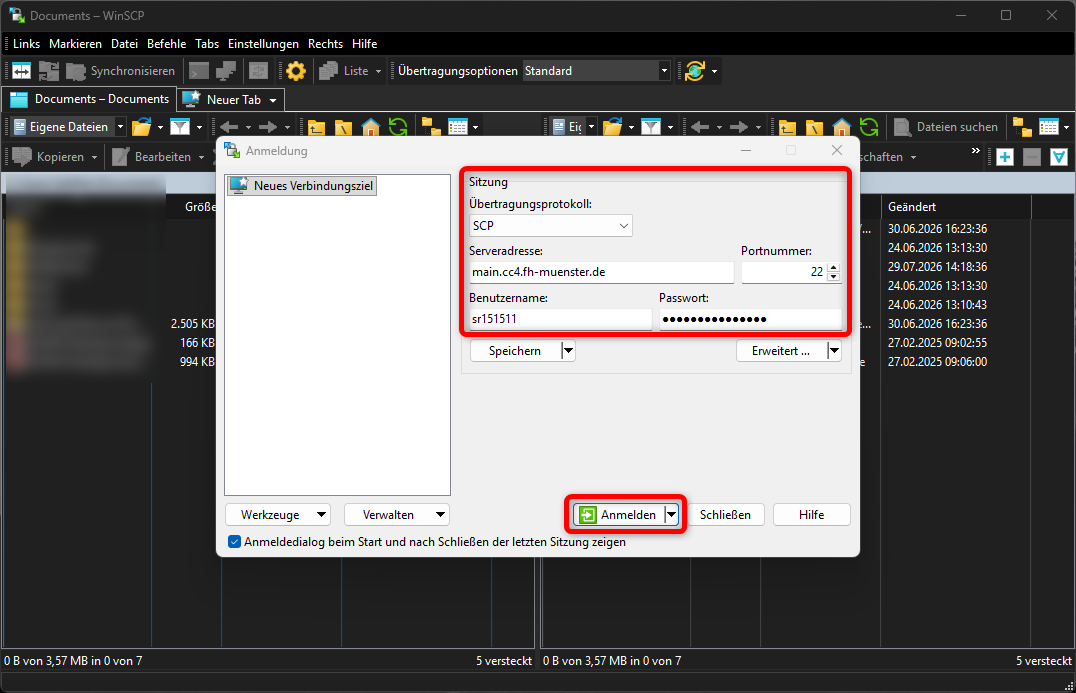
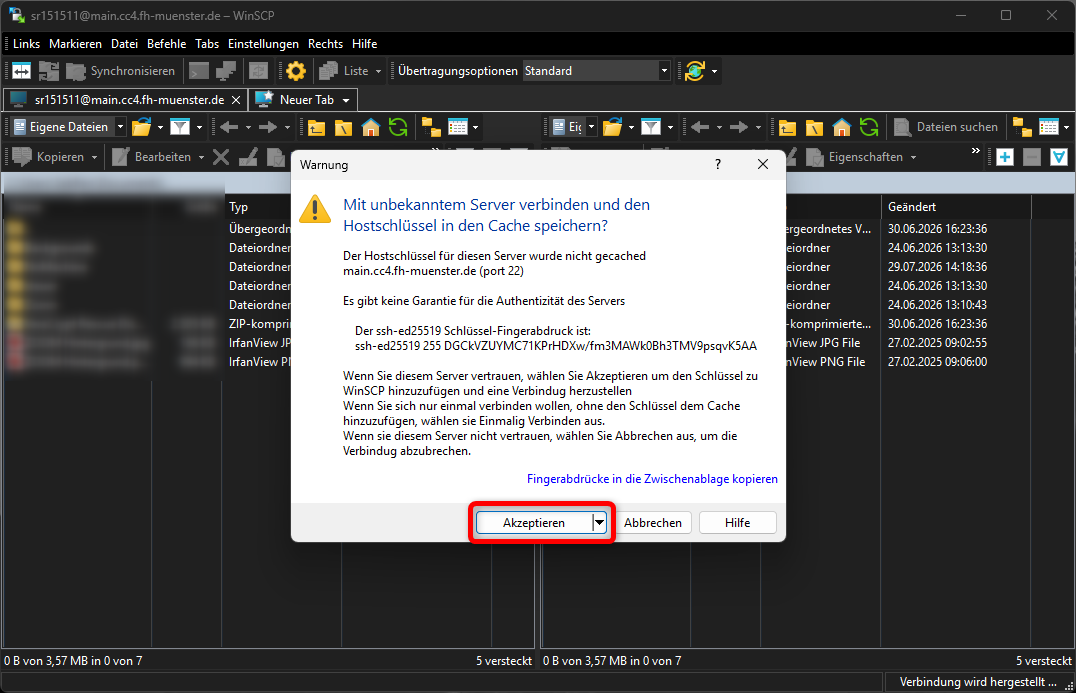
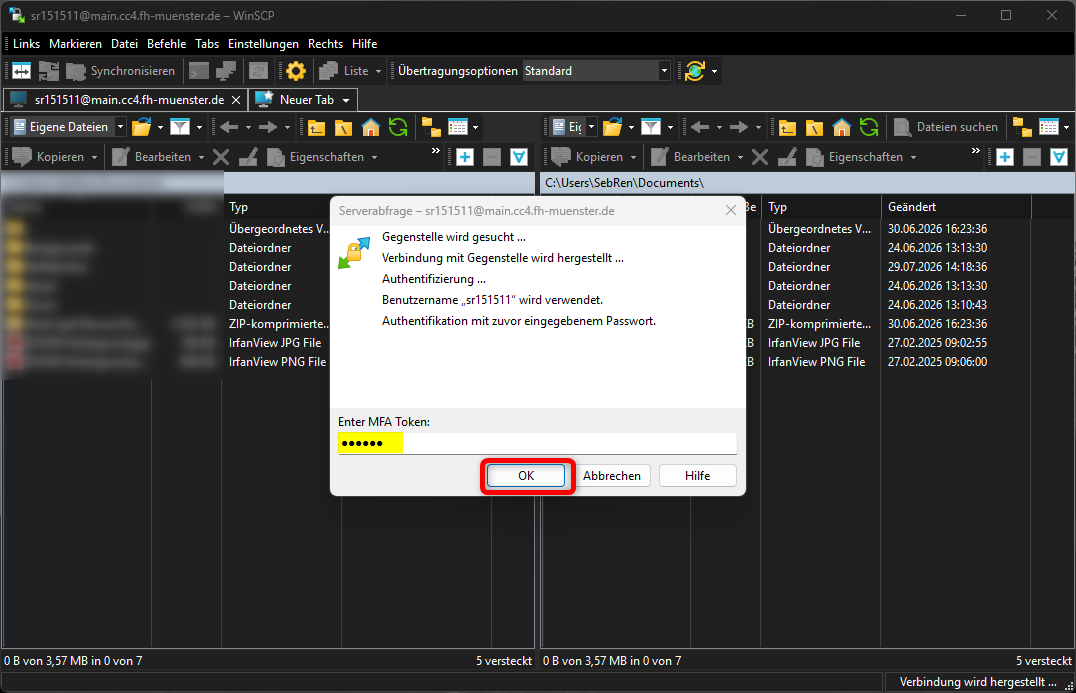
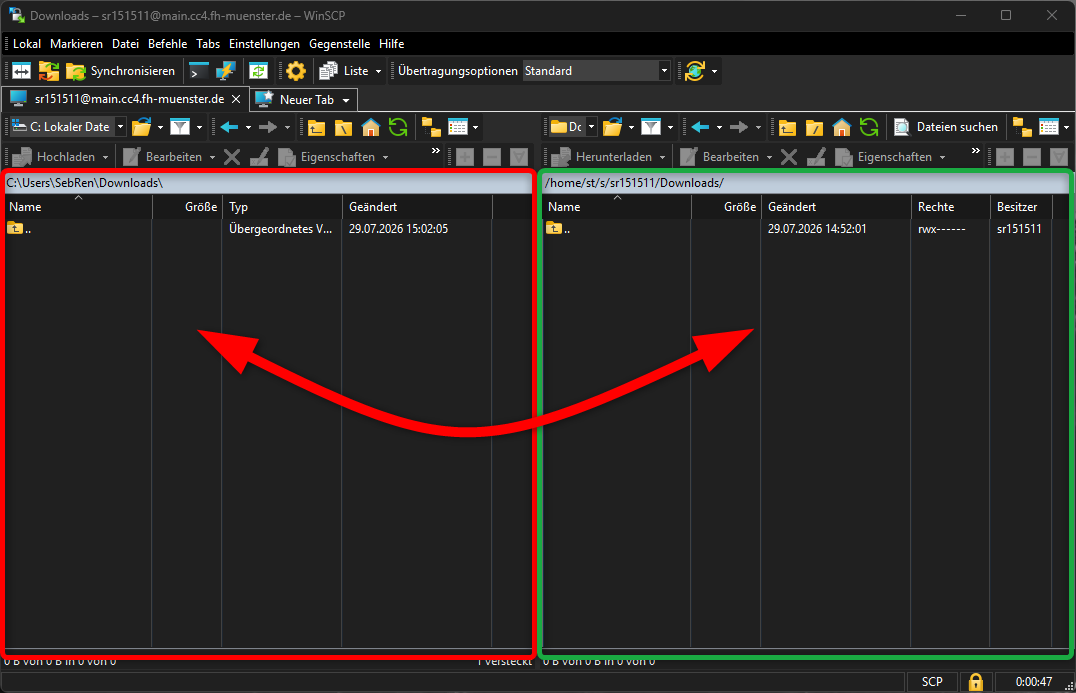
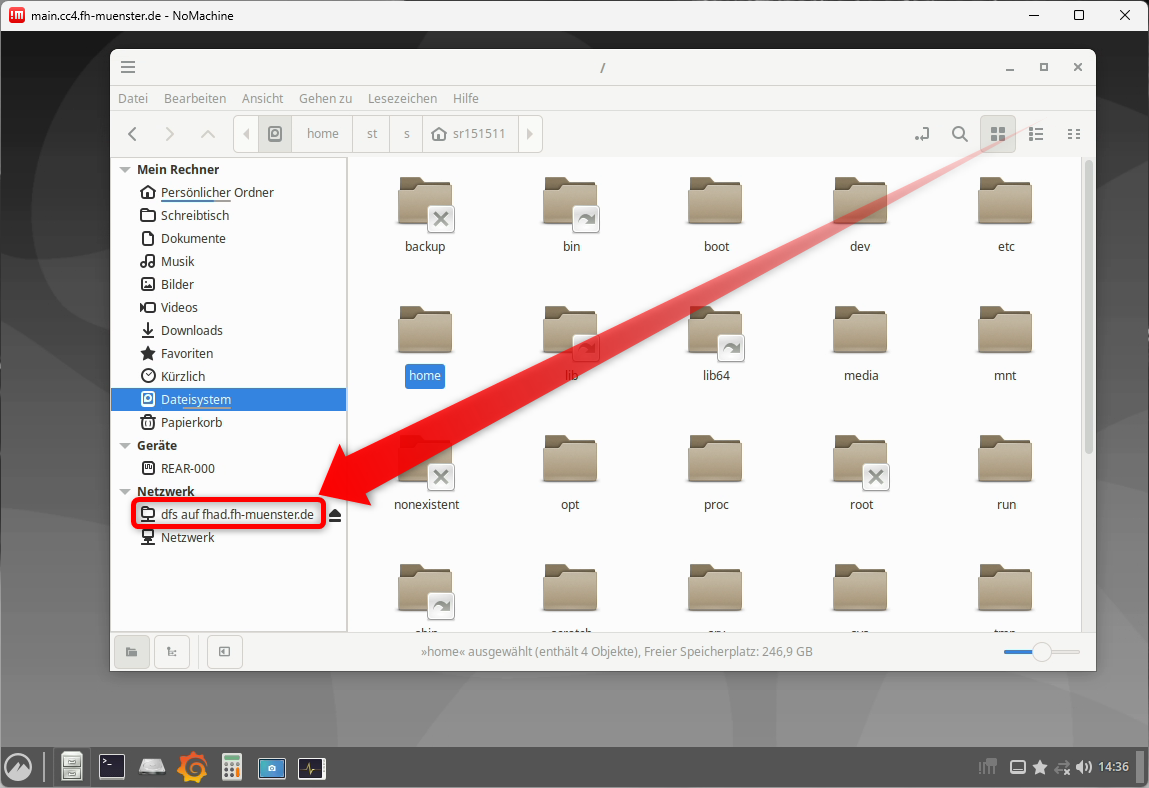
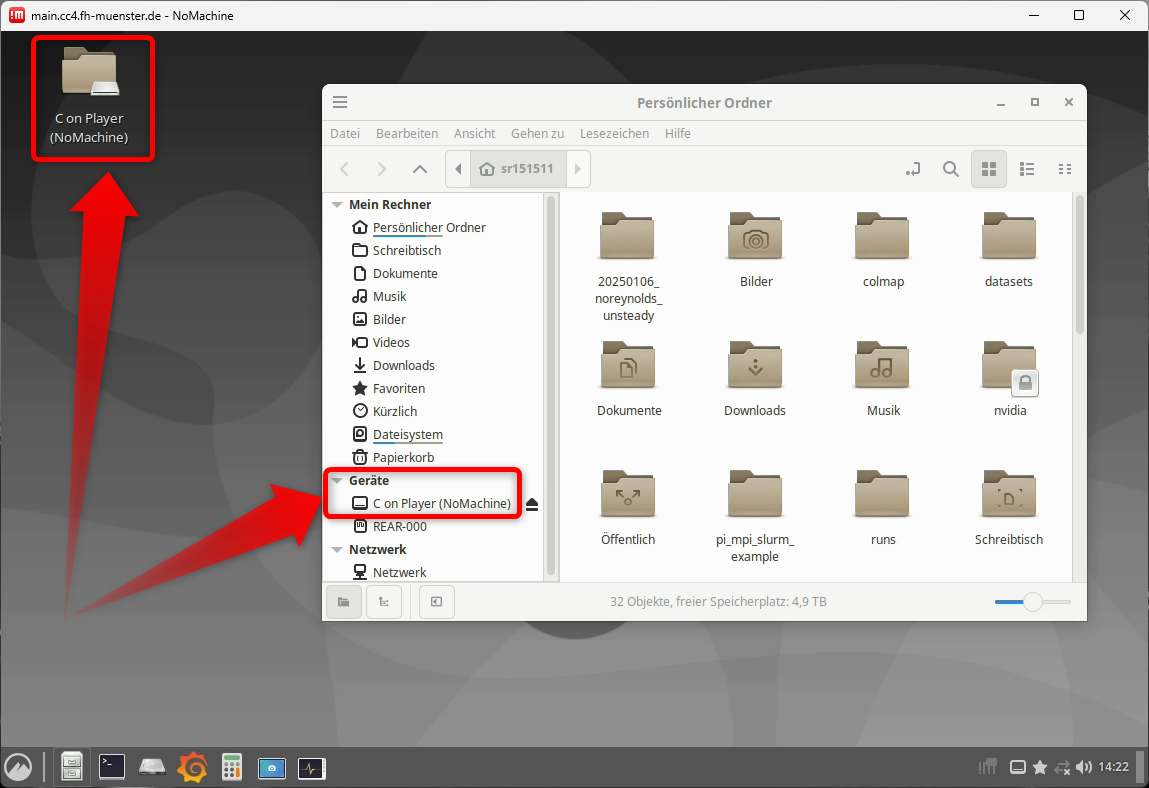
Sie können anschließend Dateien per Drag&Drop zwischen Ihrem Computer und dem Campuscluster kopieren.
Netzlaufwerke der FH-Münster können mit Hilfe von "gio" eingebunden werden, sei es der persönliche Speicherplatz oder ein beliebiges anderes Netzlaufwerk:
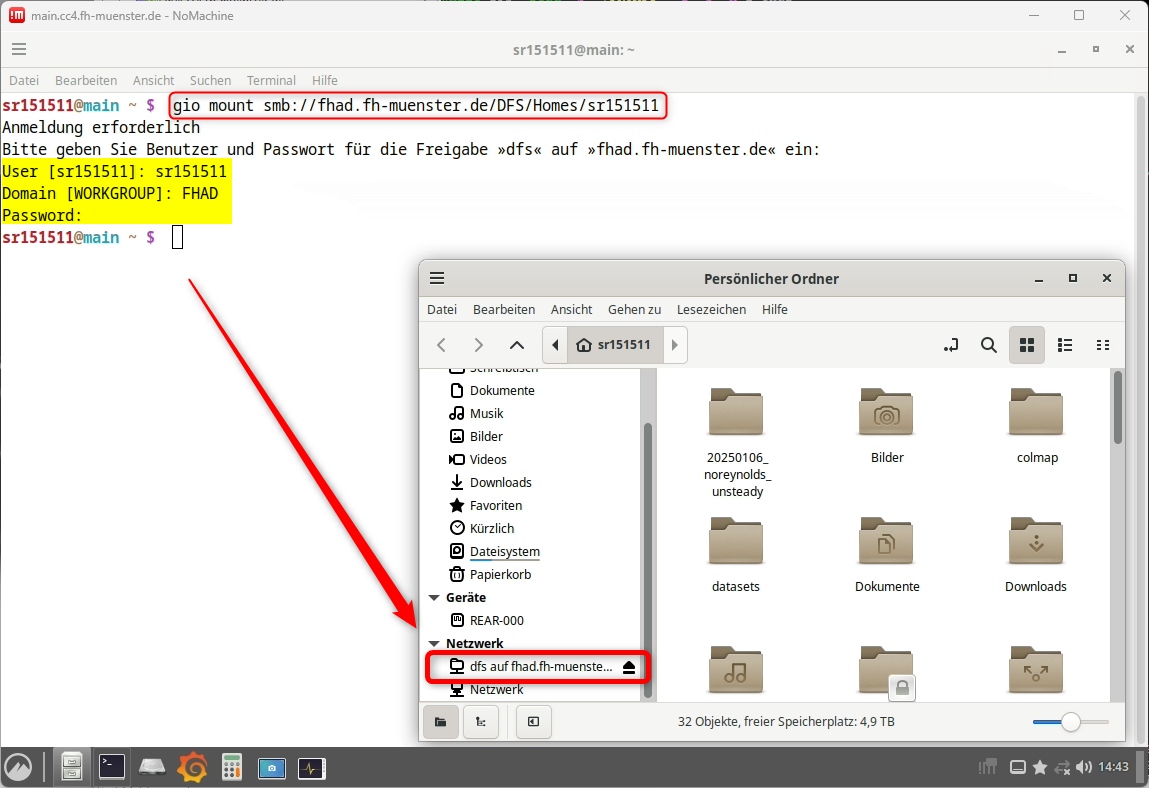
Sie können beliebige Netzlaufwerke der FH-Münster über "gio" einbinden. Hier binden wir als Beispiel das persönliche Homelaufwerk ein, auch bekannt als "Laufwerk Z" aus den PC Pools.
Starten Sie einen Terminal und nutzen Sie folgenden Befehl, ersetzen Sie die Kennung mit Ihrer eigenen FH-Kennung:
gio mount smb://fhad.fh-muenster.de/DFS/Homes/sr151511
Bei "User [sr151511]", verwenden Sie Ihre eigene FH-Kennung.
Bei "Domain [WORKGROUP]", verwenden sie immer "FHAD"
Bei "Password", wenwenden Sie das zur angegebenen FH-Kennung zugehörige Passwort.
Der Ordner wird anschließend gemountet und ist im Dateimanager erreichbar.
Bitte denken Sie daran, dieses Laufwerk wird nicht so schnell sein, wie der lokale Speicher des Campusclusters. Kopieren Sie alle Dateien mit denen Sie arbeiten von Ihrem Laufwerk auf den Campuscluster, wenn Sie diese nutzen.
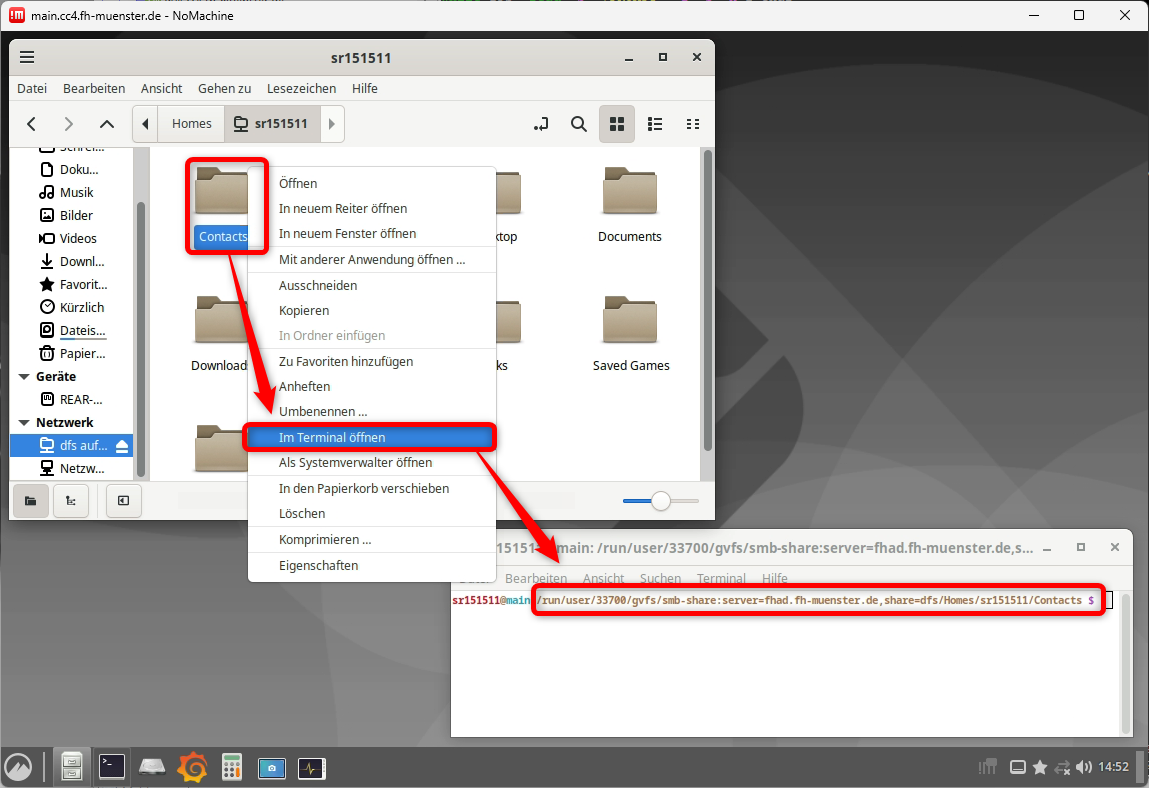
Wenn Sie wissen wollen, in welchem Pfad Ihr Netzlaufwerk genau gemountet ist, machen Sie einen rechtsklick auf einen der Unterordner Ihres Netzlaufwerkes.
Drücken Sie dann "Im Terminal öffnen"
In diesem Beispiel befindet sich der Speicher im Pfad "/run/user/33700/gvfs/smb-share:server=fhad.fh-muenster.de,share=dfs/Homes/sr151511"
Bei der Zahl "33700" handelt es sich um Ihre persönliche UID, die Sie über den Terminalbefehl id erfahren können.
Wer Terminalbefehle nicht mag, der kann seinen persönlichen Speicherplatz an der FH-Münster auch über ein kleines Script mounten, was im Startmenü verknüpft ist:
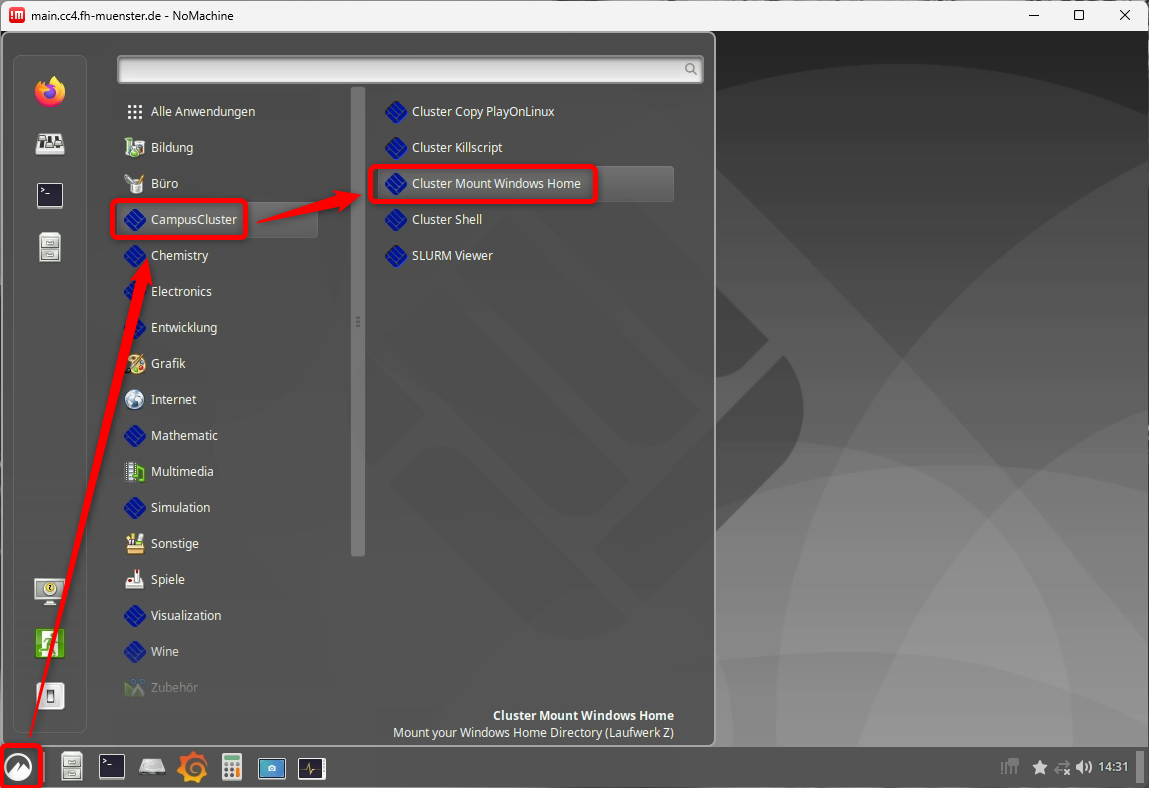
Sie können Ihren persönlichen Speicherplatz über ein kleines Script im Startmenü mounten
Drücken Sie auf den Startmenü Button, dann auf "Campuscluster" und dann auf "Cluster Mount Windows Home"
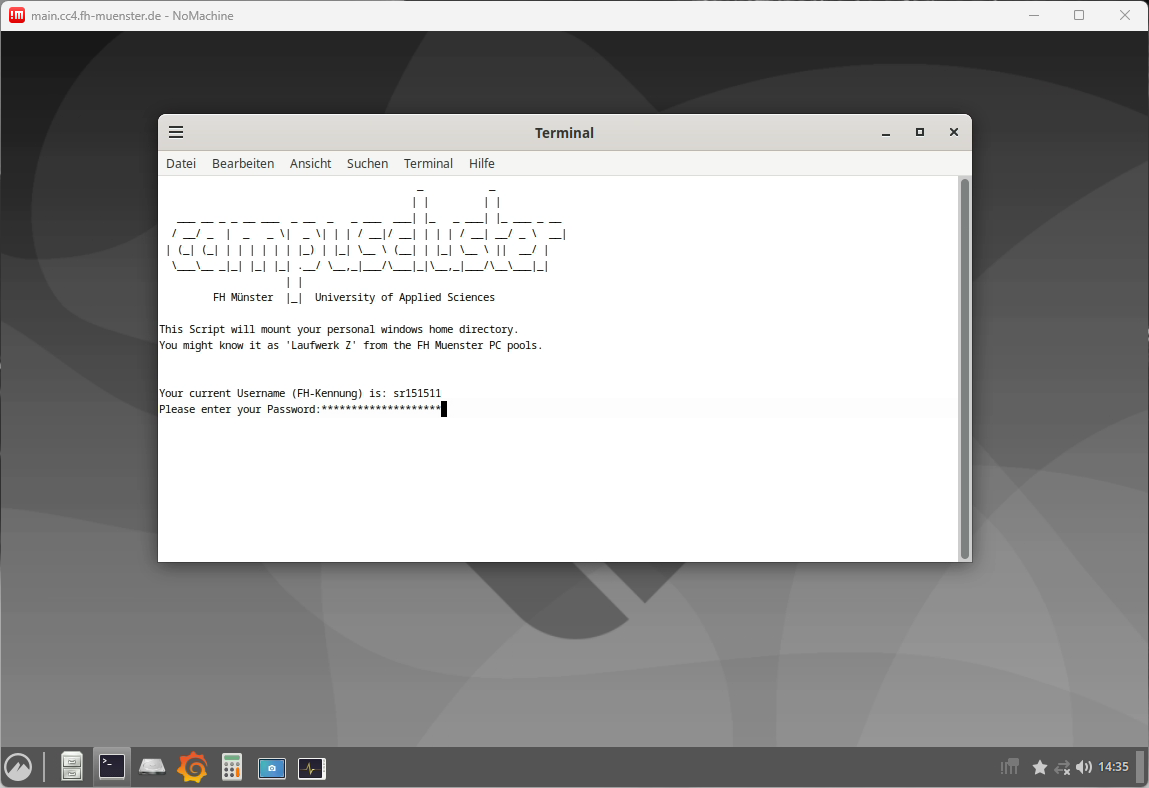
Tragen Sie das zu der Angezeigten FH-Kennung zugehörende Passwort ein.
Das Netzlaufwerk "Laufwerk Z" steht anschließend innerhalb des Dateimanagers zur Verfügung.
Bitte denken Sie daran, dieses Laufwerk wird nicht so schnell sein, wie der lokale Speicher des Campusclusters. Kopieren Sie alle Dateien mit denen Sie arbeiten von Ihrem Laufwerk auf den Campuscluster, wenn Sie diese nutzen.
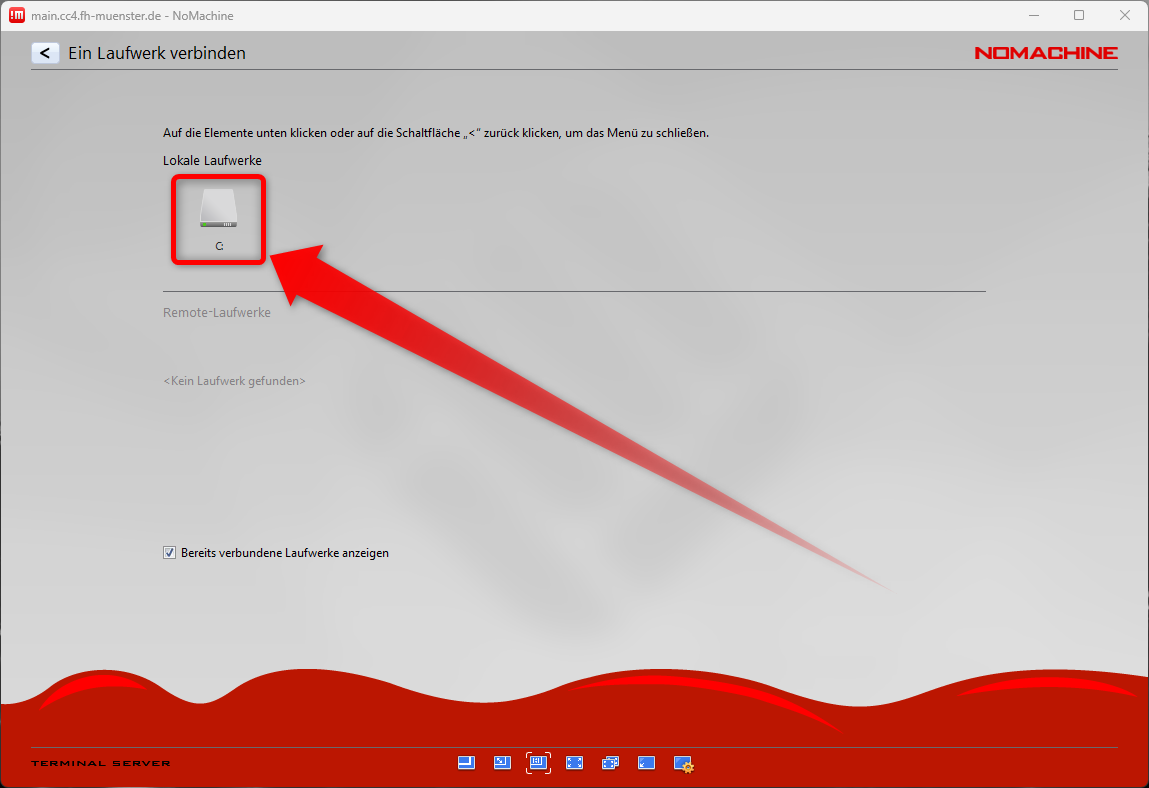
Wenn Sie Nomachine verwenden, um sich mit dem Campuscluster zu verbinden, dann können Sie über Nomachine auch einen lokalen Speicher auf dem Campuscluster mounten:
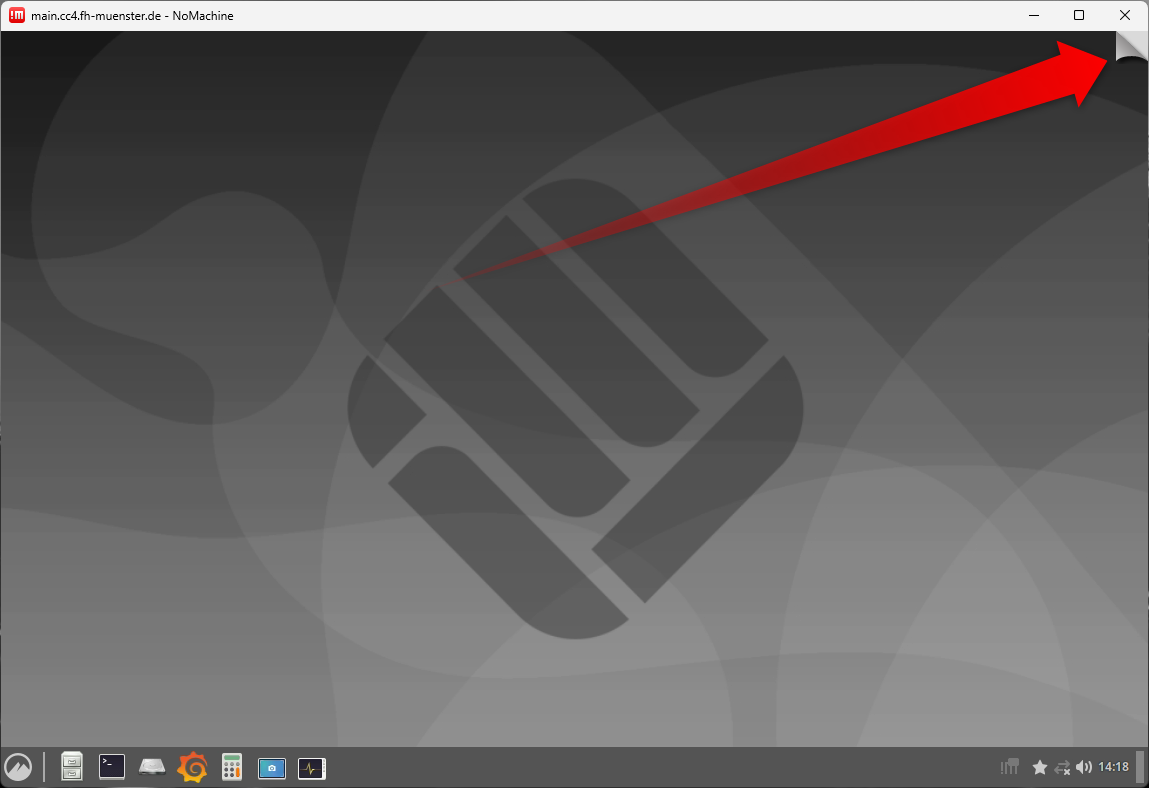
Bewegen Sie Ihren Mauszeiger innerhalb von Nomachine in die obere linke Ecke und klicken Sie auf dort.
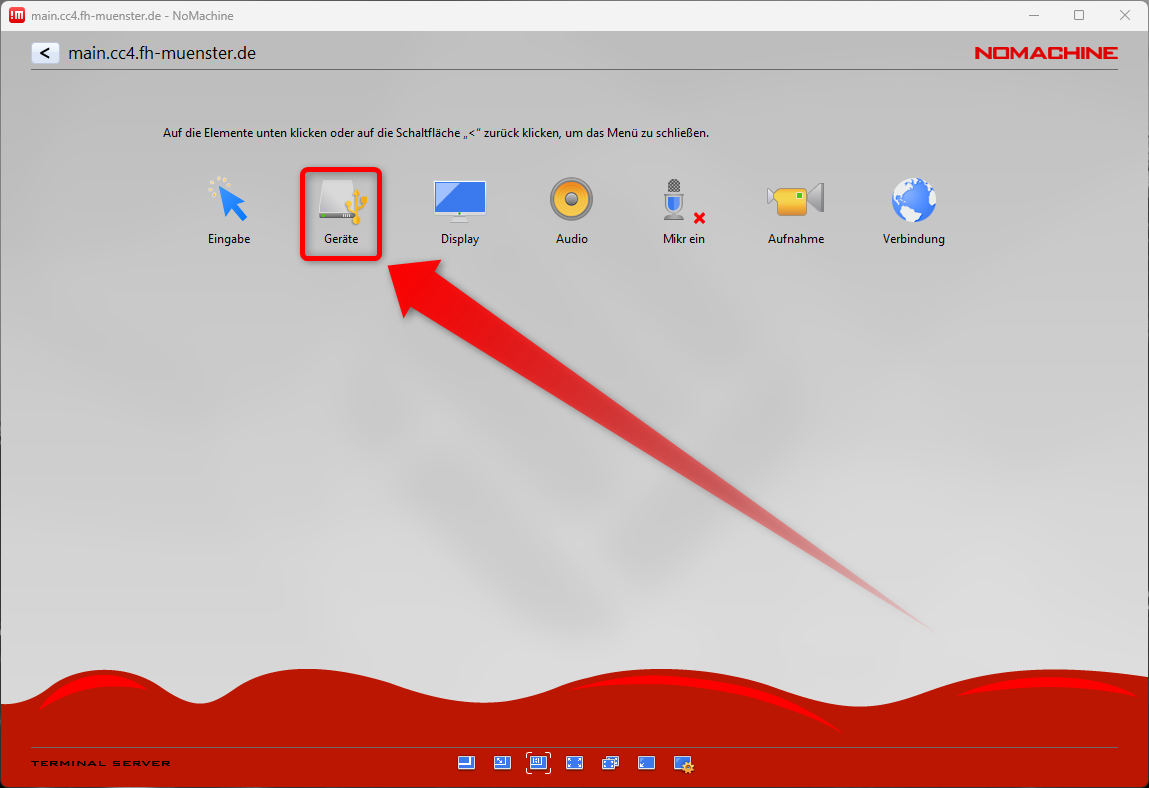
Drücken Sie auf "Geräte".
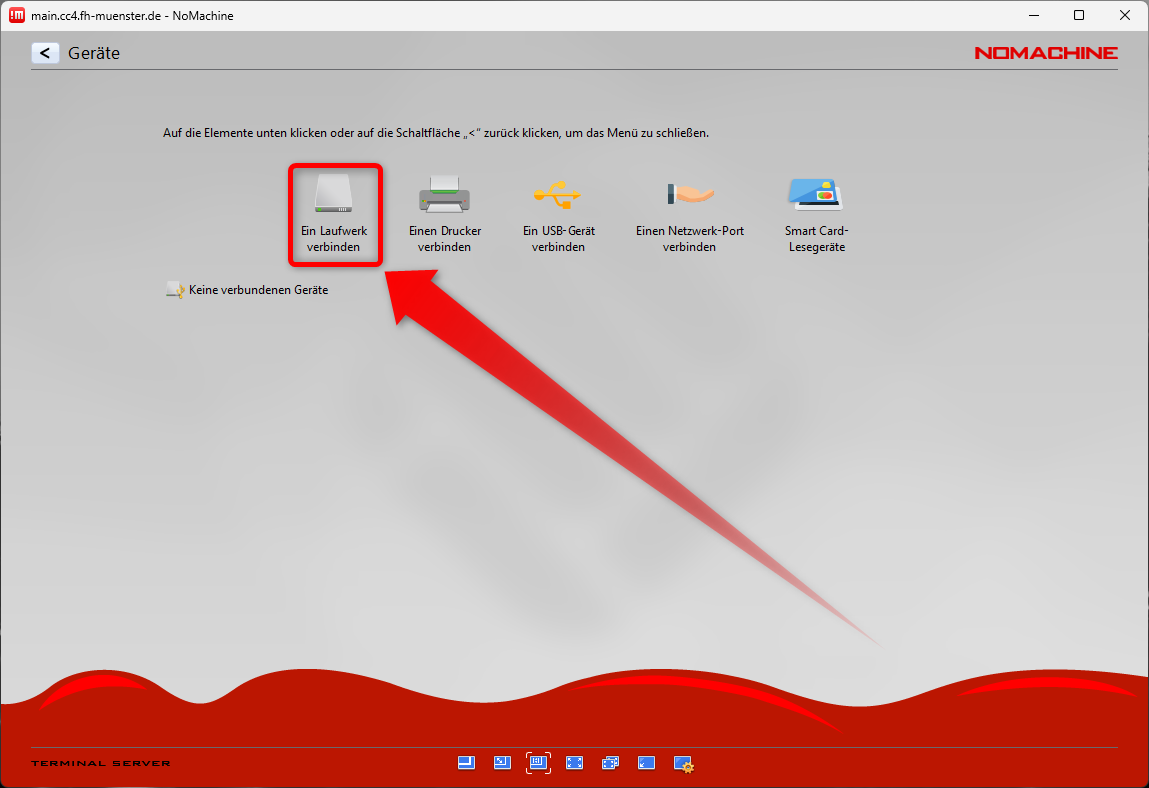
Drücken Sie auf "Ein Laufwerk verbinden"
Wählen Sie ein lokales Laufwerk aus.
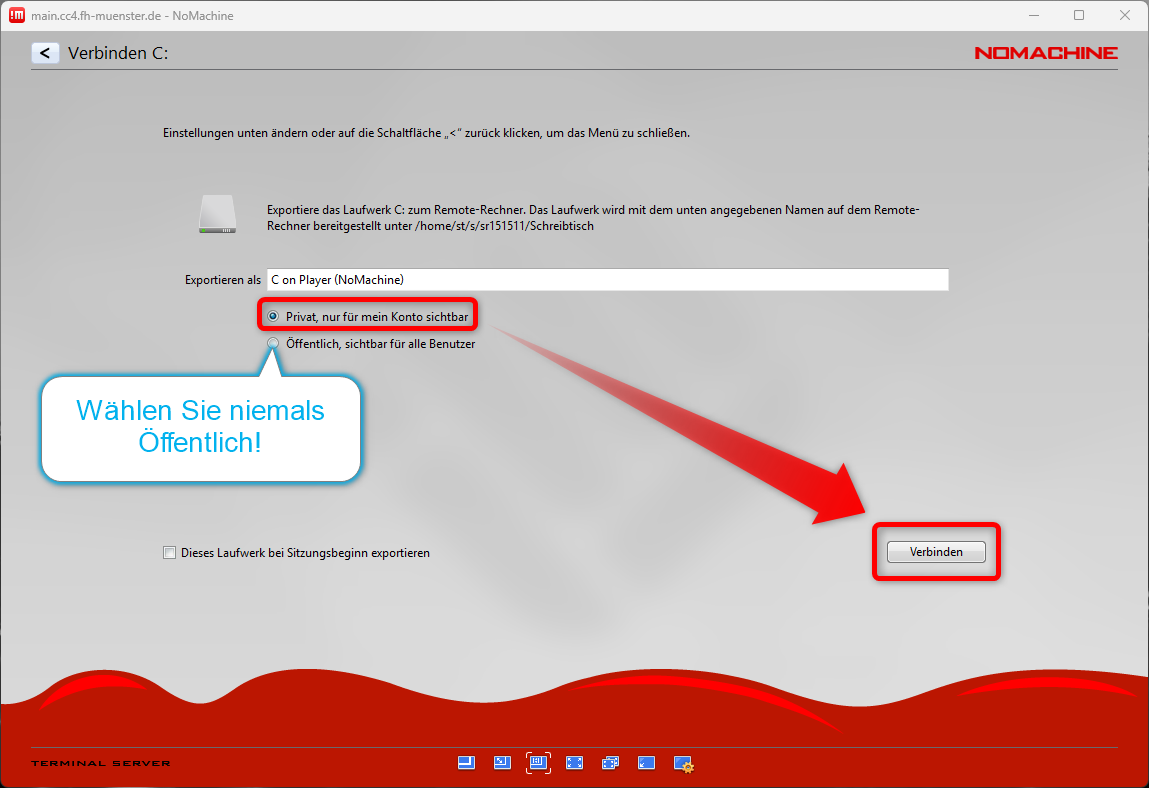
Geben Sie der Verknüpfung einen Namen und achten Sie daraus "Privat" eingestellt zu haben.
Drücken Sie danach auf "Verbinden".
Das lokale Laufwerk steht anschließend innerhalb von Nomachine zur Verfügung.
Bitte denken Sie daran, dieses Laufwerk wird nur so schnell sein wie die Leistung Ihrer eigenen Internetleitung. Kopieren Sie alle Dateien mit denen Sie arbeiten von Ihrem Laufwerk auf den Campuscluster, wenn Sie diese nutzen.
 Sebastian Rennert, zuletzt aktualisiert am Juli 29, 2026
Lesedauer: 4 Minute(n)
Sebastian Rennert, zuletzt aktualisiert am Juli 29, 2026
Lesedauer: 4 Minute(n)