-
Erstellt von
 Sebastian Rennert, zuletzt aktualisiert von Gereon Varel am Aug. 11, 2026
Lesedauer: 4 Minute(n)
Sebastian Rennert, zuletzt aktualisiert von Gereon Varel am Aug. 11, 2026
Lesedauer: 4 Minute(n)
Sie benötigen ein aktives Beschäftigungsverhältnis an der FH Münster
Sie benötigen eine gültige FH-Benutzerkennung (z.B. ab123456)
Sie benötigen eine aktive Internetverbindung
Wenn Sie die Voraussetzungen erfüllen, können Sie folgende Schritte ausführen:
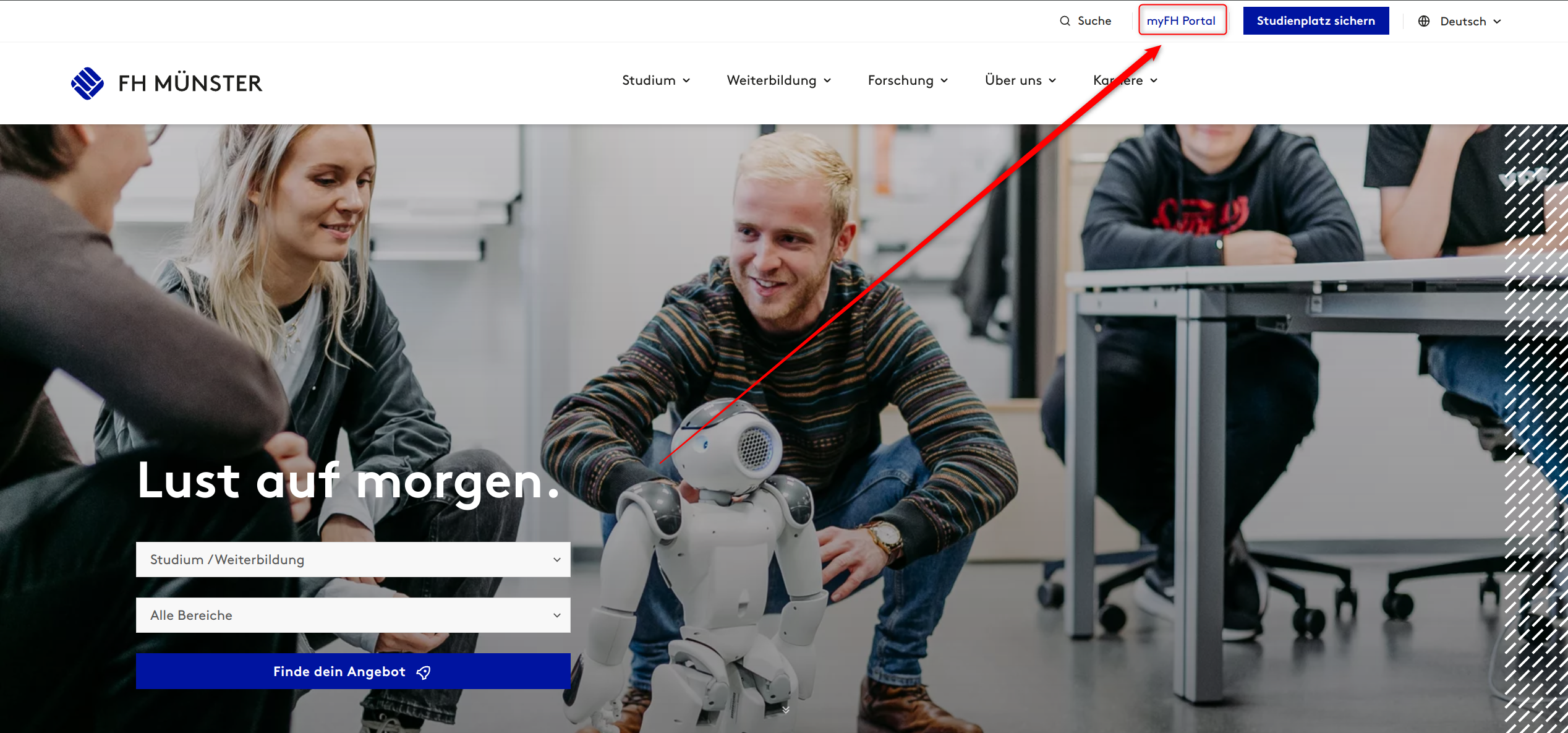
- Öffnen Sie die Webseite der FH-Münster unter https://www.fh-muenster.de
- Drücken Sie dort auf den Button "myFH Portal".
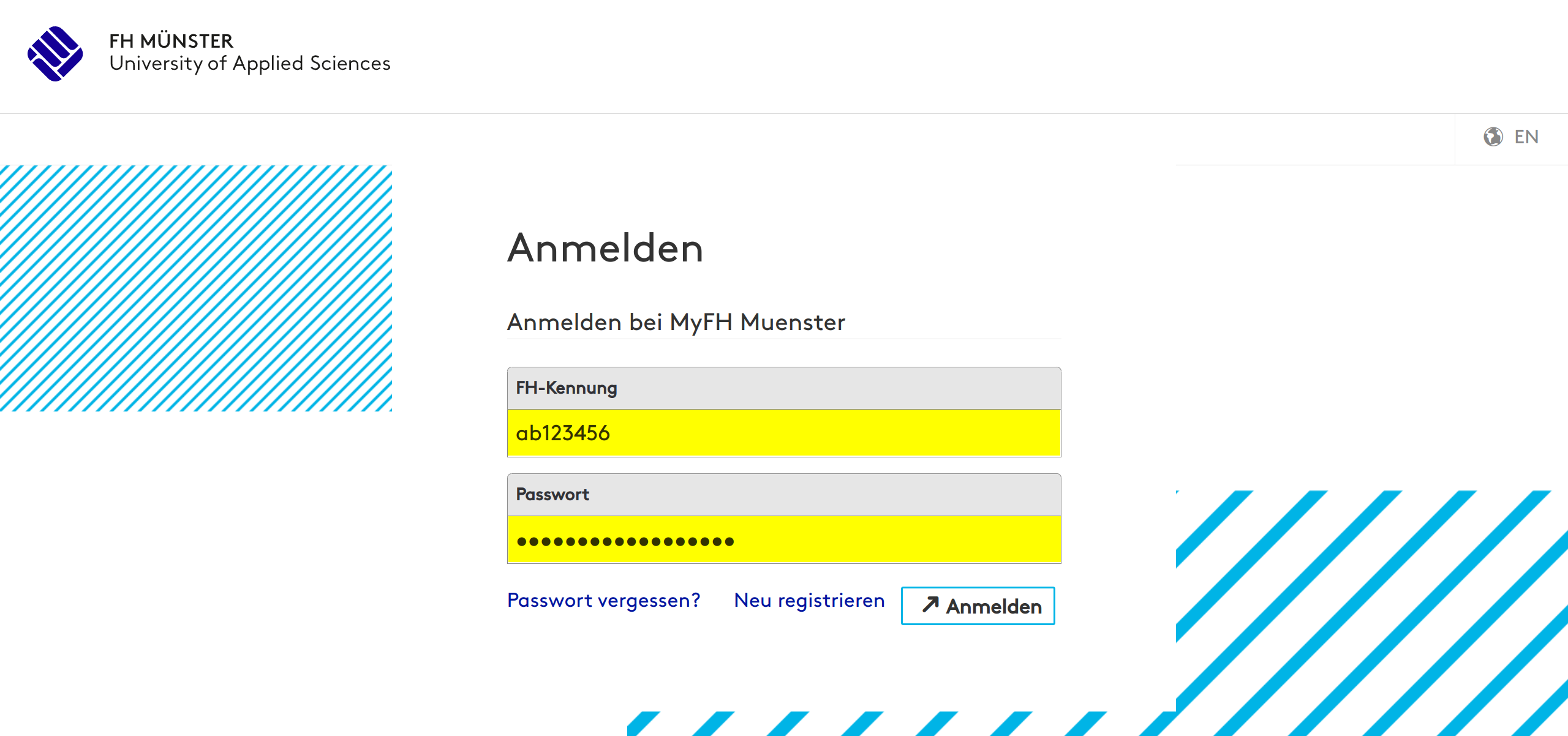
- Loggen Sie sich mit Ihren Benutzerdaten ein.
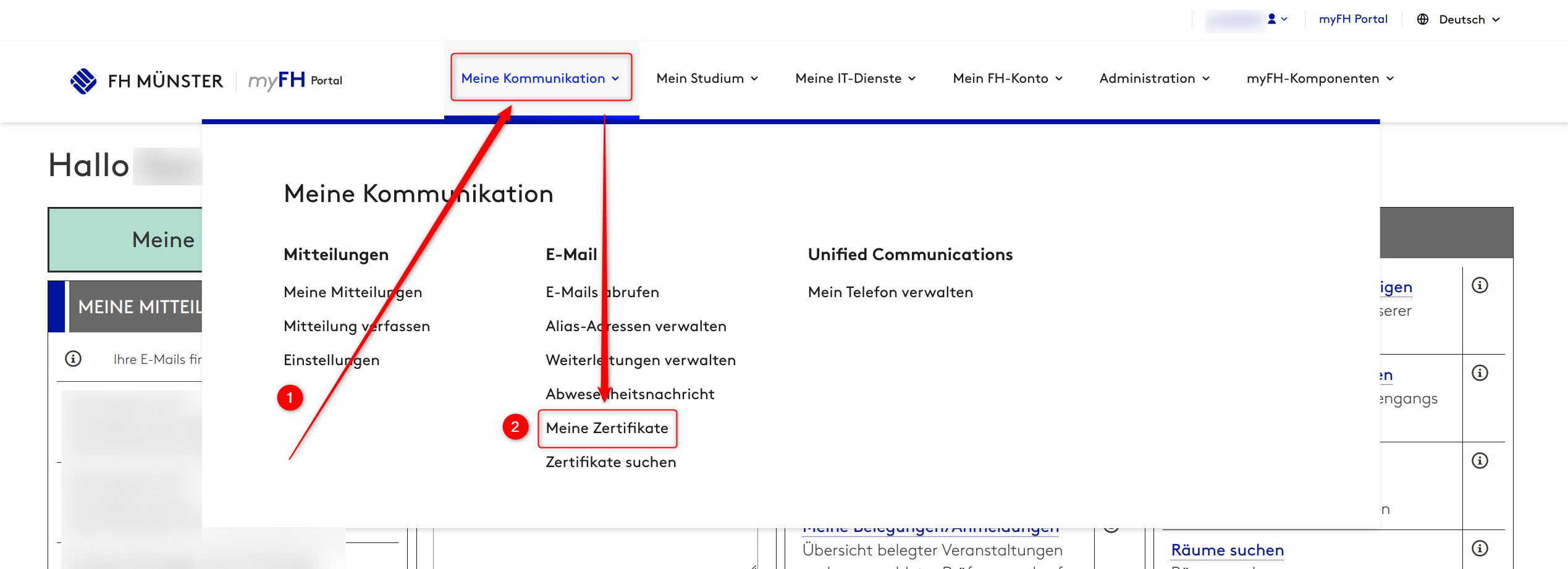
- Wechseln Sie in das myFH-Portal.
- 1. Wählen Sie hier "Meine Kommunikation" aus
- 2. Wählen jetzt den Punkt "Meine Zertifikate" aus
- Wenn der Menüpunkt nicht vorhanden sein sollte, verwenden Sie bitte das folgende Online-Formular zur Freischaltung Ihrer FH-Kennung:
Formular: "Freischaltung zur Erstellung eines Nutzerzertifikates"
- Wenn der Menüpunkt nicht vorhanden sein sollte, verwenden Sie bitte das folgende Online-Formular zur Freischaltung Ihrer FH-Kennung:
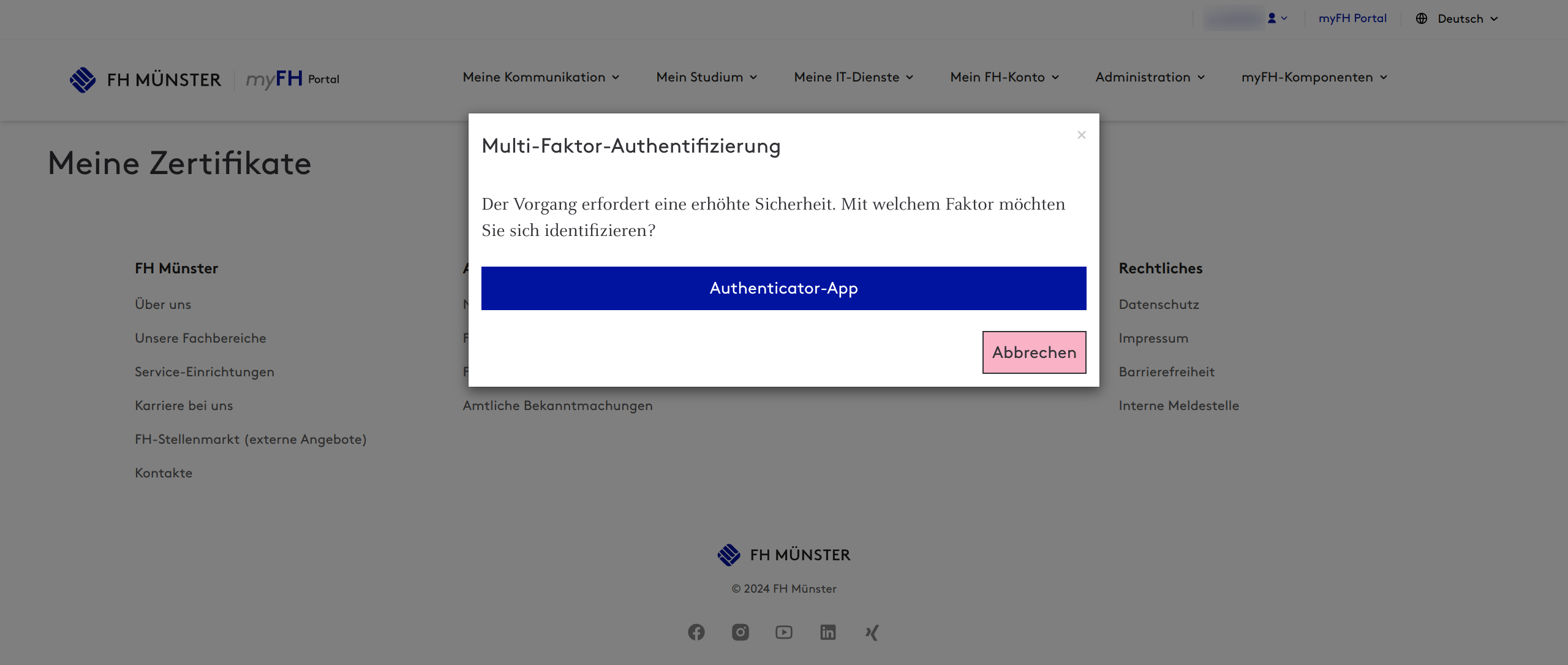
- Sie müssen sich nun ein zweites mal mittels eines MFA-Tokens authentifizieren.
- Anleitungen zur Einrichtung finden Sie hier: Multi-Faktor-Authentifizierung

- Tragen Sie das sechsstellige Token ein und drücken Sie auf Absenden.
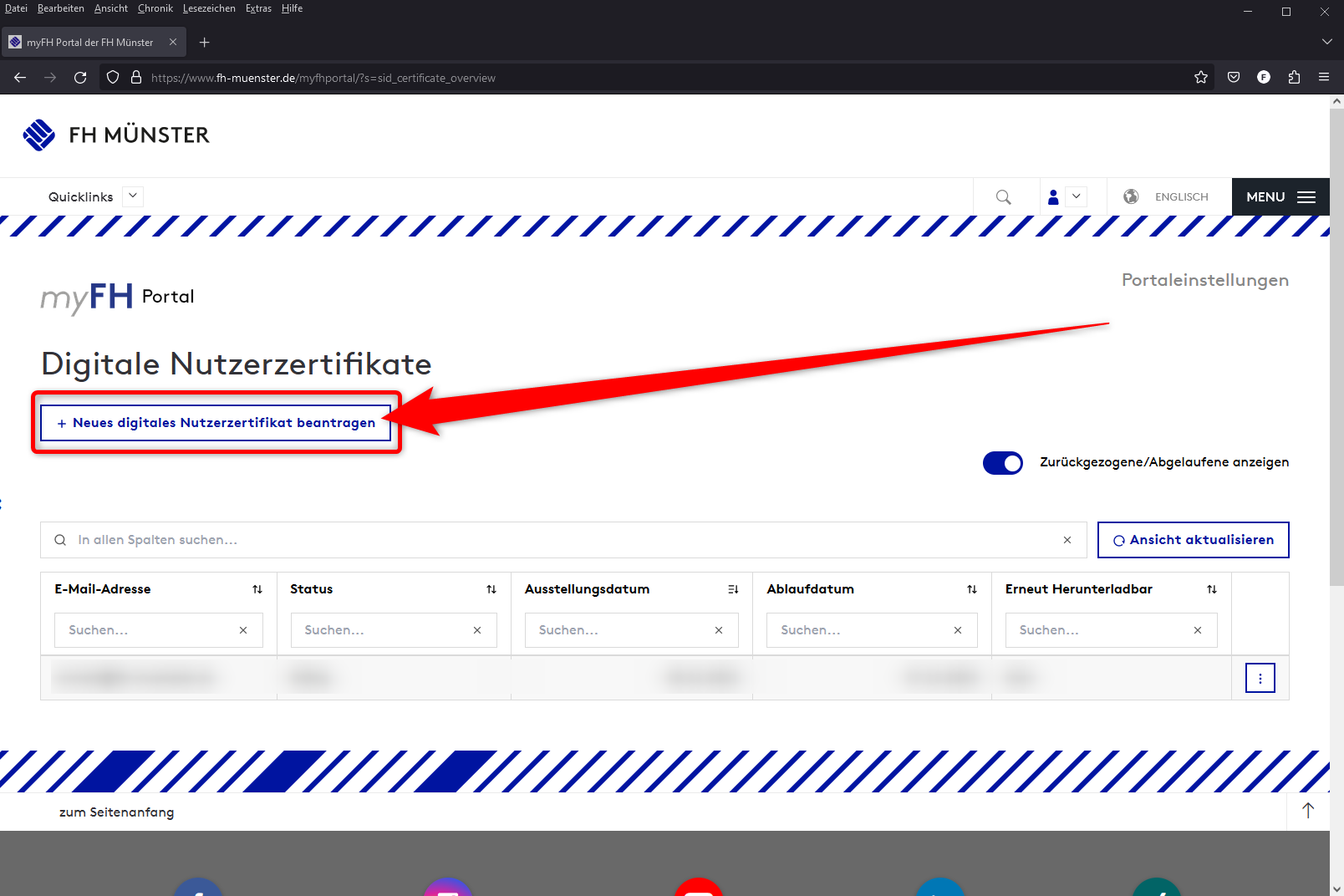
- Drücken Sie nun auf den Button "Neues digitales Nutzerzertifikat beantragen"
- Bei Erstanträgen befindet sich dieser Button zentriert auf der Seite.
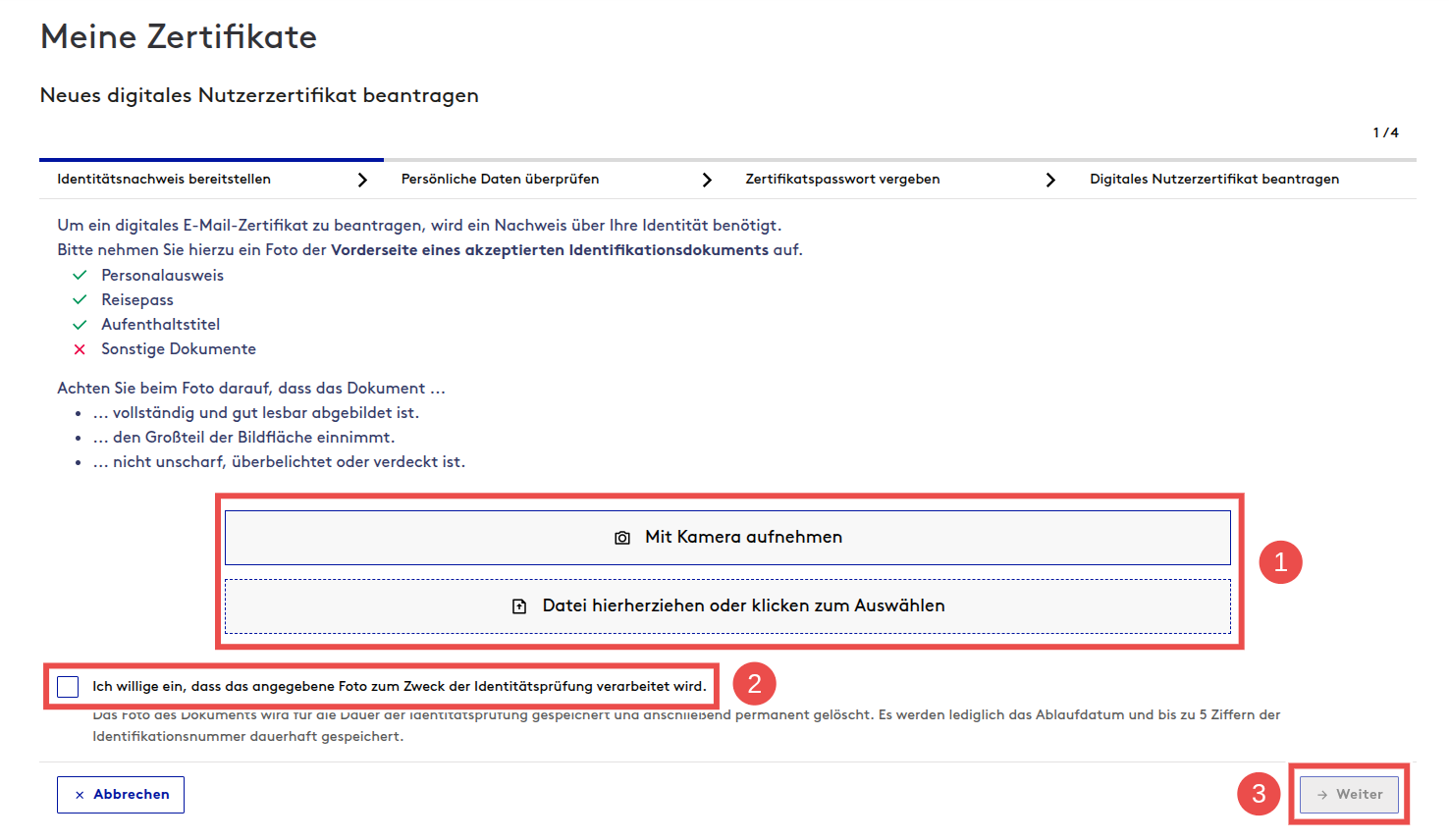
- Gegebenenfalls wird Ihnen nun angezeigt, dass Sie sich verifizieren müssen.
- Hierzu müssen Sie ein Foto eines akzeptierten Ausweisdokuments aufnehmen.
- Sie haben die Möglichkeit, direkt im Browser ein Bild aufzunehmen oder eine Datei auszuwählen. (1)
- Akzeptieren Sie, dass das Bild für die Dauer der Identitätsprüfung gespeichert wird. Nach erfolgter Prüfung wird dieses automatisch gelöscht. (2)
- Klicken Sie auf "Weiter". (3)
- Wenn Sie bereits verifiziert sind oder das von Ihnen beantragte Zertifikat keine Verifikation erfordert, entfällt dieser Schritt.
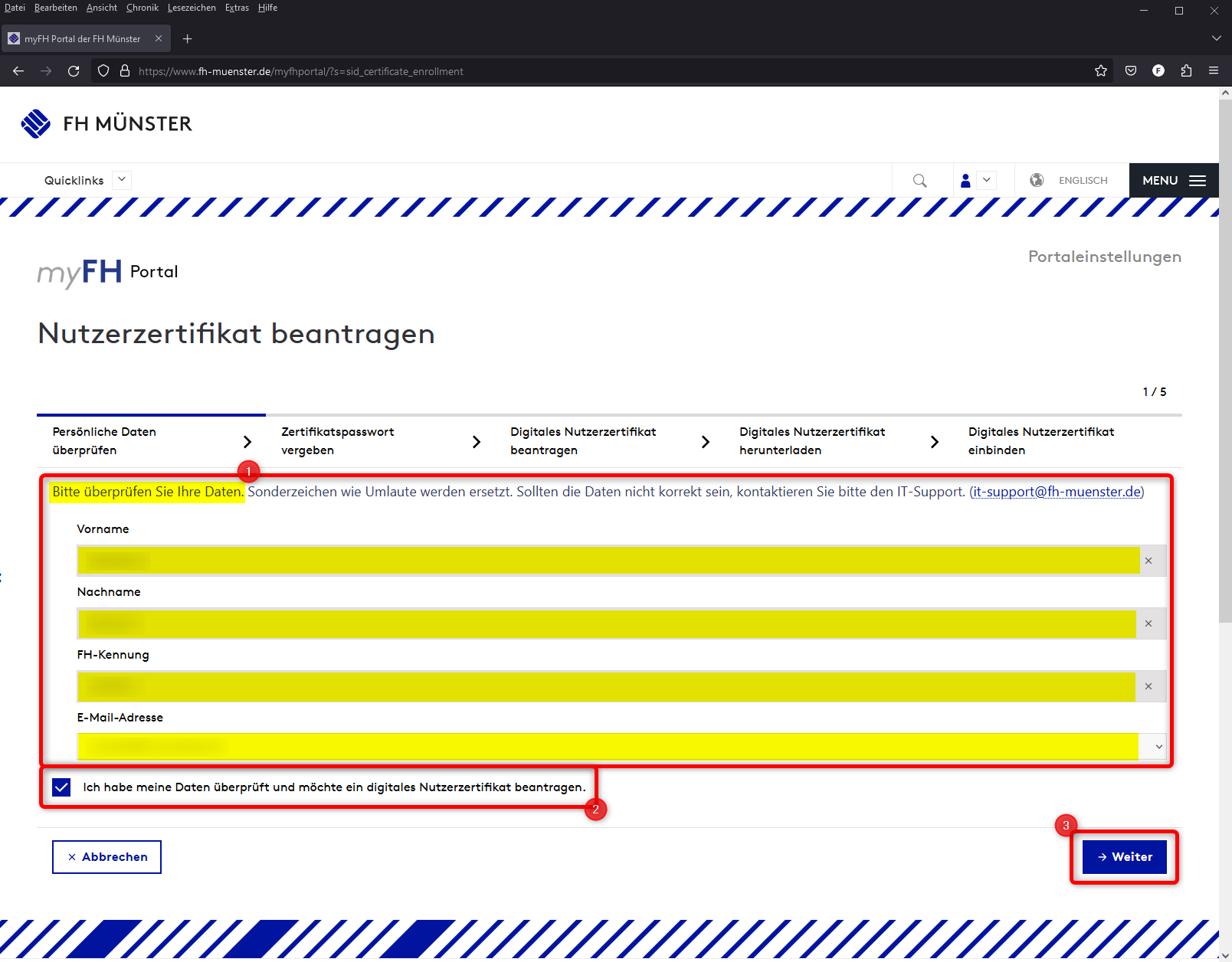
- Prüfen Sie die vorausgefüllten Angaben (1) und setzen Sie das Häkchen (2).
- Drücken Sie anschließend auf "Weiter". (3)
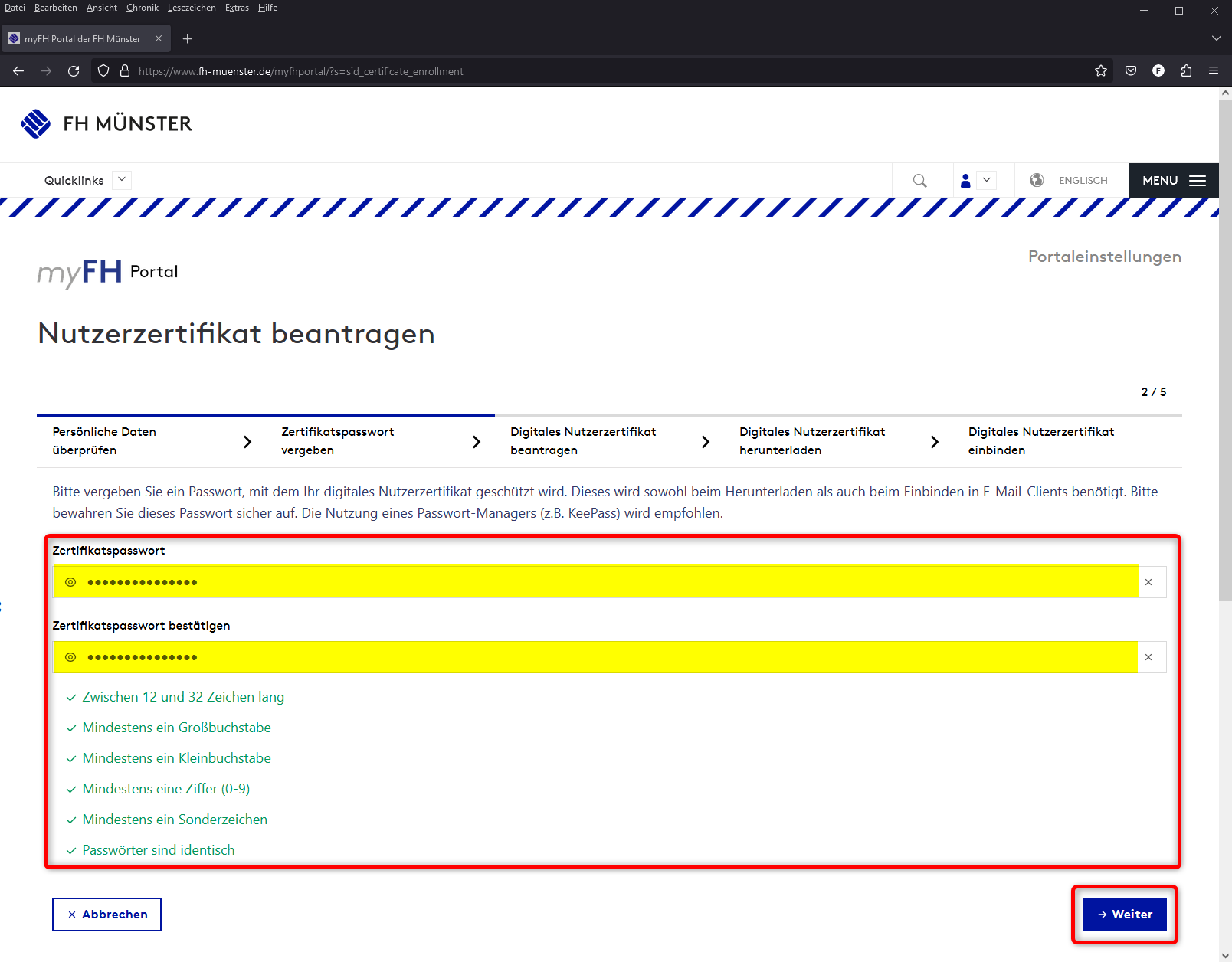
- Vergeben Sie ein sicheres Passwort, um das Zertifikat entsprechend zu schützen.
- Bewahren Sie diese Passwort gut auf, Sie werden es später erneut benötigen.
- Das Passwort ist für die Installation des Zertifikats nötig und kann nicht von der DVZ geändert/zurückgesetzt werden.
- Falls Sie das Passwort vergessen, ist es nicht mehr möglich dieses Zertifikat bei anderen Endgeräten einzubinden.
Falls mit diesem Zertifikat E-Mails verschlüsselt wurden, können diese E-Mails nicht auf neuen Endgeräten gelesen werden. - Benutzen Sie bestenfalls Passwortmanager, wie z.B. KeePass oder KeePassXC, für die Aufbewahrung von Kennwörtern.
- Drücken Sie dann auf "Weiter".
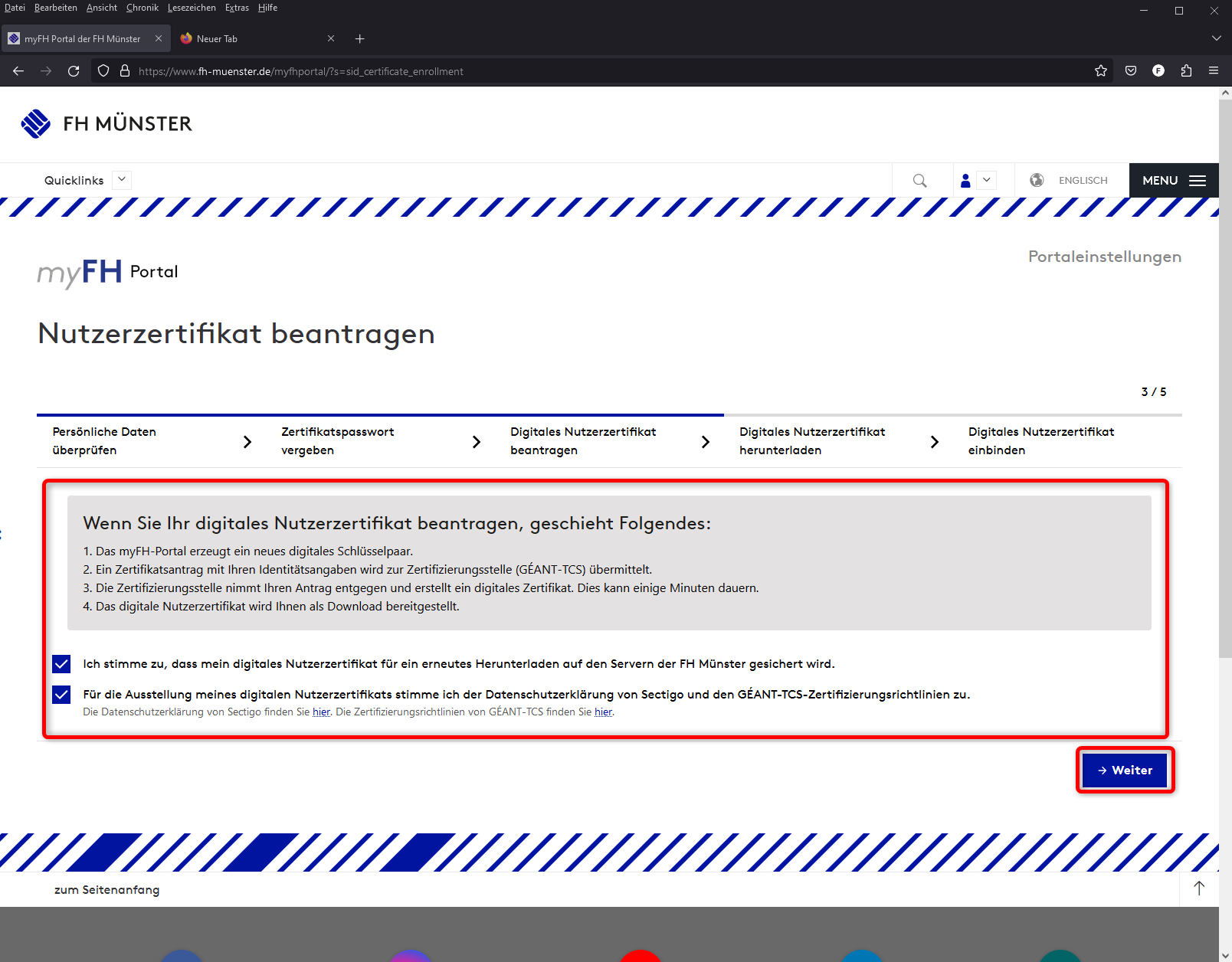
- Setzen Sie hier beide Häkchen und drücken Sie anschließend auf "Weiter".
- Falls Sie zuvor KEIN Ausweisdokument hochladen mussten, wird Ihr Zertifikat sofort ausgestellt.
- Dieser Prozess benötigt in der Regel ca. 1 Minute.
- Sie werden anschließend automatisch zum nächsten Schritt weitergeleitet.
- Falls Sie zuvor ein Ausweisdokument hochladen mussten, erhalten Sie, sobald Ihr Zertifikat zum Download bereitsteht, eine E-Mail.
- Die Beantragung ist damit an dieser Stelle für Sie abgeschlossen.
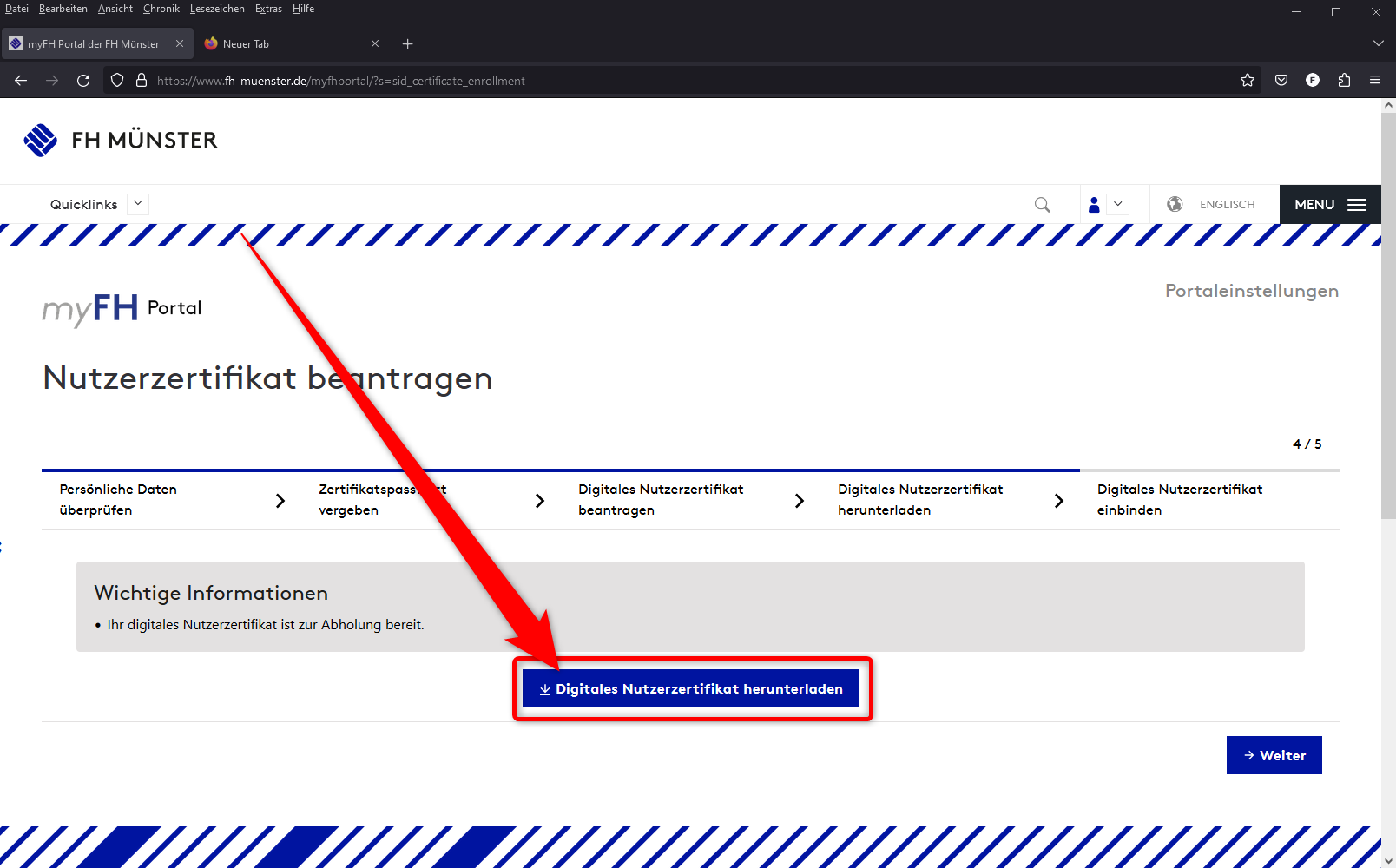
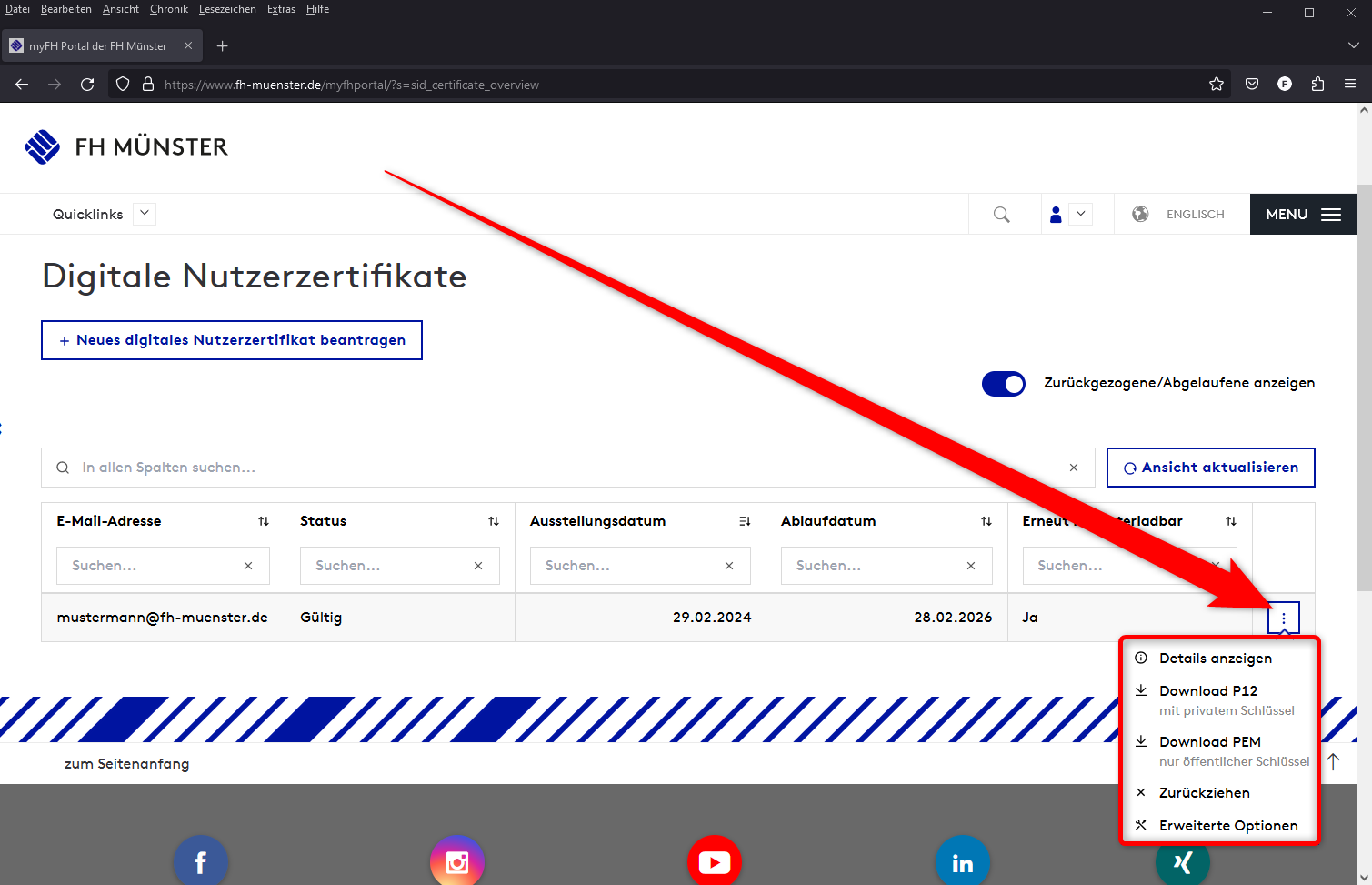
- Drücken Sie auf den Downloadbutton, um die Zertifikatsdatei herunterzuladen.
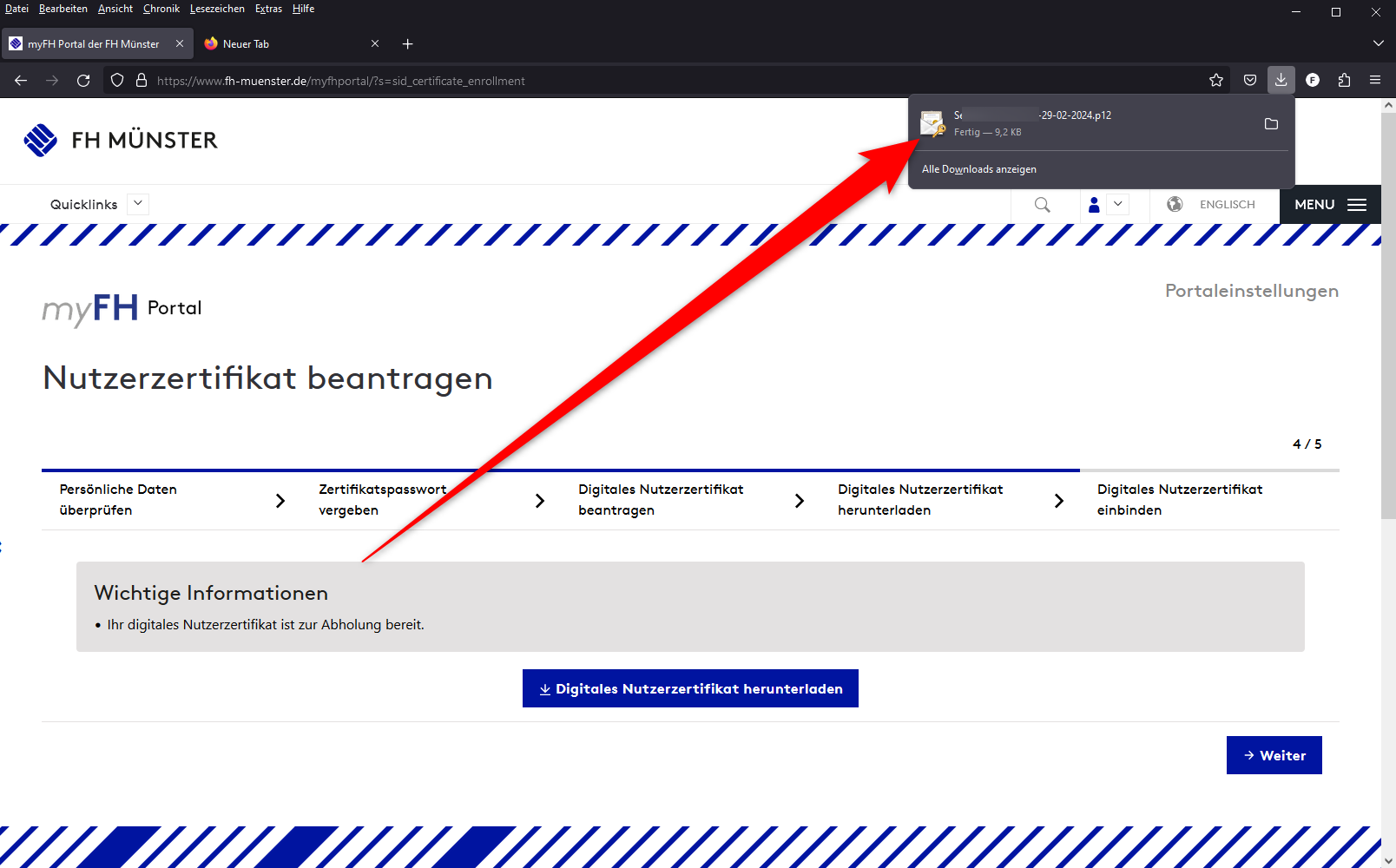
- Die mit dem angegebenen Kennwort verschlüsselte Datei wird abschließend auf Ihren Computer heruntergeladen.
- Sie können den Vorgang nun mit "Weiter" beenden.
Sollte es zu technisch bedingten Verzögerungen bei der Ausstellung Ihres Zertifikates kommen, so erhalten Sie nach einer gewissen Wartezeit eine entsprechende Information darüber und können das beantragte Zertifikat als P12-Datei (mit privatem Schlüssel) auch zu einem späteren Zeitpunkt herunterladen.