-
Erstellt von
 Thomas Denecke, zuletzt aktualisiert am Aug. 11, 2025
Lesedauer: 3 Minute(n)
Thomas Denecke, zuletzt aktualisiert am Aug. 11, 2025
Lesedauer: 3 Minute(n)
Sie benötigen eine bestehende Immatrikulation oder ein aktives Beschäftigungsverhältnis an der FH-Münster
Sie benötigen eine gültige FH-Benutzerkennung (z.B. ab123456)
Sie benötigen eine aktive Verbindung zum FH-Netzwerk, außerhalb der Hochschule per VPN
- Sie sind im MyFH Portal der FH-Münster angemeldet
Für den Betrieb von FlexPro 2025 müssen die folgenden Systemvoraussetzungen vorliegen:
- Windows 10 bis Windows 11 oder Windows Server 2019 bis Windows Server 2025
- Aktuelle Windows Updates
- 8 GB RAM
- 1 GB freier Festplattenspeicher
FlexPro 2025 ist nur als 64-Bit Software verfügbar und läuft deshalb nur auf 64-Bit Betriebssystemen. Für Anwendungen mit sehr großen Datenmengen, z. B. Spektralauswertung von Beschleunigungssignalen, empfehlen wir den Einsatz auf einem System mit vier oder mehr Kernen, ausgestattet mit 16 GB RAM, Windows 11 und einer SSD.
Wenn Sie die Voraussetzungen erfüllen, können Sie folgende Schritte ausführen:
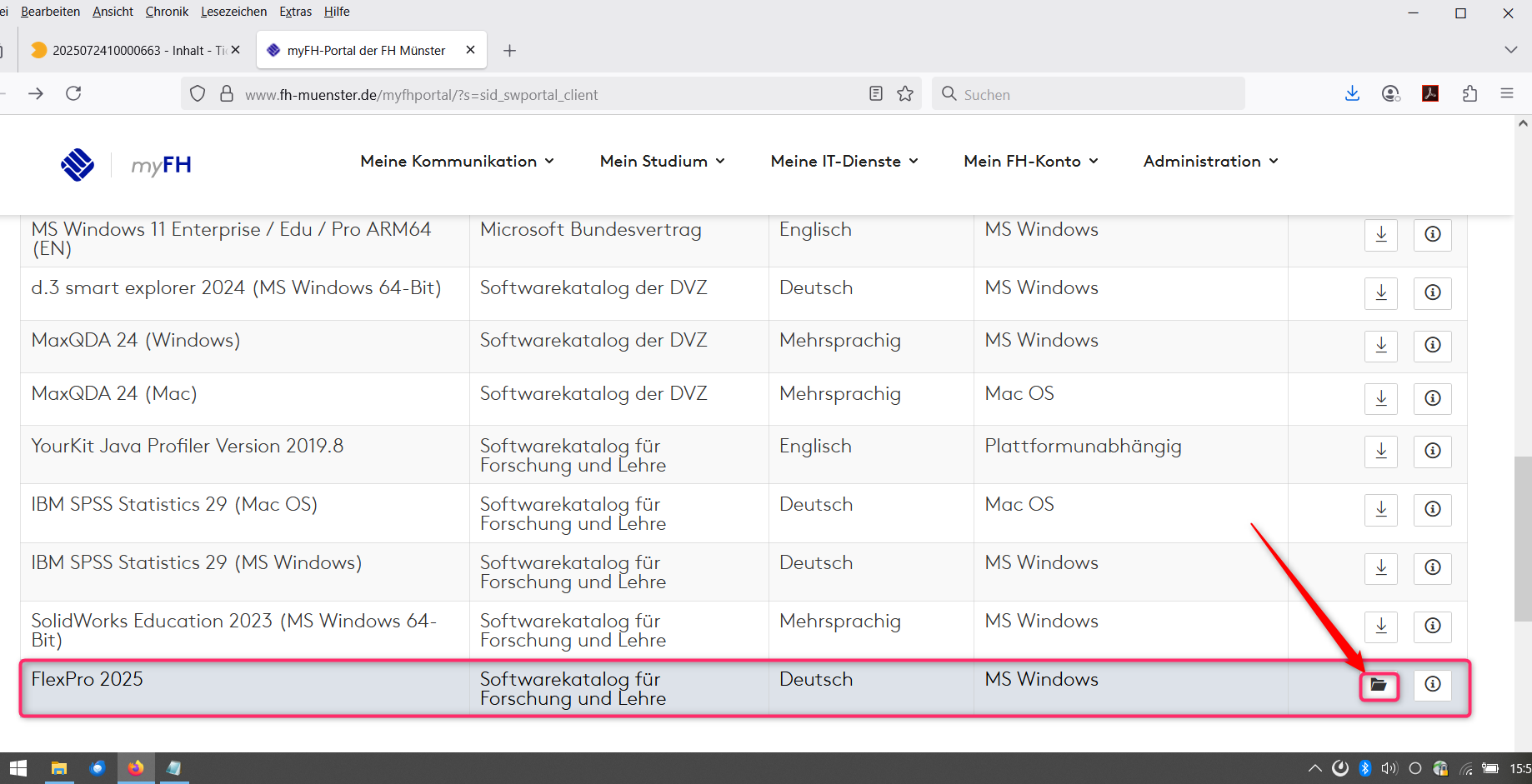
- Beziehen Sie die notwendige FlexPro Software aus unserem Softwareportal: https://www.fh-muenster.de/myfhportal/?s=sid_swportal_client
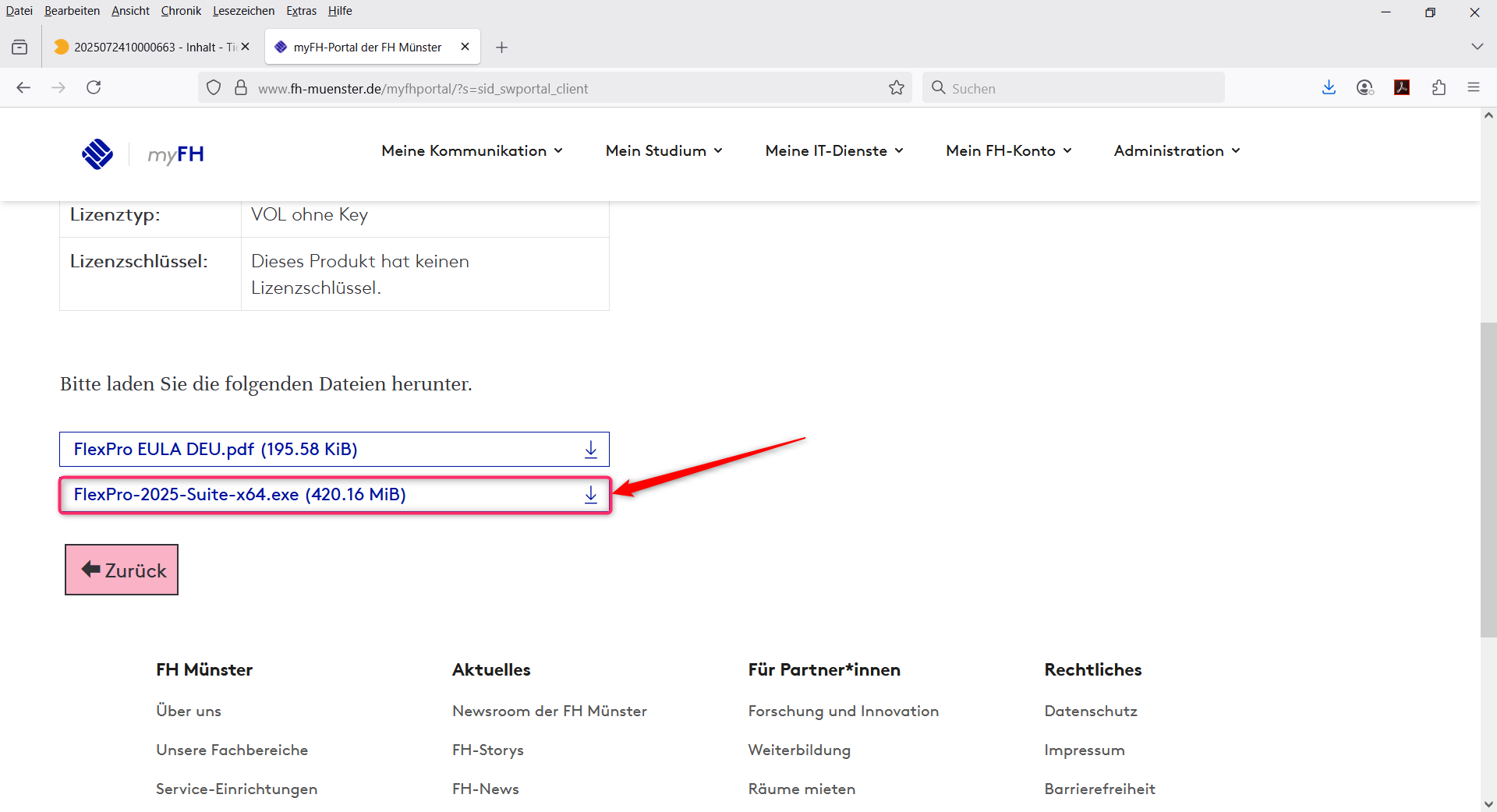
- Laden Sie das Installationsprogramm herunter. Die Installation von FlexPro erfolgt mit Hilfe des heruntergeladenen Installationsprogramms "FlexPro-2025-Suite-x64.exe".
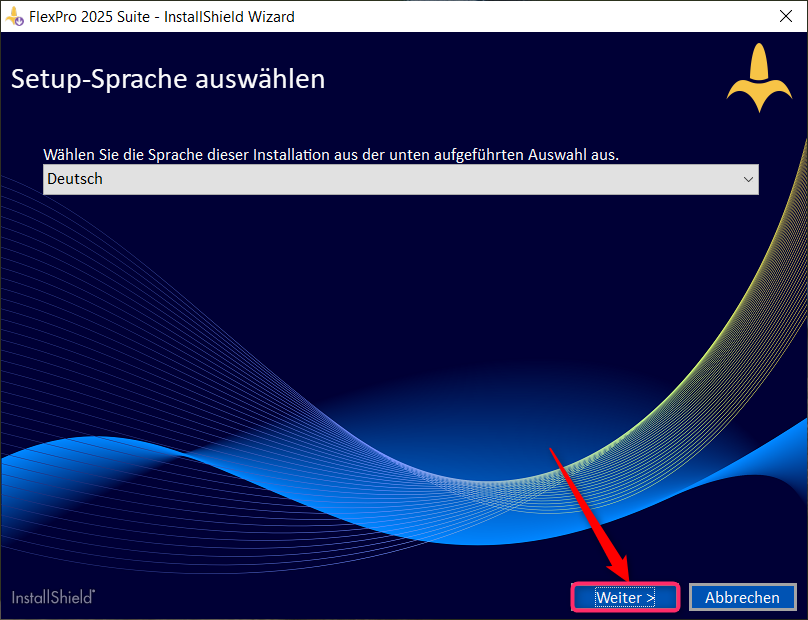
- Nach dem Start des Installationsprogramms erscheint ein Dialogfeld, in dem Sie die Sprache für den Installationsvorgang auswählen können.
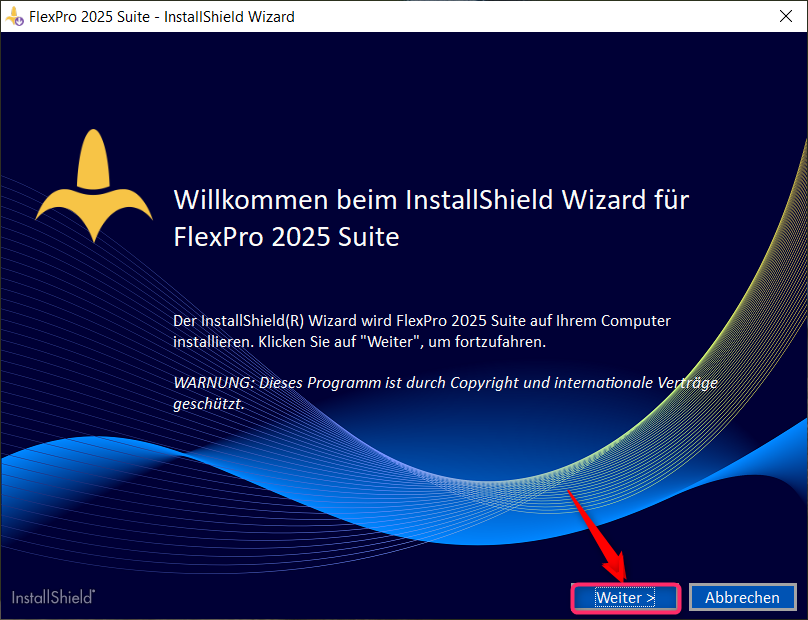
- Unabhängig hiervon installiert das Installationsprogramm alle verfügbaren Anzeige- und Hilfe-Sprachen von FlexPro.
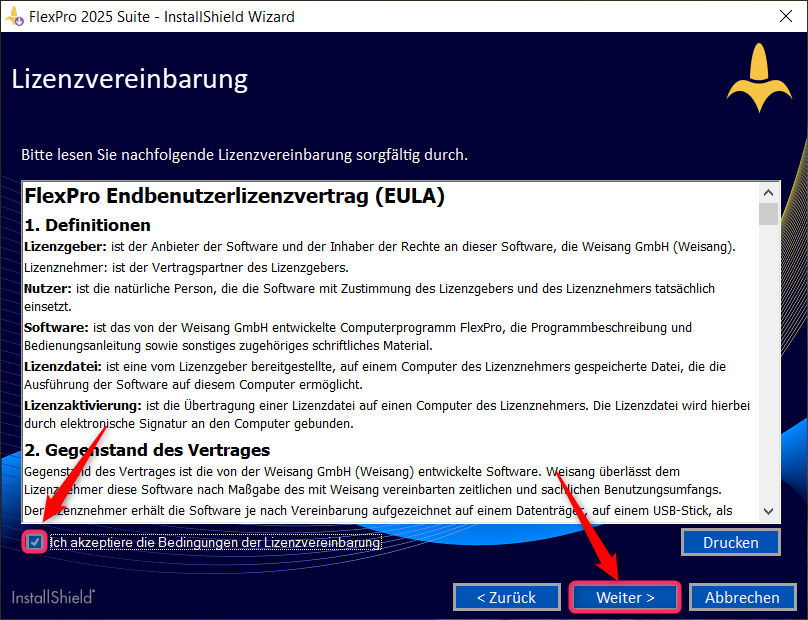
- Akzeptieren Sie die Lizenzbedingungen
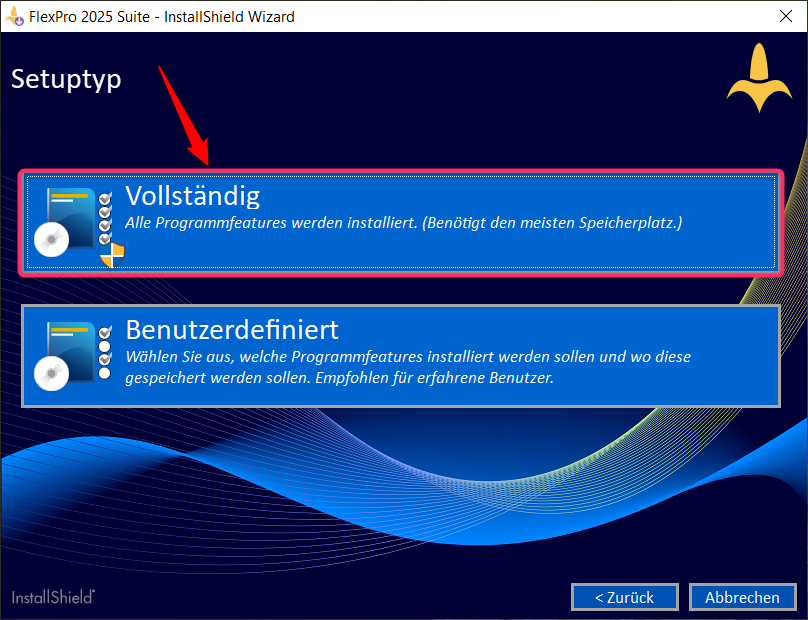
- Nehmen Sie die Auswahl "Vollständig" als Setup-Typ. Folgen Sie dann genau den Anweisungen des Setup-Programms, und führen Sie ggf. einen Neustart durch.
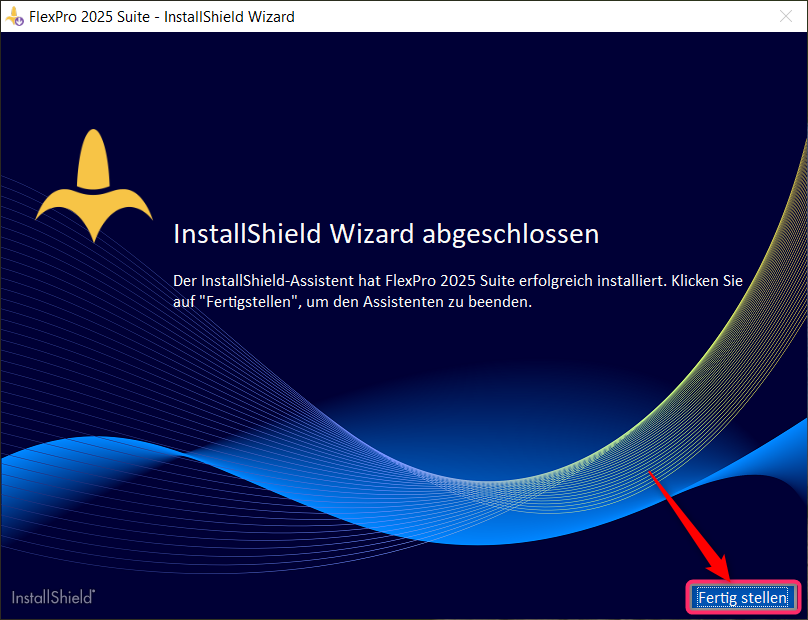
- Die Installation ist nun abgeschlossen
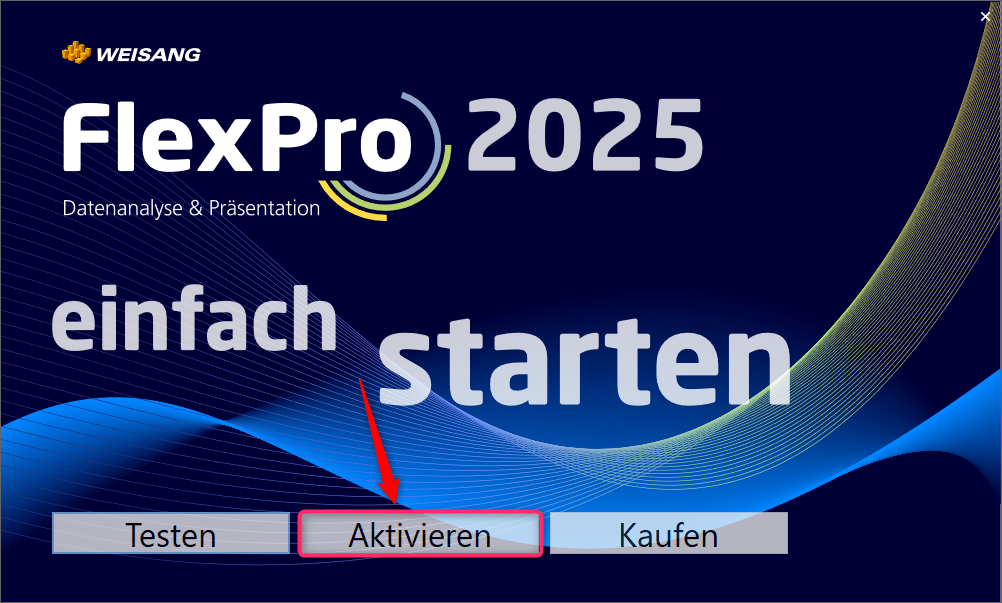
- Bei der Installation wird keine Lizenzinformation abgefragt und auch keine Lizenz installiert
- Um die Hochschullizenz zu aktivieren, starten Sie Flexpro 2025
- Klicken Sie auf Aktivieren
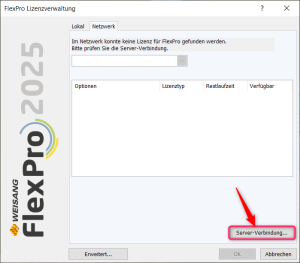
- Klicken Sie auf Server-Verbindung.
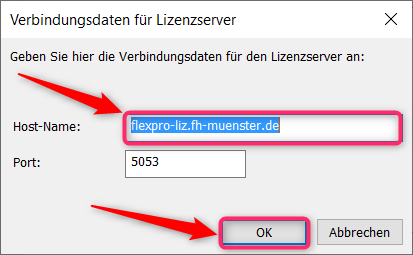
- Geben Sie beim Host-Name "flexpro-liz.fh-muenster.de" ein
- Der Port bleibt unverändert
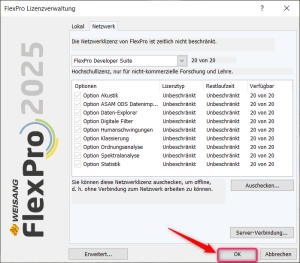
- Nun wird angezeigt dass eine Hochschullizenz verwendet wird
- Die Installation ist damit abgeschlossen