-
Erstellt von
 Kai Beuker, zuletzt aktualisiert am März 02, 2026
Lesedauer: 5 Minute(n)
Kai Beuker, zuletzt aktualisiert am März 02, 2026
Lesedauer: 5 Minute(n)
- Sie benötigen eine gültige FH-Benutzerkennung (z.B. ab123456).
- Sie benötigen eine aktive Internetverbindung.
- Sie müssen für den Dienst freigeschaltet sein.
- Sie müssen sich im FH-Netz befinden (VPN oder vor Ort im Eduroam)
Einleitung
Mit LiteLLM stellt die FH Münster einen zentralen Dienst bereit, über den verschiedene Sprachmodelle genutzt werden können. Der Zugriff erfolgt nicht direkt mit persönlichen Zugangsdaten, sondern über individuelle API-Schlüssel (LiteLLM Keys).
Diese Schlüssel ermöglichen es, die bereitgestellten KI-Modelle einfach und sicher in eigenen Anwendungen, Skripten oder Tools einzubinden. Durch die Verwendung von API-Keys wird die Handhabung für Nutzerinnen und Nutzer erleichtert und gleichzeitig ein sicherer Zugang gewährleistet
Verfügbare Modelle und Preise
Alle über LiteLLM verfügbaren Modelle (inkl. Kosten) sind hier abrufbar: https://litellm-models.fh-muenster.de/
Videomodelle werden nicht über Token sondern über Videolänge abgerechnet. Hier geht's zu den Preisen für Google's Veo.
Um Nachrichten zu Änderungen am LiteLLM Service zu erhalten können Sie selbstständig die Mailingliste von LiteLLM abonnieren: https://listserv.fh-muenster.de/listinfo/litellm Hier werden Sie über neue Modelle informiert und frühzeitig gewarnt wenn Modelle aus dem Angebot genommen werden.
Inhalt
01. Anfrage eines LiteLLM Schlüssels
01. Anfrage eines LiteLLM Schlüssels
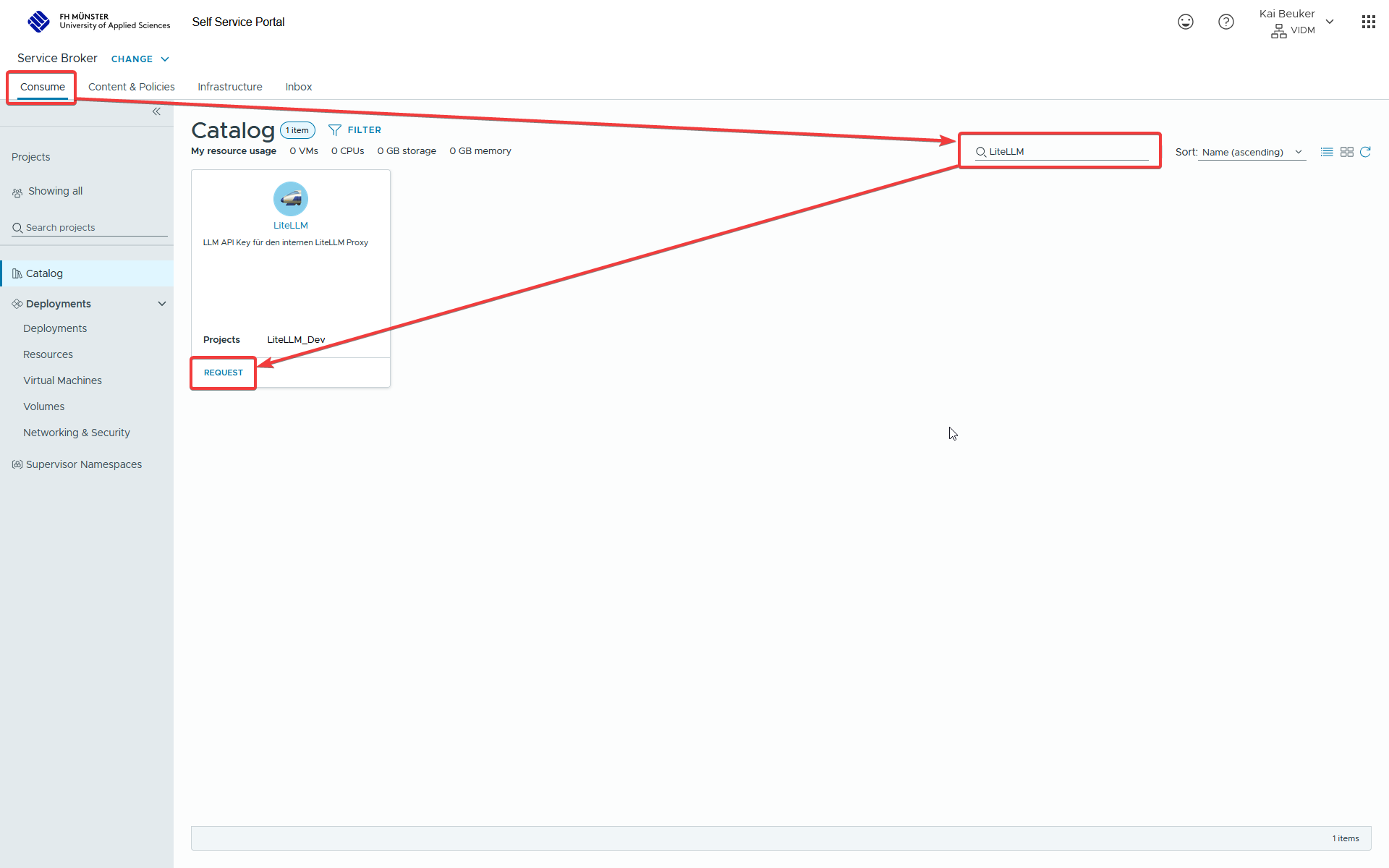
- Navigieren Sie zu https://vra02.vmware.fh-muenster.de/ und loggen sich mit Ihrer FH-Kennung und dem zugehörigen Passwort ein.
- Klicken Sie im Service Broker auf "Consume", tippen Sie im Suchfeld "LiteLLM" ein und bestätigen die Eingabe mit drücken der Enter-Taste. Klicken Sie anschließend unter "LiteLLM" auf "Request".
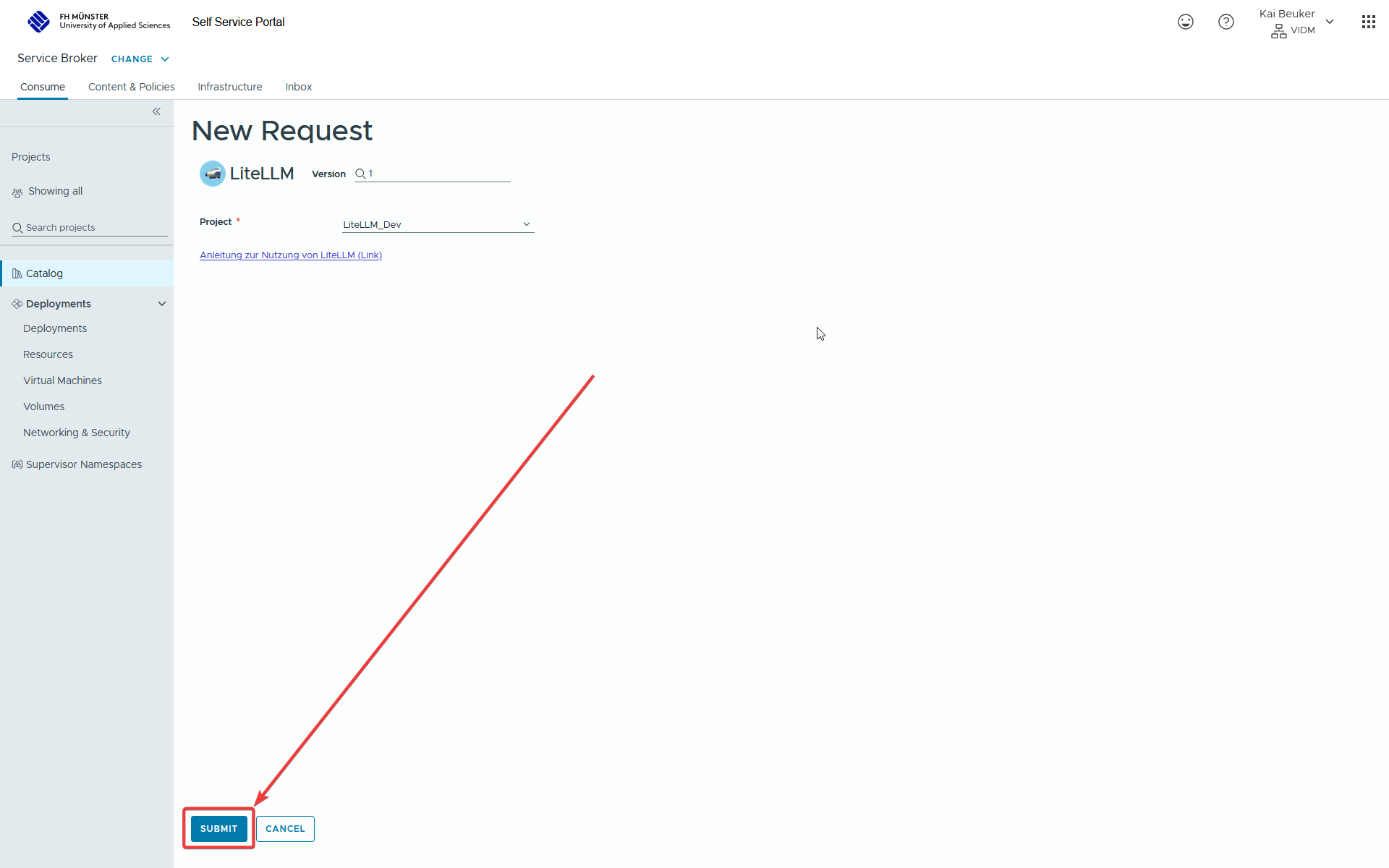
- Klicken Sie auf "Submit".
Das Deployment läuft jetzt automatisch. Sie erhalten nach wenigen Sekunden eine Email mit dem generierten Schlüssel. Diesen können Sie jetzt, solange Sie sich im Netz der FH Münster befinden, verwenden. Geben Sie diesen Schlüssel nicht an Andere weiter.
02. Day 2 Actions
02a) Budgetabfrage
Um Ihre aktuellen Budgetinformationen abzufragen (Maximalbudget und bisheriger Verbrauch) können Sie eine Funktion im vRA benutzen. Aktuell bekommt jeder neue Nutzer ein Budget von 30 USD.
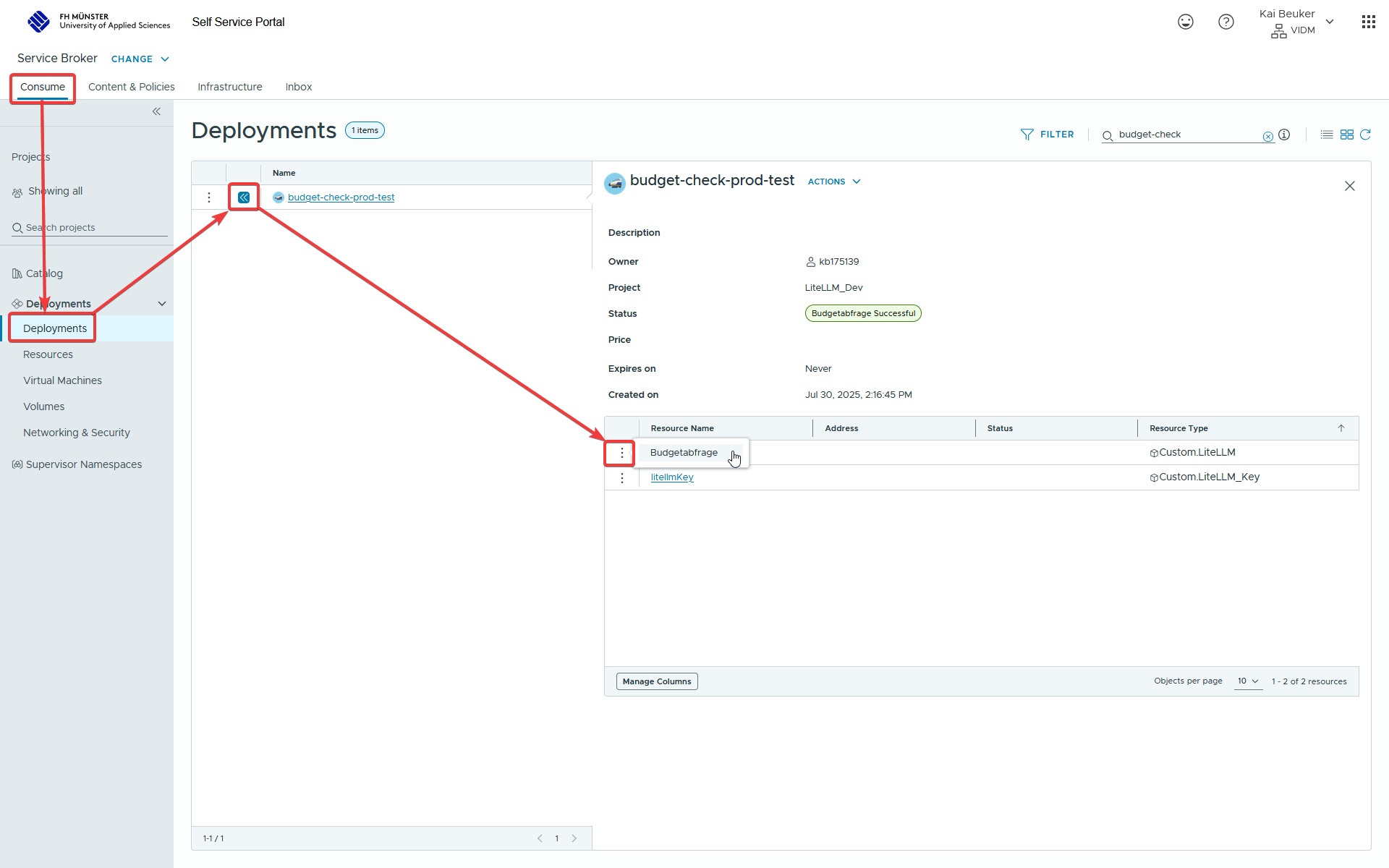
- Gehen Sie im Service Broker auf "Deployments", öffnen die Detailansicht Ihres LiteLLM-Deployments und öffnen das Meatballmenü neben "litellmParent".
- Hier können Sie jetzt die Funktion "Budgetabfrage" auswählen. Zukünftig hinzugefügte Funktionen werden auch hier zu finden sein.
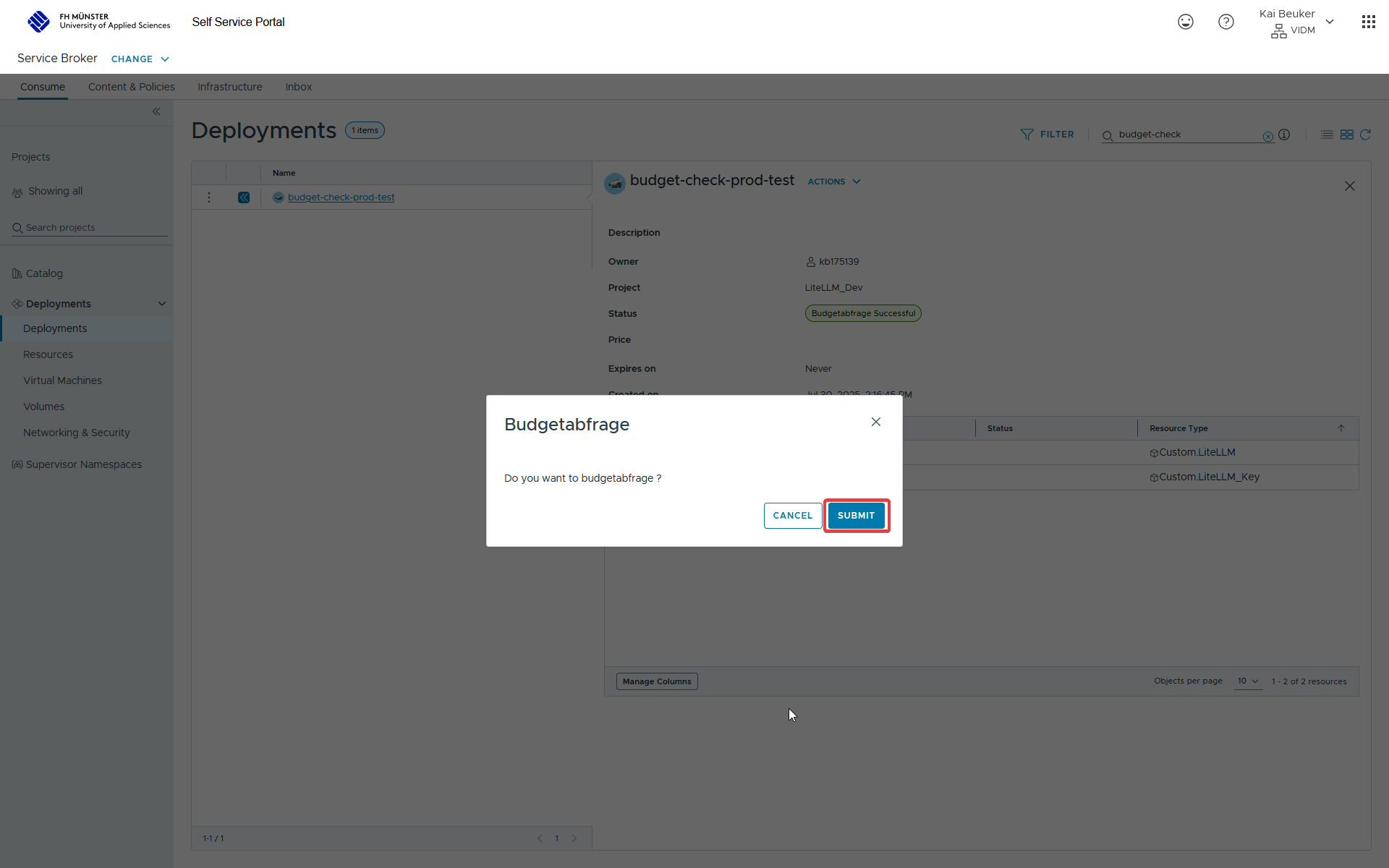
- Bestätigen Sie die Sicherheitsabfrage mit "Submit"
Sie erhalten daraufhin eine Email mit Ihren aktuellen Budgetinformationen.
02b) Budget erweitern
Falls Ihr Initialbudget erschöpft ist können Sie eine Erweiterung des Budgets beantragen.
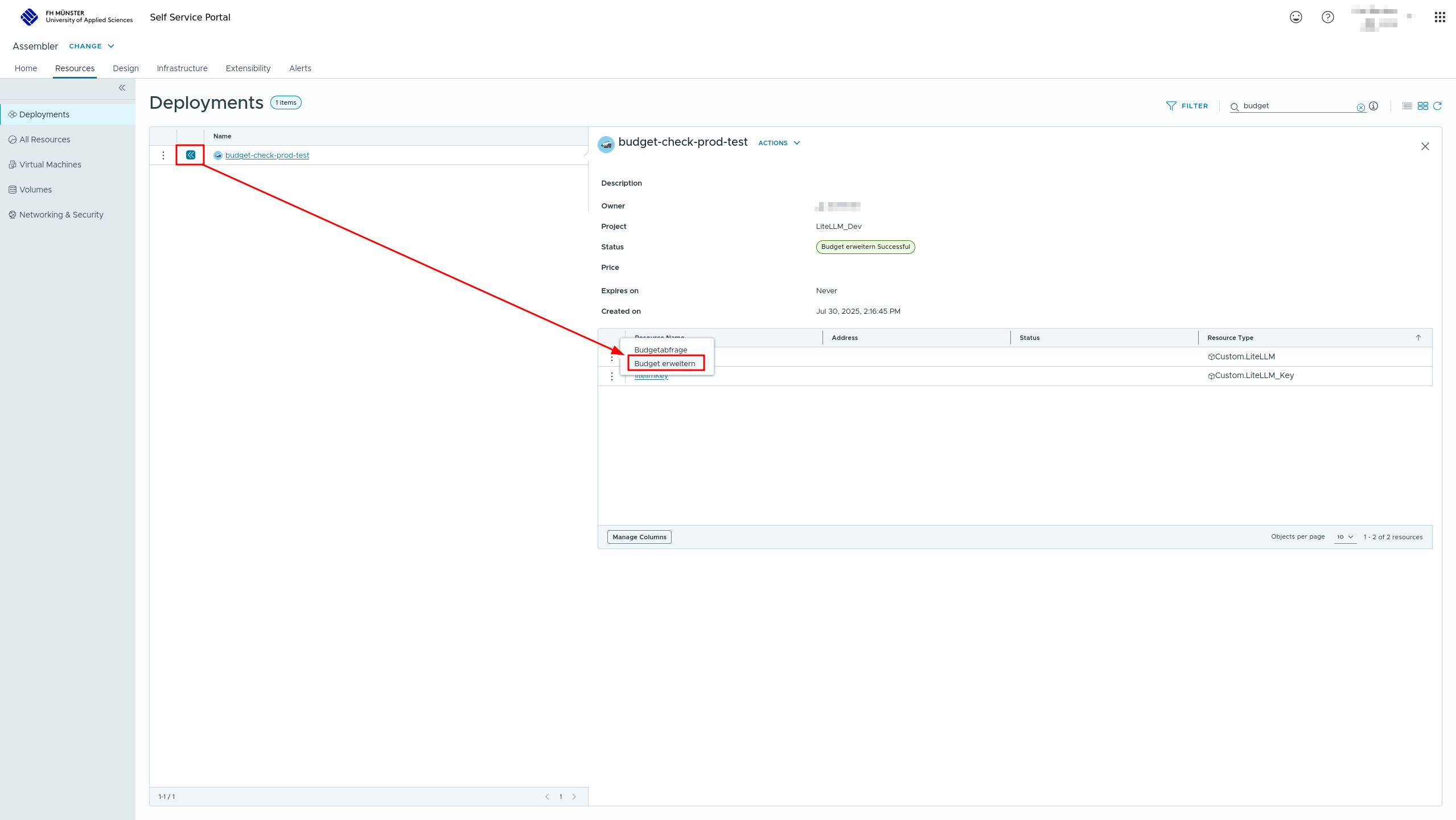
- Gehen Sie im Service Broker auf "Deployments", öffnen die Detailansicht Ihres LiteLLM-Deployments und öffnen das Meatballmenü neben "litellmParent".
- Hier können Sie jetzt die Funktion "Budget erweitern" auswählen.
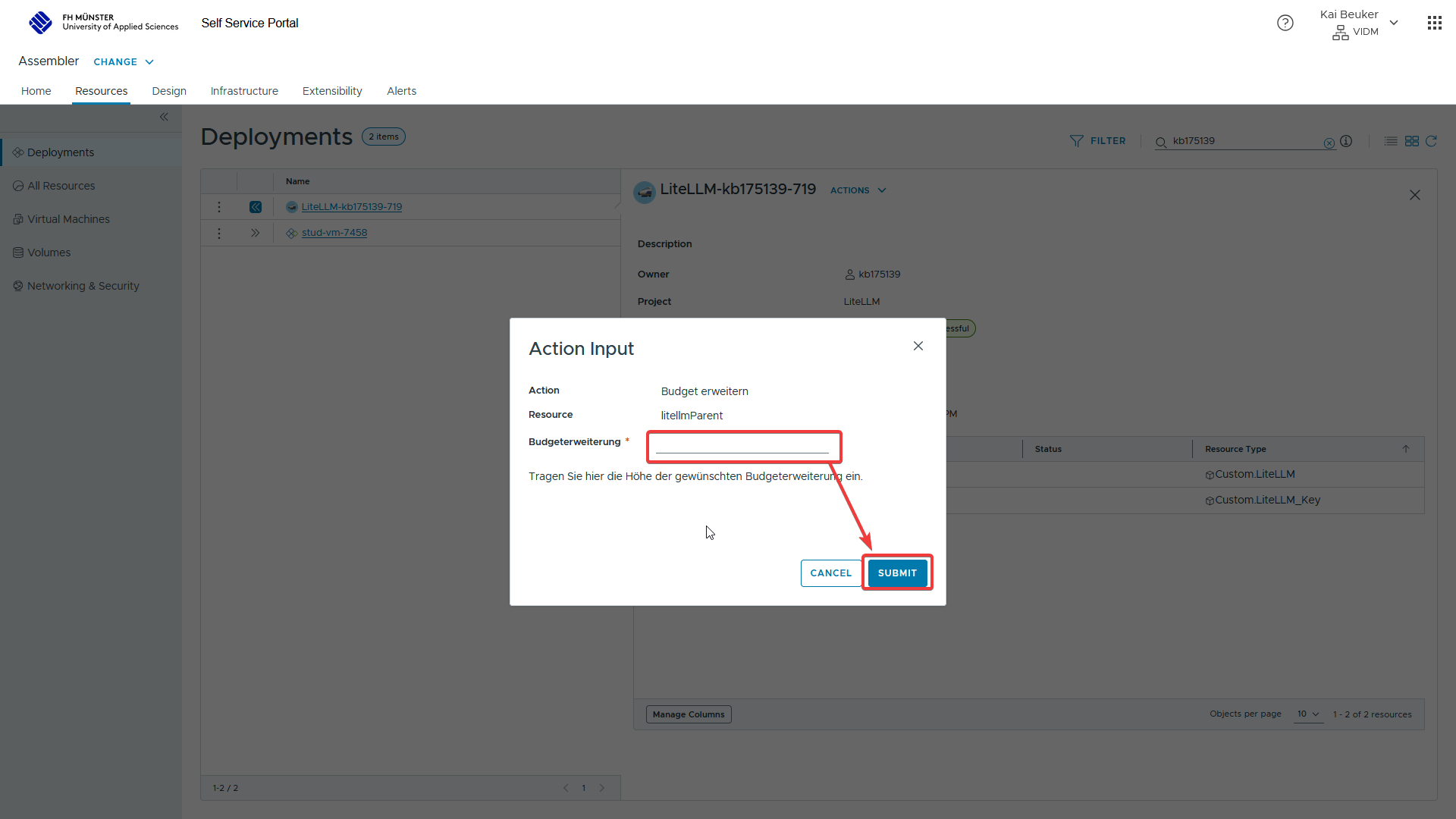
- Geben Sie die gewünschte Budgeterweiterung in USD an und bestätigen mit einem Klick auf "Submit".
Ihr Antrag wird dann automatisch an die DVZ geschickt. Sobald der Antrag genehmigt wird, wird die Budgeterweiterung automatisch ausgeführt und Sie bekommen eine Benachrichtigung per Email.
03c) Nicht-EU-Modelle
Um Zugriff auf Modelle zu bekommen, die nicht in der EU gehostet werden und damit nicht der Datenschutzgrundverordnung (DSGVO) unterliegen, muss dies erst freigeschaltet werden. Später kann man den Zugriff auf wieder beschränken.
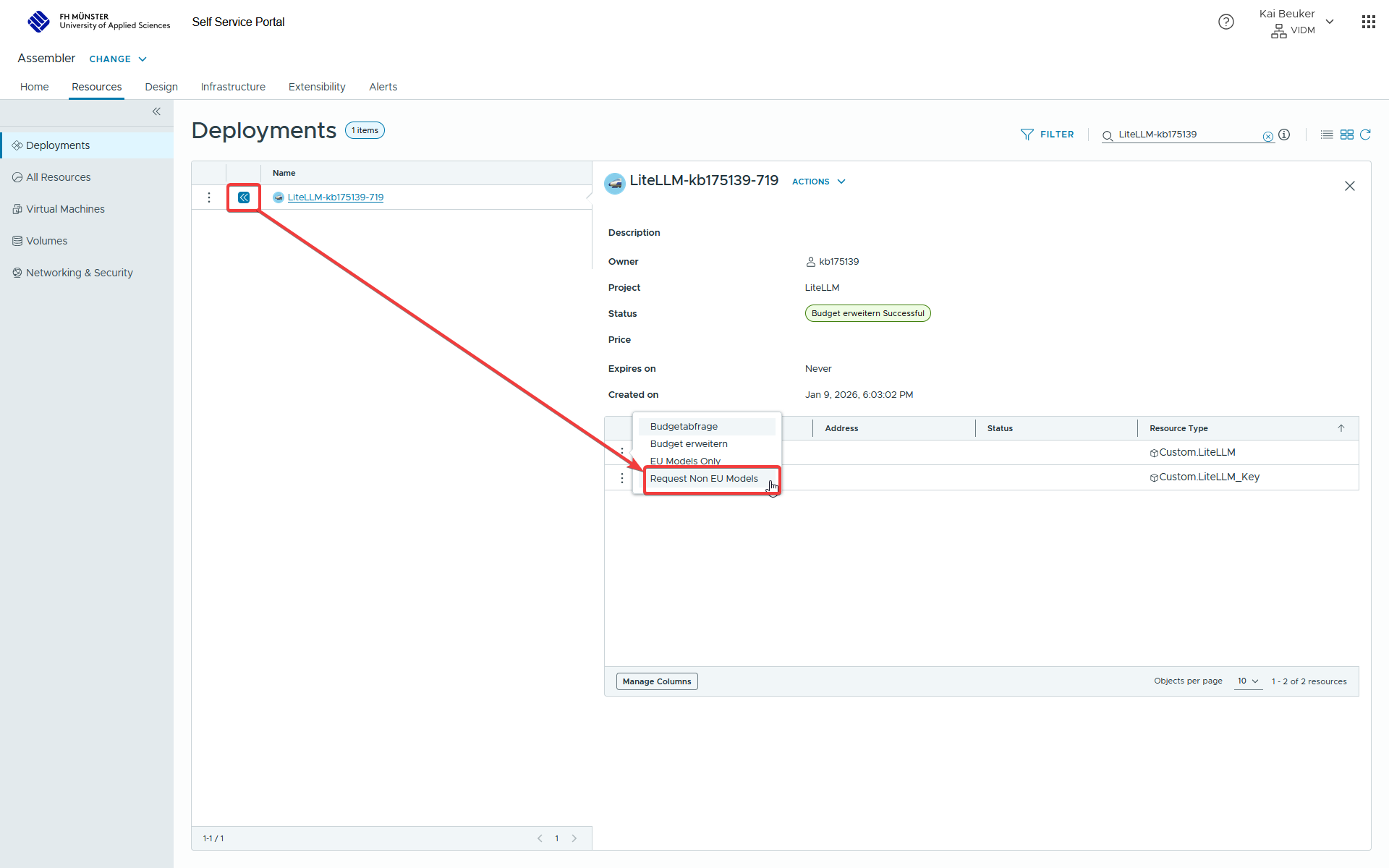
- Gehen Sie im Service Broker auf "Deployments", öffnen die Detailansicht Ihres LiteLLM-Deployments und öffnen das Meatballmenü neben "litellmParent".
- Klicken Sie auf "Request Non EU Models"
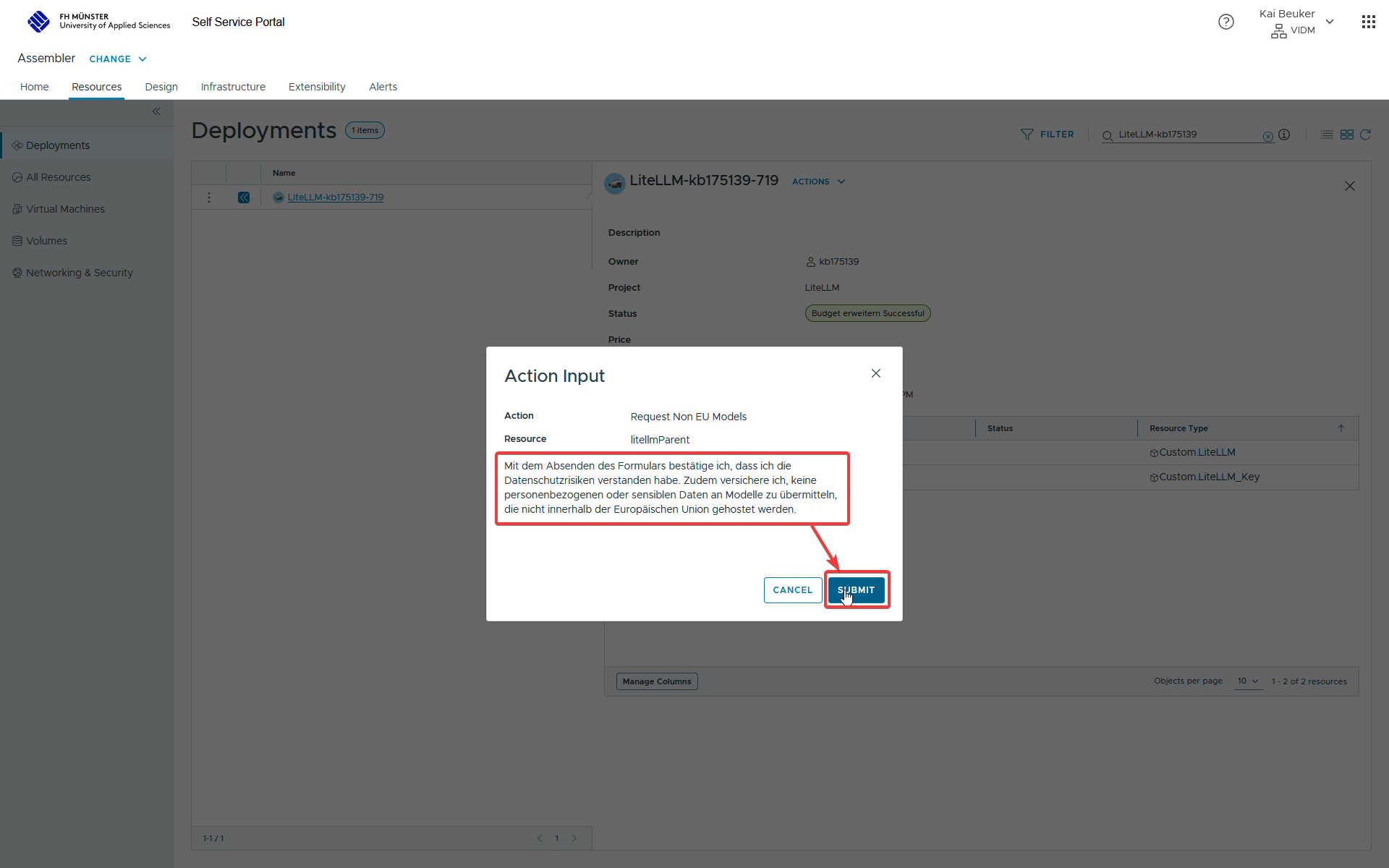
- Lesen Sie den Datenschutzhinweis und bestätigen Sie mit Klick auf "Submit"
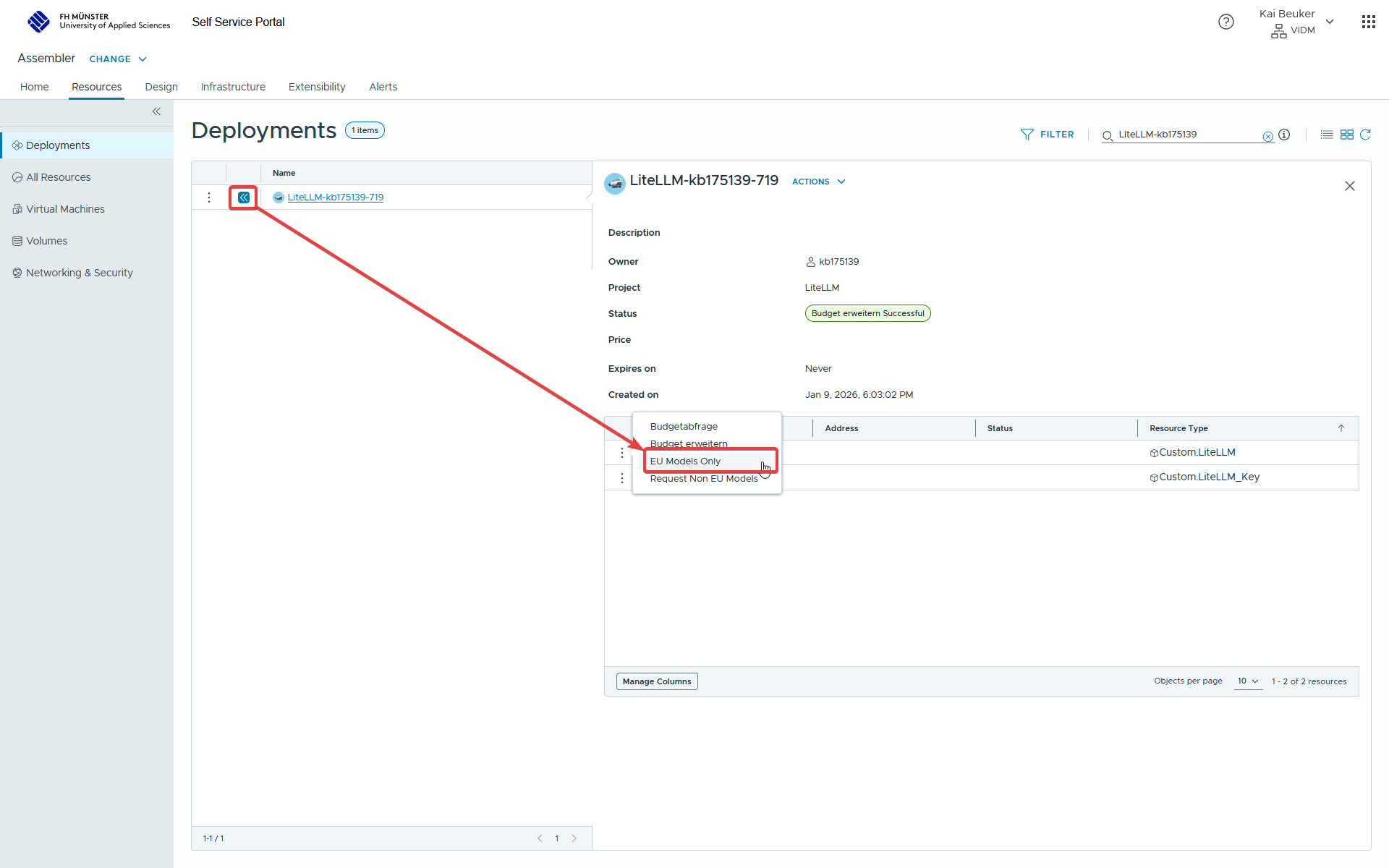
- Sollten Sie ihren Zugriff wieder einschränken wollen, nutzen Sie die Funktion "EU Models Only"
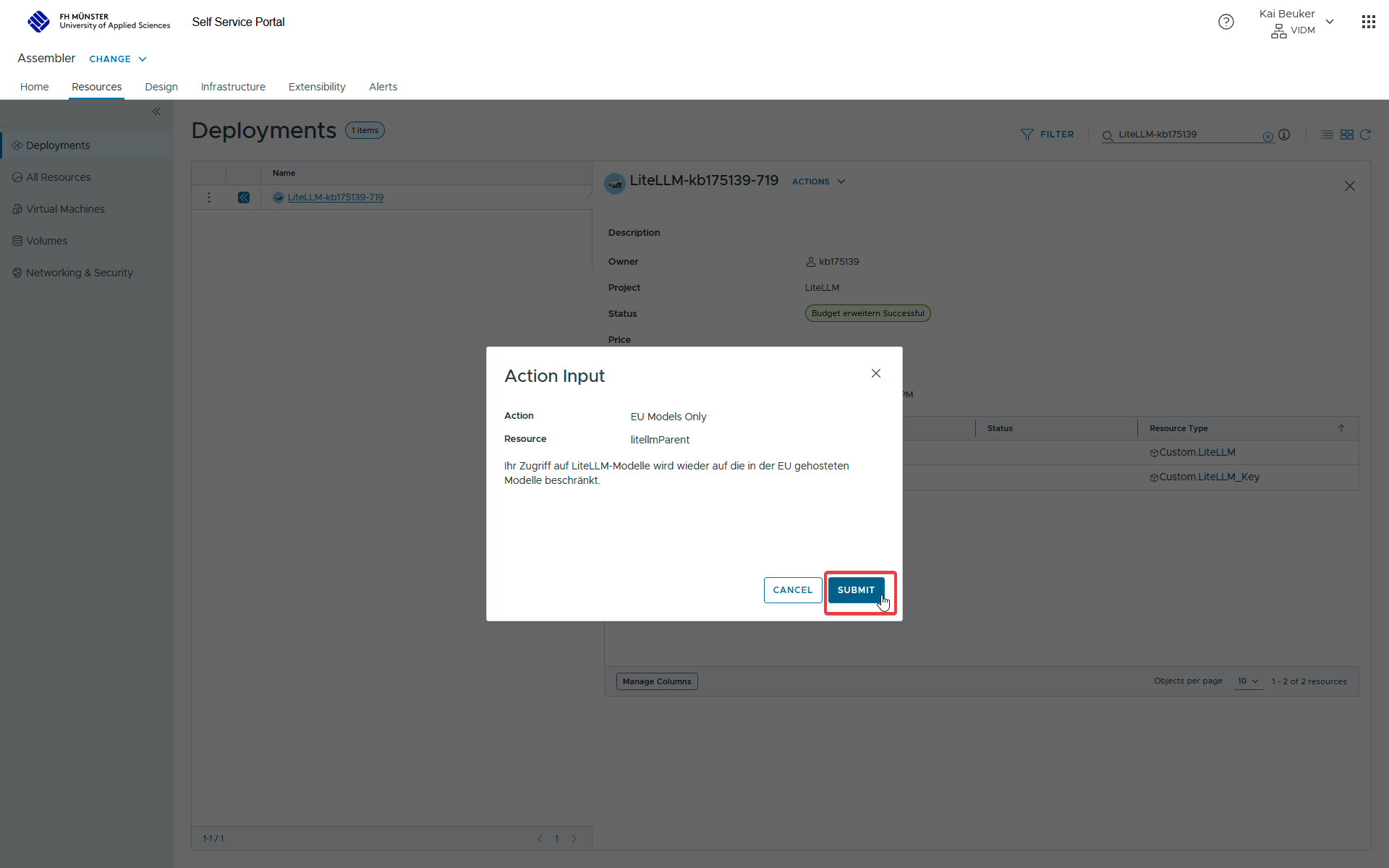
- Bestätigen Sie mit Klick auf "Submit"
03. API-Informationen
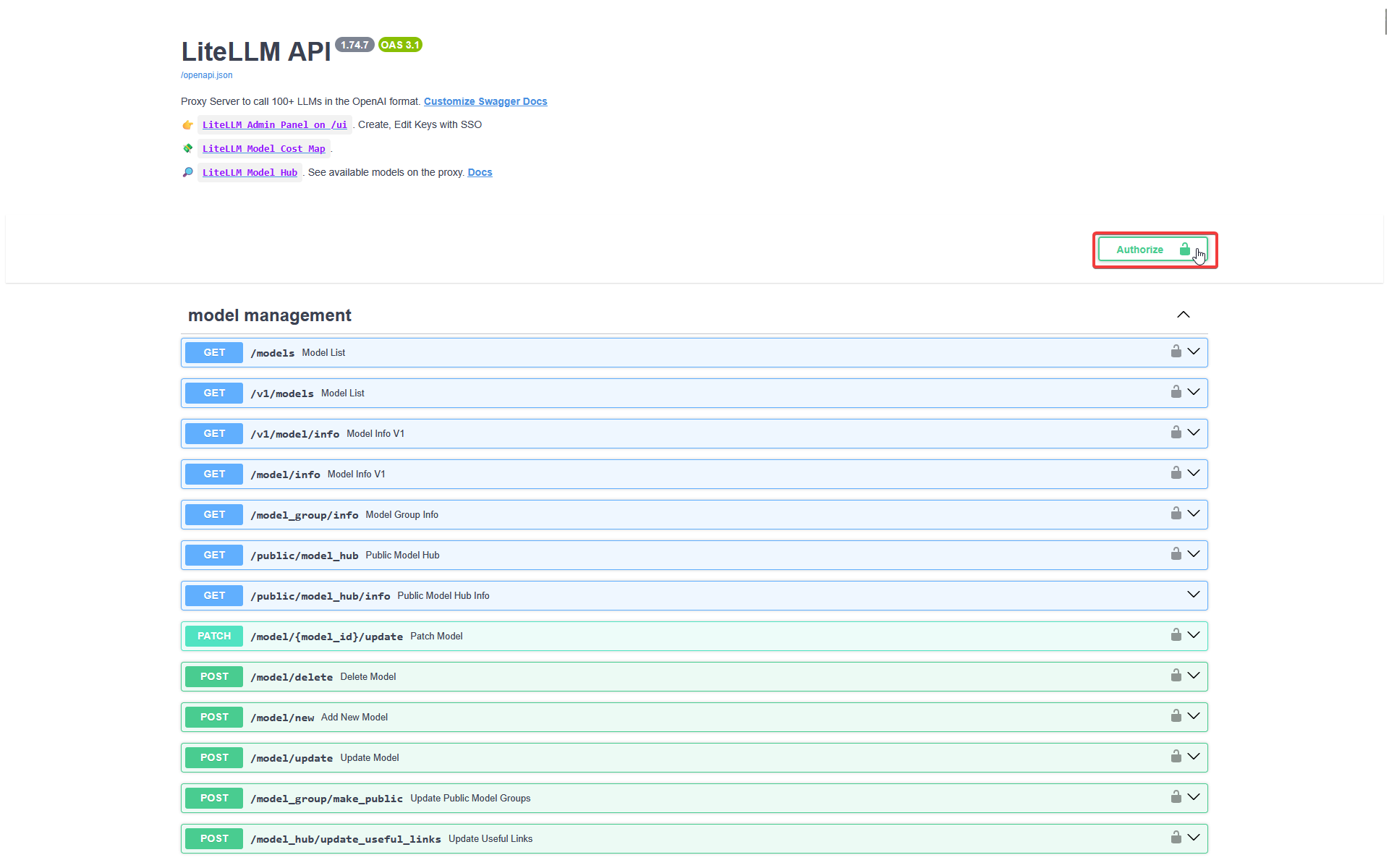
- Navigieren Sie zu https://litellm.fh-muenster.de/
- In der Swagger UI können Sie die möglichen Endpunkte einsehen und Details zu der jeweiligen Nutzung einsehen.
- Wenn Sie gewisse Endpunkte testen möchten, können Sie sich unter "Authorize" mit ihrem LiteLLM Key authorisieren. Sie sind als Nutzer nicht für alle Endpunkte authorisiert. Im Folgenden zeige ich Ihnen welche für Sie von Interesse sein könnten.
03b) Chat completion Prompts
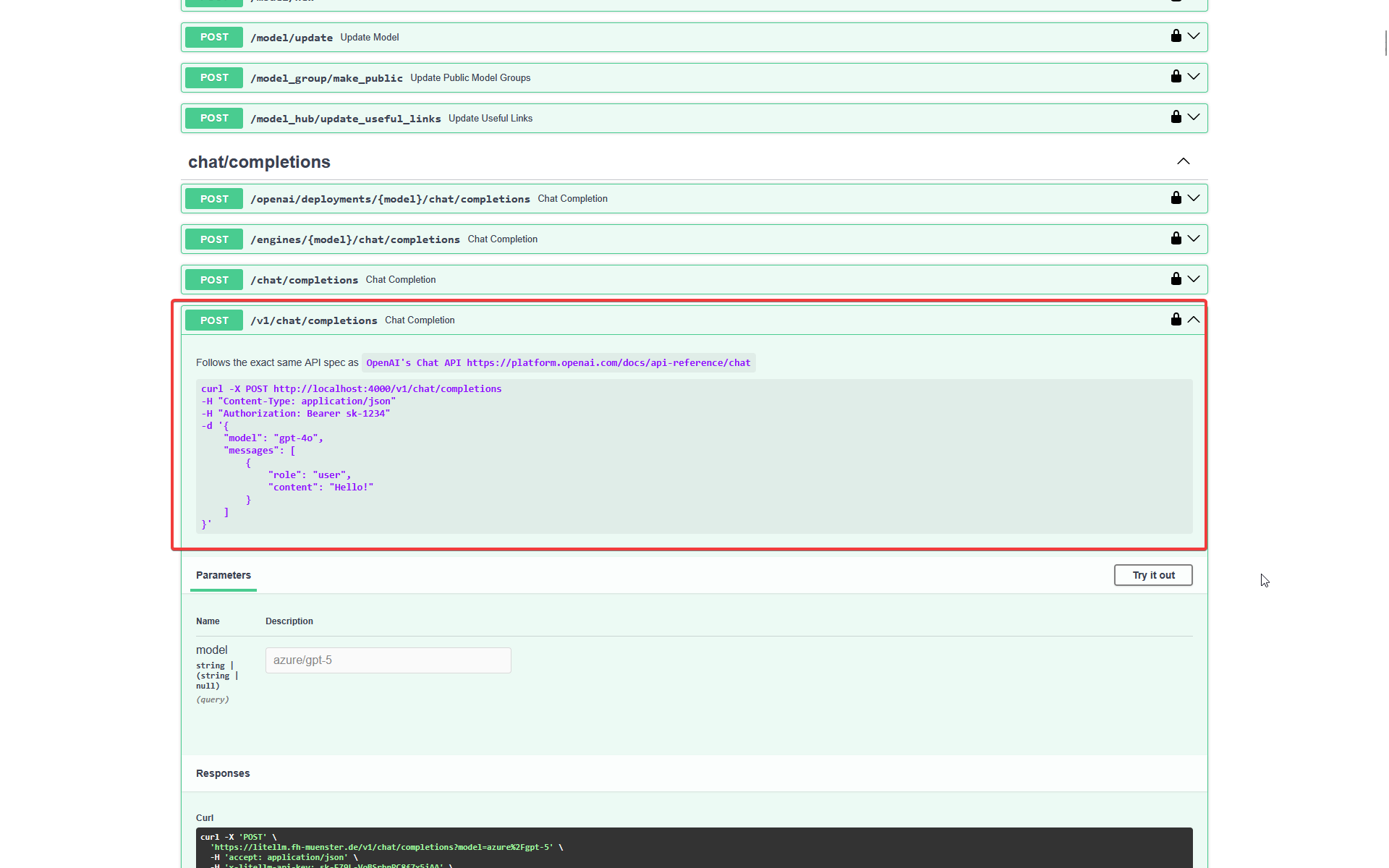
- Prompts an die verschiedenen LLM Modelle machen Sie an den Endpunkt: /v1/chat/completions
04. Beispiele
04a) Chat-Modelle
Hier ein beispielhafter API Call:
curl https://litellm.fh-muenster.de/v1/chat/completions -H "Authorization: Bearer sk-..." -H "Content-Type: application/json" -d '{ "model": "azure/gpt-5", "messages": [ {"role": "user", "content": "Was ist der Sinn des Lebens?"} ] }'
04b) Audio-Transkription
Beispiel für Audio-Transkriptionsmodelle:
curl --location 'https://litellm.fh-muenster.de/v1/audio/transcriptions' --header 'Authorization: Bearer sk-...' --form 'file=@"/home/FHID/filename.mp3"' --form 'model="NOT-EU-azure/gpt-4o-transcribe"'
04c) Video-Modelle
Videoerstellung starten:
curl --location 'https://litellm.fh-muenster.de/v1/videos' -H 'Content-Type: application/json' -H 'Authorization: Bearer sk-...' -d '{"model": "NOT-EU-vertex/veo-3.1-generate-preview", "prompt": "A beautiful sunset over the ocean"}'
In der response gibt es eine Video ID. Die wird benötigt. Beispiel:
"id":"video_bGl0ZWxsbTpjdXN0b21fbGxtX3Byb3ZpZGVyOnZlcnRleF9haTttb2RlbF9pZDp2ZW8tMy4xLWdlbmVyYXRlLXByZXZpZXc7dmlkZW9faWQ6cHJvamVjdHMvZmhtdWVuc3Rlci1raS9sb2NhdGlvbnMvdXMtY2VudHJhbDEvcHVibGlzaGVycy9nb29nbGUvbW9kZWxzL3Zlby0zLjEtZ2VuZXJhdGUtcHJldmlldy9vcGVyYXRpb25zLzIzNzIxMWRjLTViNmEtNDEzYS2efdgegreghxYWFmYzIwZQ=="
Status überprüfen:
curl -k https://litellm.fh-muenster.de/v1/videos/video_bGl0ZWxsbTpjdX... -H "Authorization: Bearer sk-..."
Video herunterladen:
curl -k "https://litellm.fh-muenster.de/v1/videos/video_bGl0ZWxsbTpjdX.../content" -H "Authorization: Bearer sk-..." --output sunset.mp4
Video mit Referenzbild geht nur mit Python script:
Weitere mögliche Parameter: https://docs.litellm.ai/docs/providers/vertex_ai/videos#video-generation-parameters
Hier zu beachten:
- Ersetzen Sie „sk-...“ durch Ihren persönlichen LiteLLM-API-Key.
- Ersetzen Sie "azure/gpt-5" durch das gewünschte Modell
- Ersetzen Sie "Was ist der Sinn des Lebens?" durch Ihren gewünschten Prompt
- bei Videomodellen: Ersetzen Sie "video_..." durch ihre Video ID
05. Budget
Aktuell befindet sich das Projekt noch in der Testphase - daher gibt es noch kein konkretes Budgetmodell. Während der Testphase bekommt jeder Nutzer ein 30$ Budget.
06. Feedback
Feedback, Änderungswünsche und feature requests gerne per Mail an: it-support@fh-muenster.de