-
Erstellt von
 Sebastian Rennert, zuletzt aktualisiert am Juni 26, 2026
Lesedauer: 3 Minute(n)
Sebastian Rennert, zuletzt aktualisiert am Juni 26, 2026
Lesedauer: 3 Minute(n)
Sie benötigen ein aktives Beschäftigungsverhältnis an der FH-Münster
Sie benötigen ein FH-Benutzerkonto, welches für Exchange Online freigeschaltet ist.
- Ihr Mailkonto muss in die Microsoft Cloud migriert worden sein.
Sie benötigen eine aktive Internetverbindung
Diese Anleitung funktioniert nur dann, wenn Ihr Mailkonto in die Microsoft Cloud synchronisiert wurde.
Wenn Sie die Voraussetzungen erfüllen, können Sie folgende Schritte ausführen:
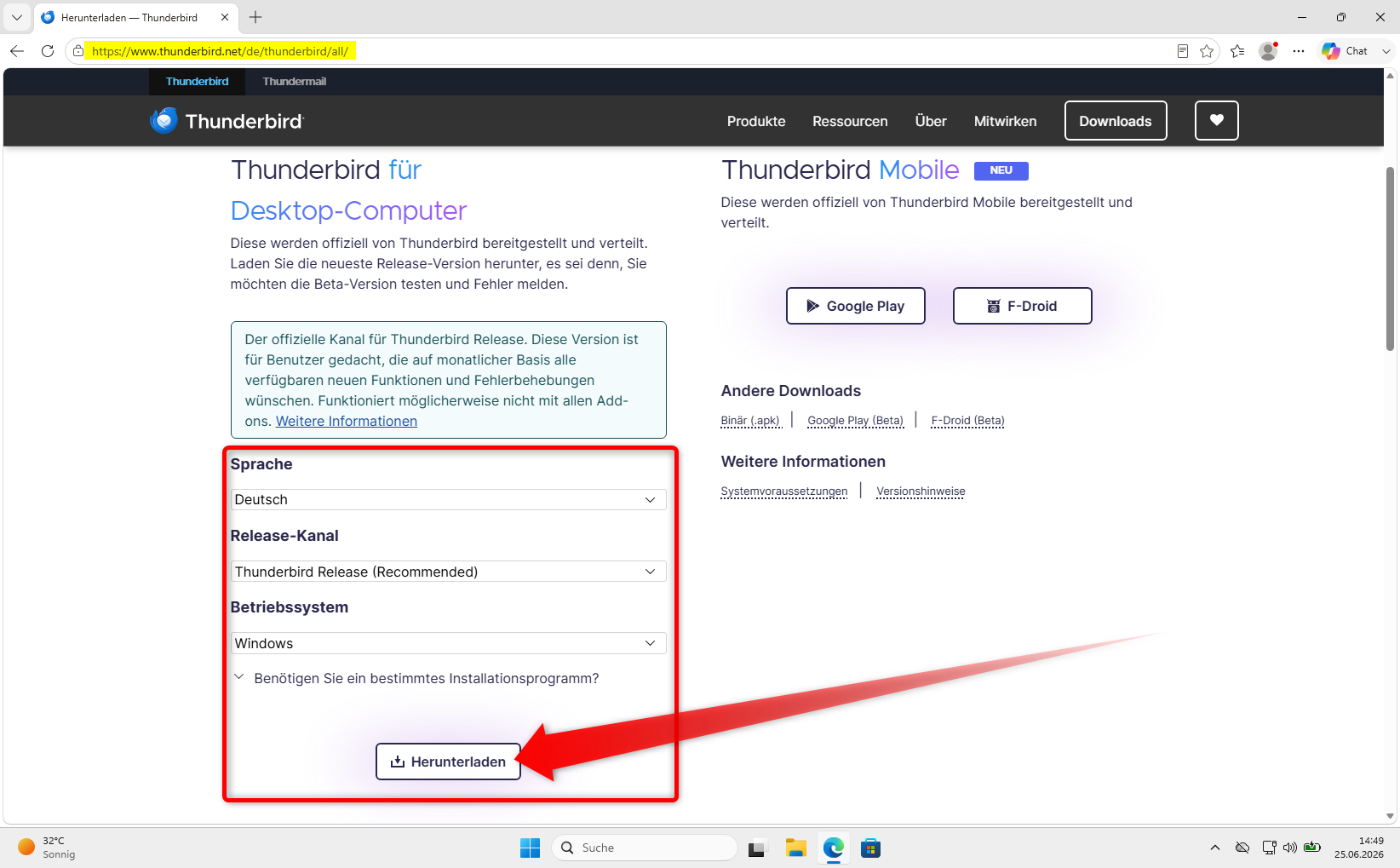
- Laden und Installieren Sie Thunderbird 150 über die folgende Webseite: https://www.thunderbird.net/de/thunderbird/all/
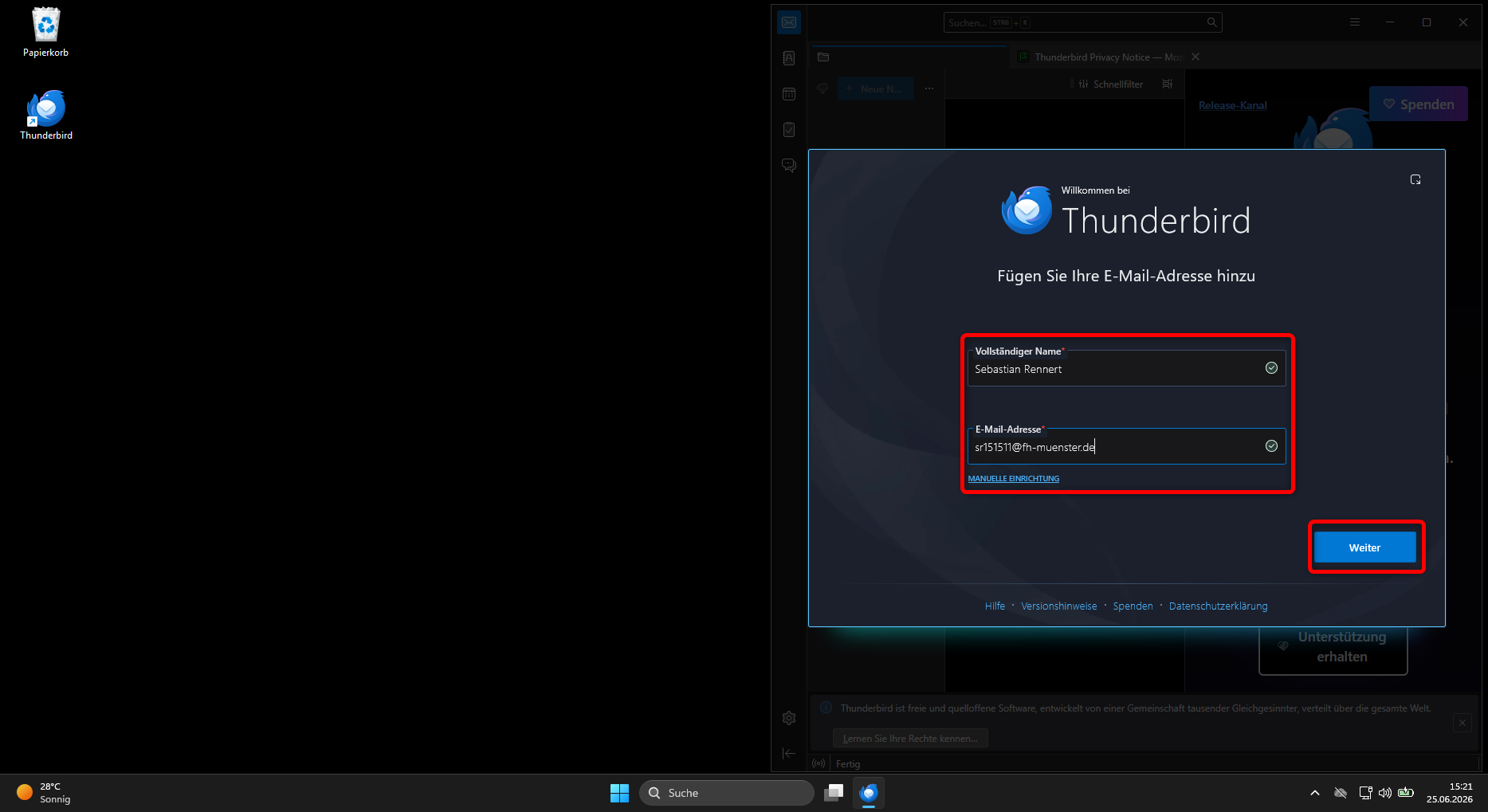
- Starten Sie Thunderbird
- Tragen Sie Ihren Vor- & Nachnamen ein.
Als E-Mail-Adresse verwenden Sie Ihre Basisadresse, bestehend auf FH-Kennung mit dem Zusatz @fh-muenster.de
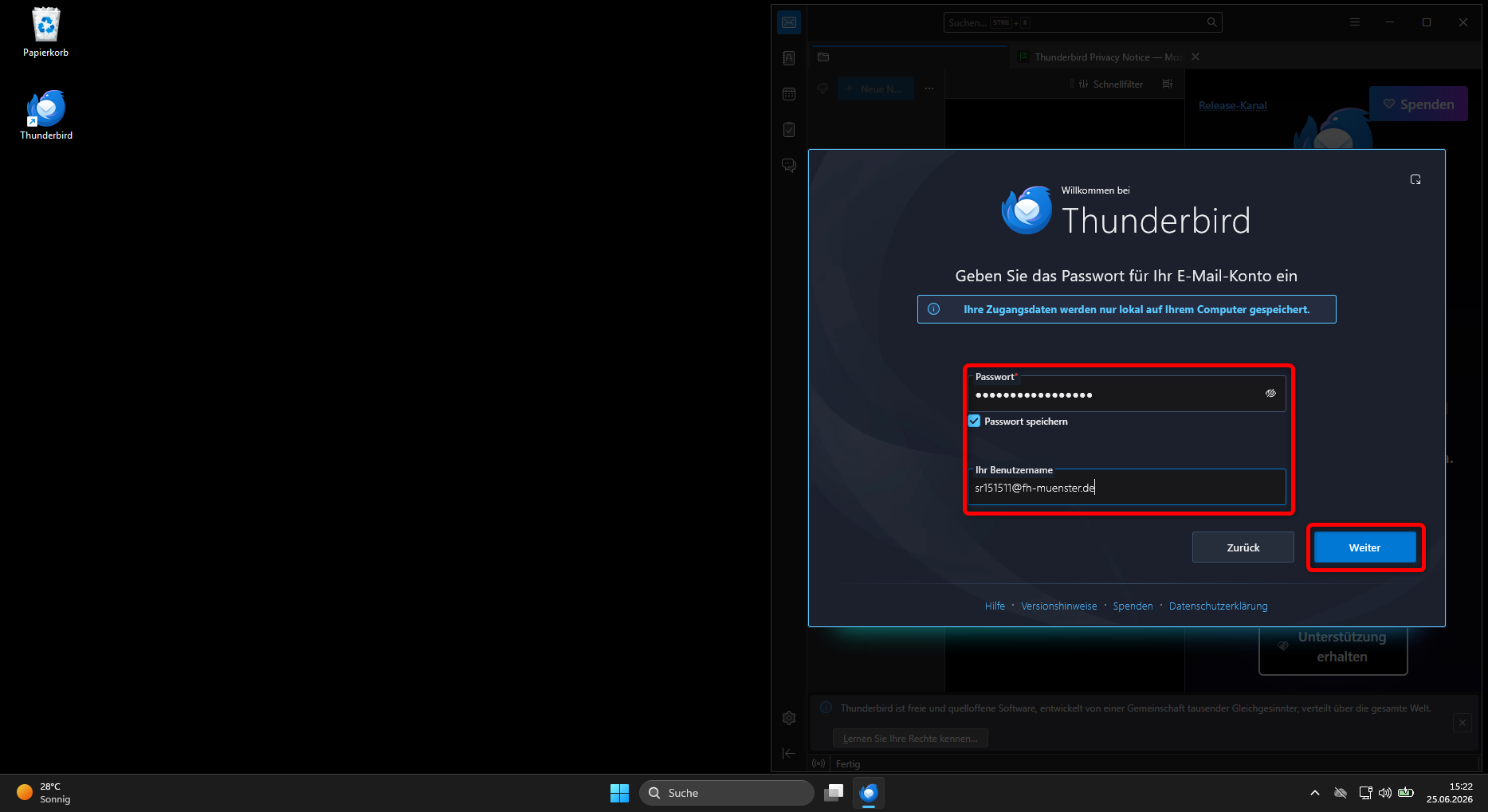
- Tragen Sie das zu Ihrer FH Kennung zugehörende Kennwort ein.
- Als Benutzername verwenden Sie Ihre Basisadresse, bestehend auf FH-Kennung mit dem Zusatz @fh-muenster.de
- Drücken Sie dann auf Weiter.
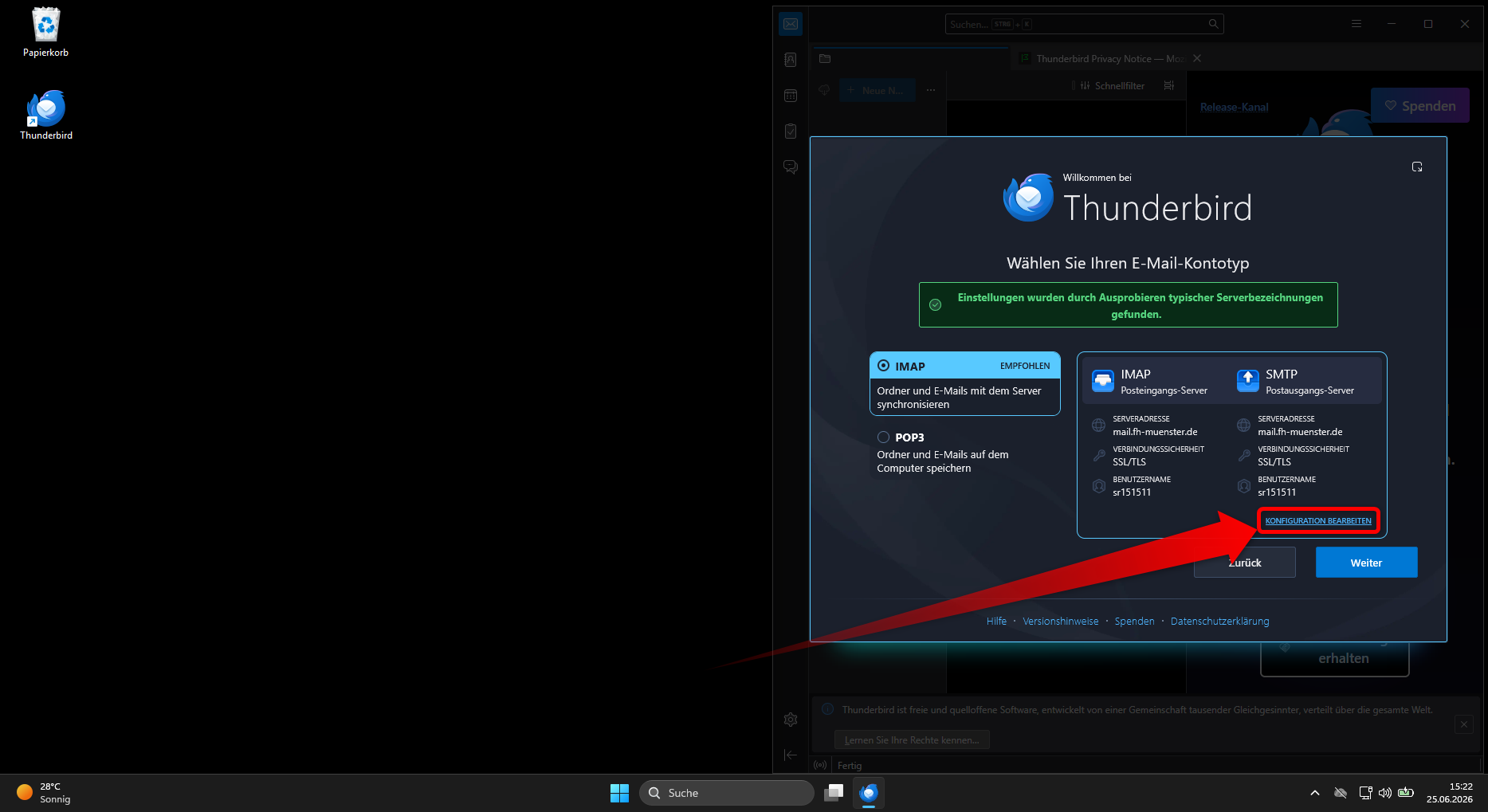
- Ignorieren Sie die gefundenen Resultate und drücken Sie auf "KONFIGURATION BEARBEITEN".
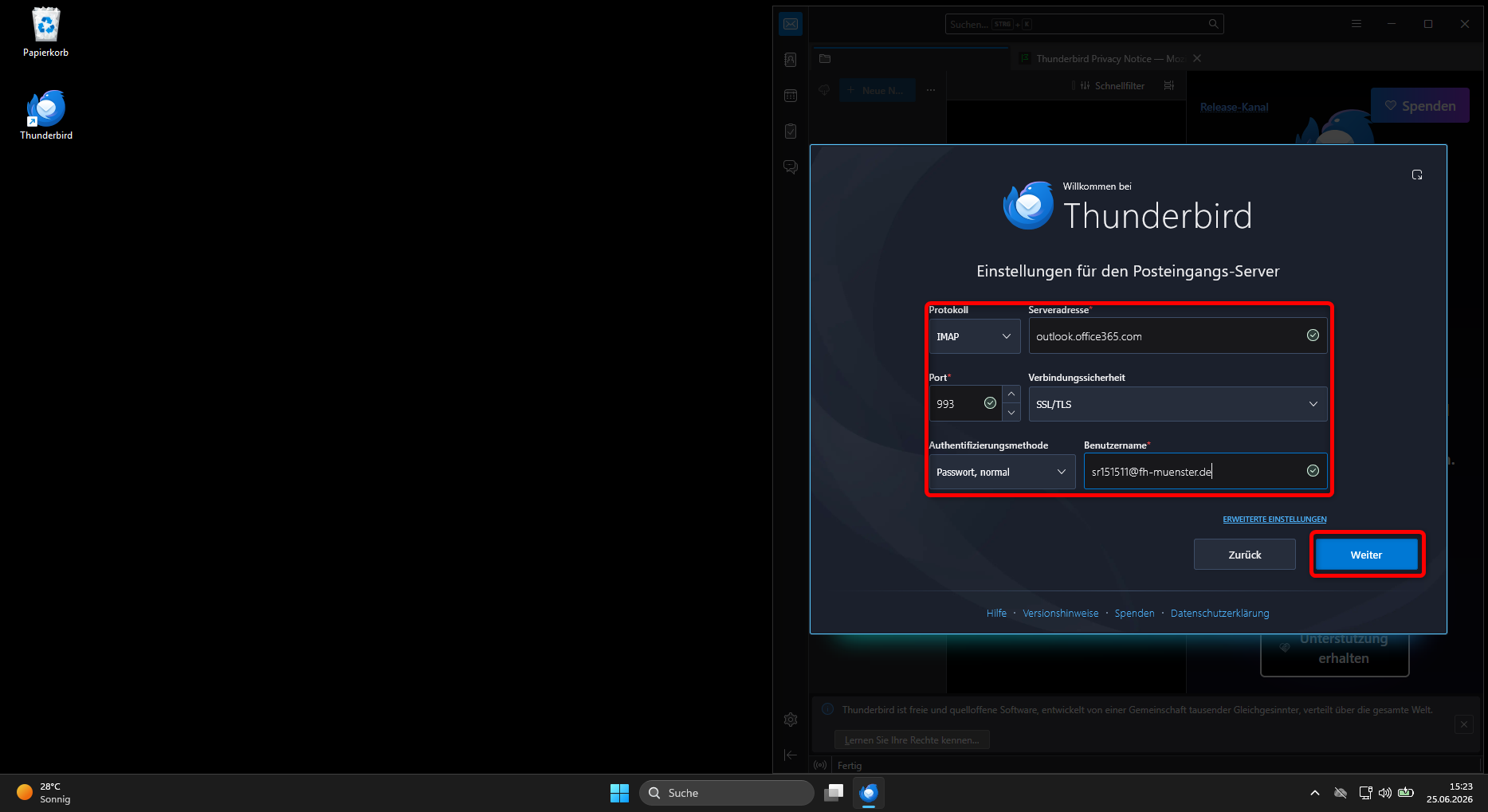
- Tragen Sie folgende Daten ein:
- Posteingangsserver:
- Protokoll: IMAP
- Hostname: outlook.office365.com
- Port: 993
- Verbindungssicherheit: SSL/TLS
- Authentifizierungsmethode: Passwort, normal
- Benutzername: IHRE-FH-KENNUNG@fh-muenster.de
- Posteingangsserver:
- Drücken Sie dann auf "Weiter".
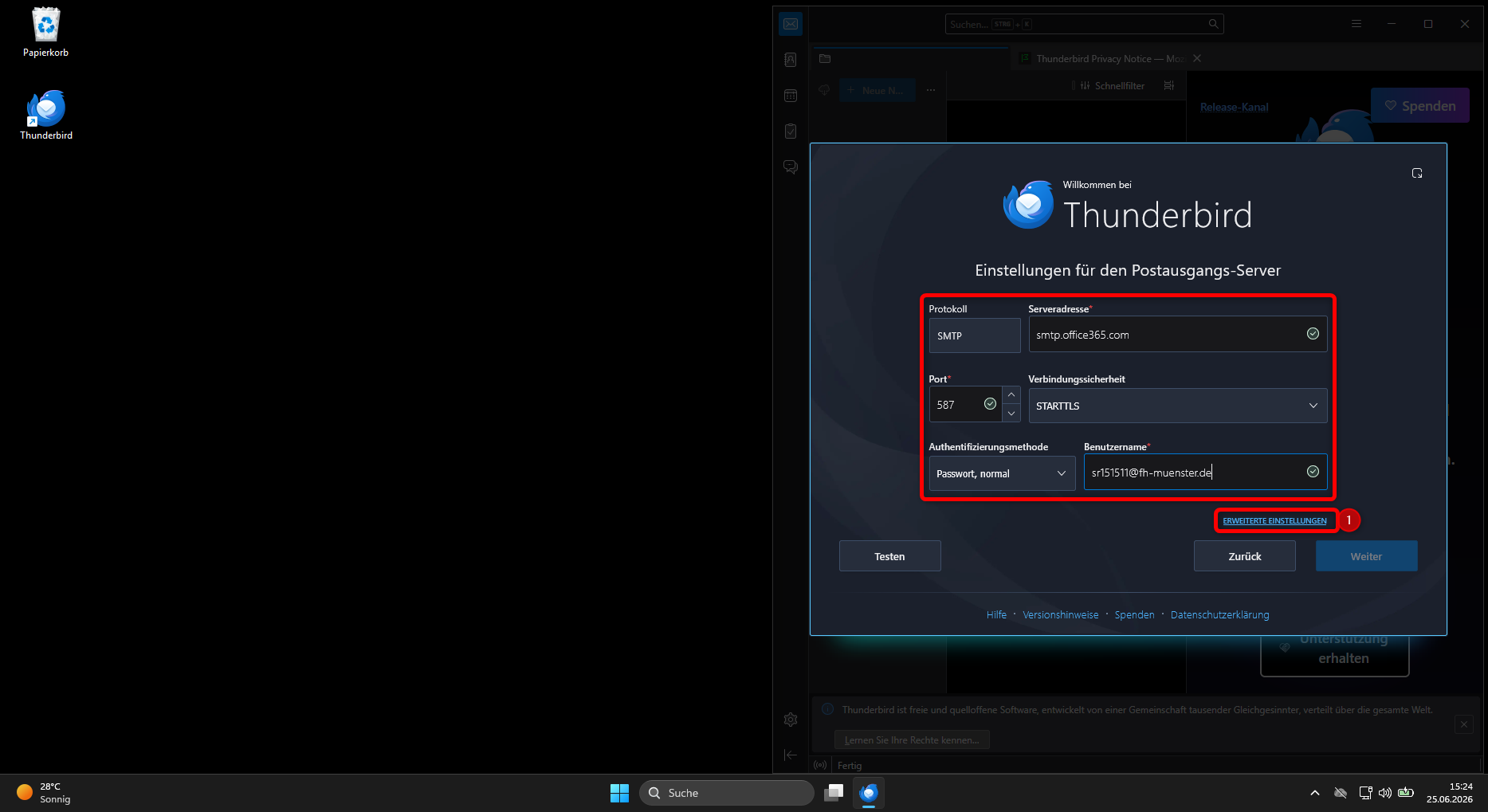
- Tragen Sie folgende Daten ein:
- Postausgangsserver:
- Hostname: smtp.office365.com
- Port: 587
- Verbindungssicherheit: STARTTLS
- Authentifizierungsmethode: Passwort, normal
- Benutzername: IHRE-FH-KENNUNG@fh-muenster.de
- Postausgangsserver:
- Drücken Sie anschließend auf "ERWEITERTE EINSTELLUNGEN" (1).
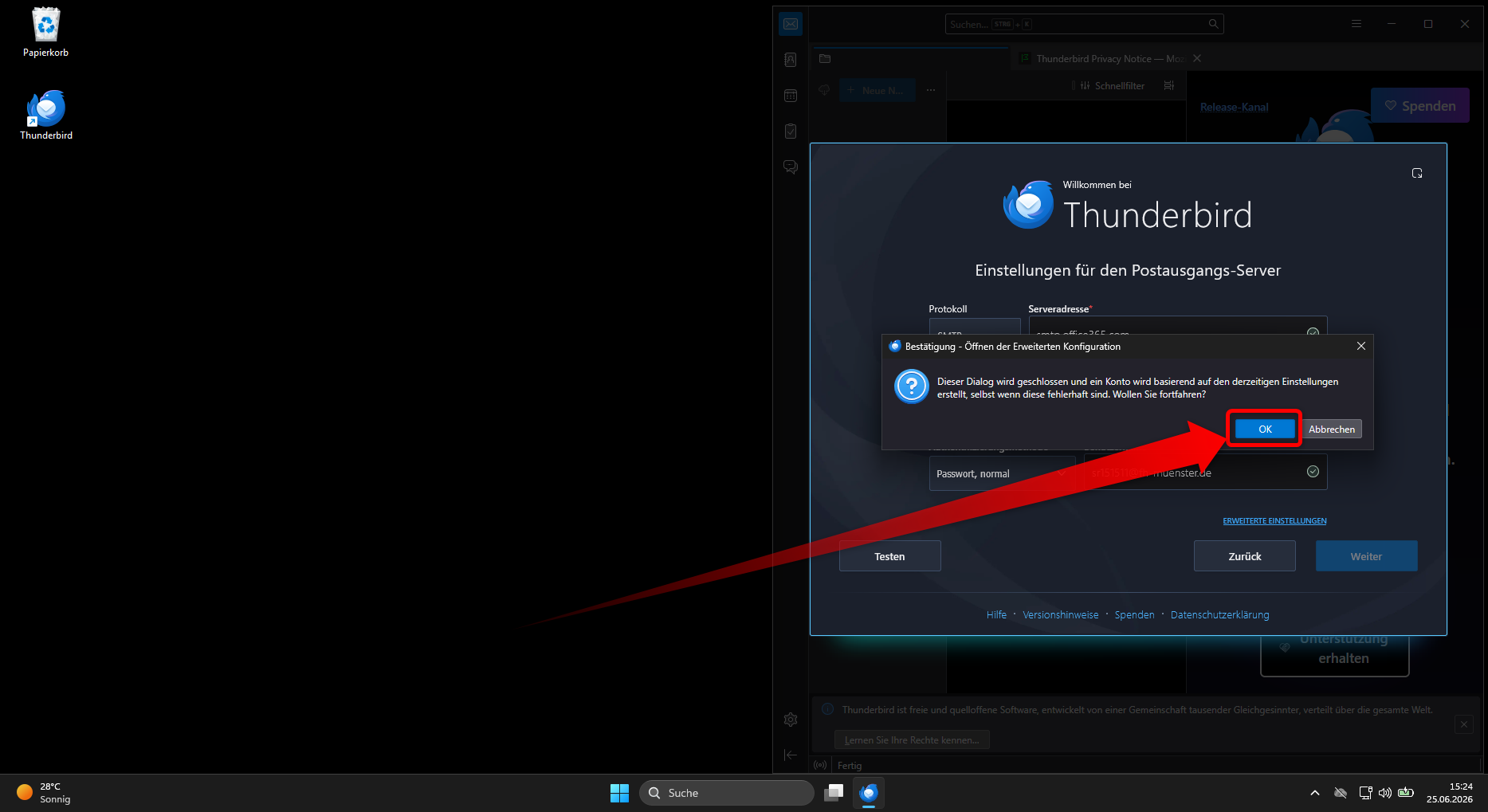
- Drücken Sie auf OK.
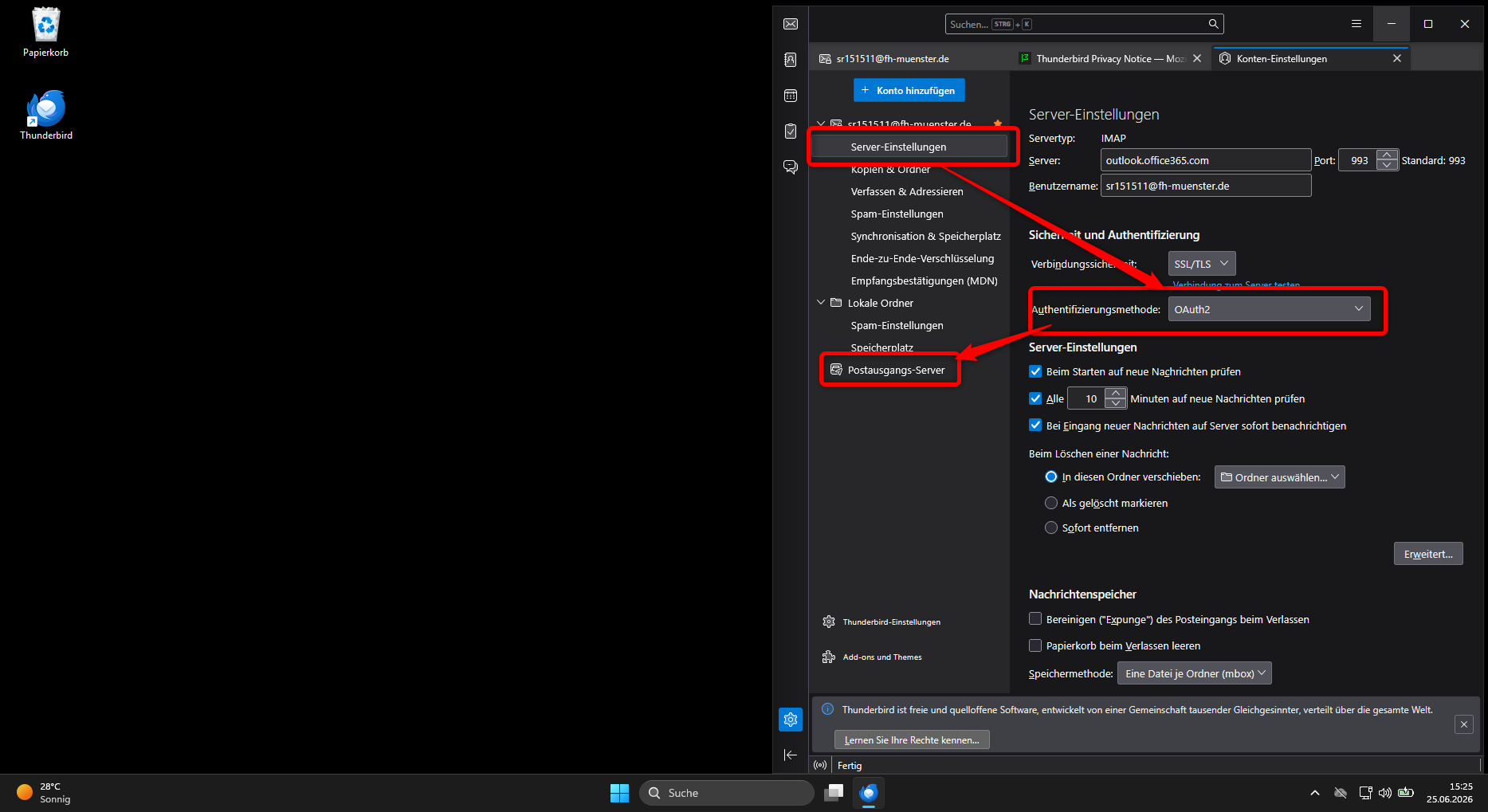
- Gehen Sie nun in die "Server-Einstellungen".
- Stellen Sie dort die Authentifizierungsmethode auf: OAuth2
- Klicken SIe dann auf "Postausgangs-Server".
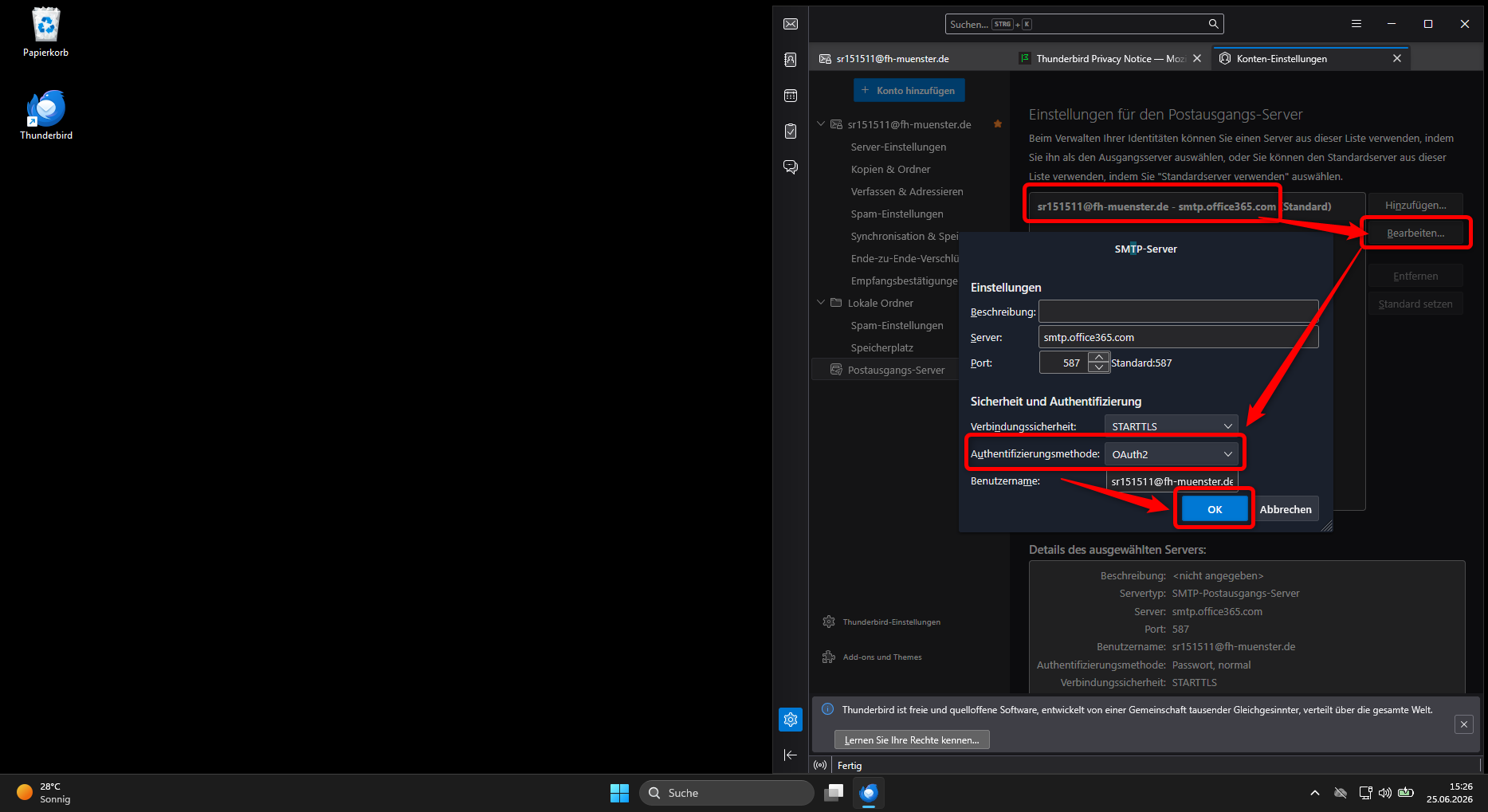
- Wählen Sie den neuen Eintrag mit "smtp.office365.com" und drücken Sie auf "Bearbeiten".
- Stellen Sie dort die Authentifizierungsmethode auf: OAuth2
- Drücken Sie "OK"
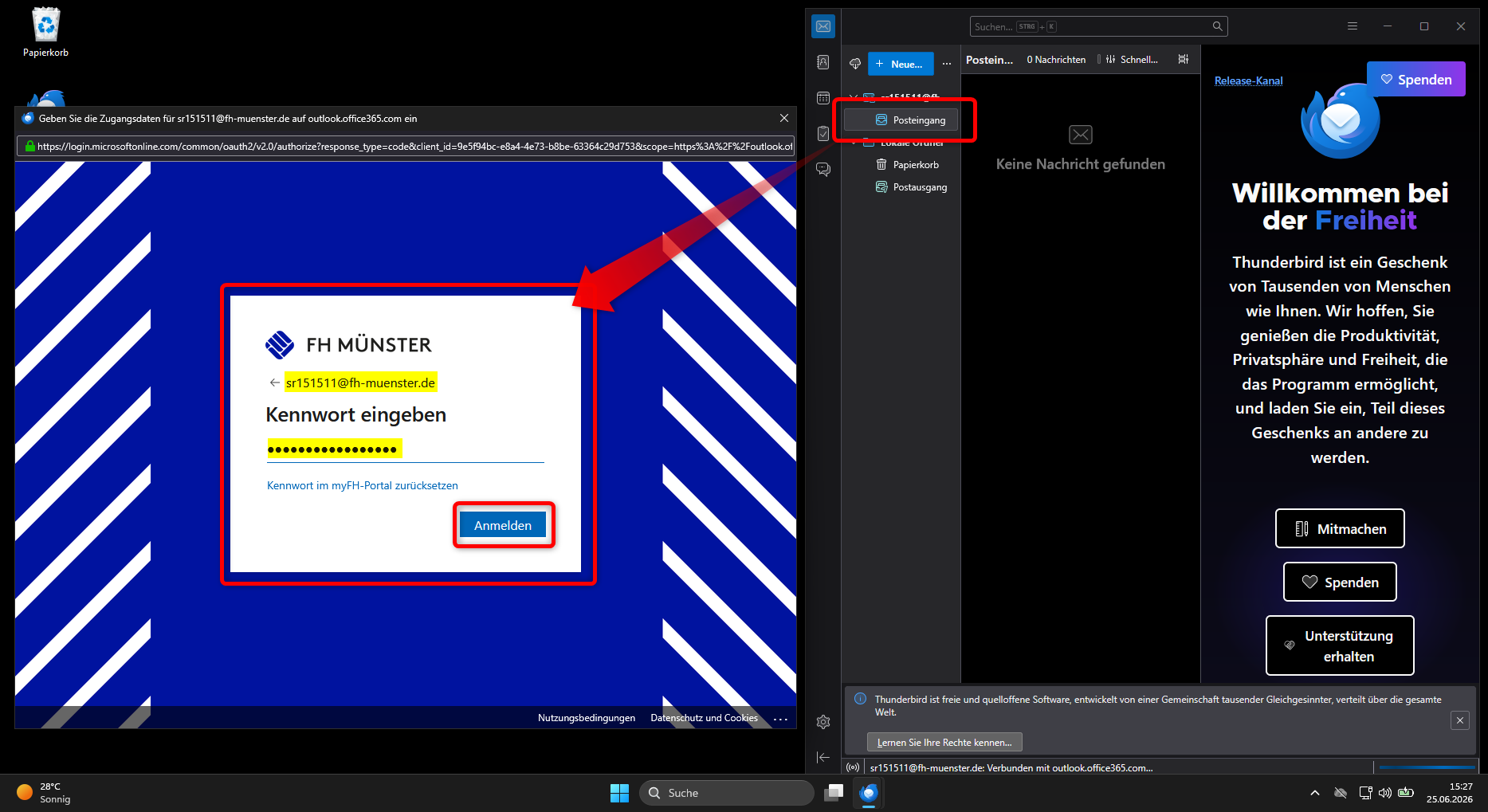
- Verlassen Sie die EInstellungen und drücken Sie auf Ihren Ordner "Posteingang"
- Es folgt ein Cloud Anmeldedialog.
- Tragen Sie auch hier das zu Ihrer FH Kennung zugehörende Kennwort ein.
- Es handelt sich um Ihr FH Passwort, nicht um das Passwort, dass Sie früher zur Anmeldung bei Microsoft Diensten benutzt haben.
- Drücken Sie dann auf Anmelden.
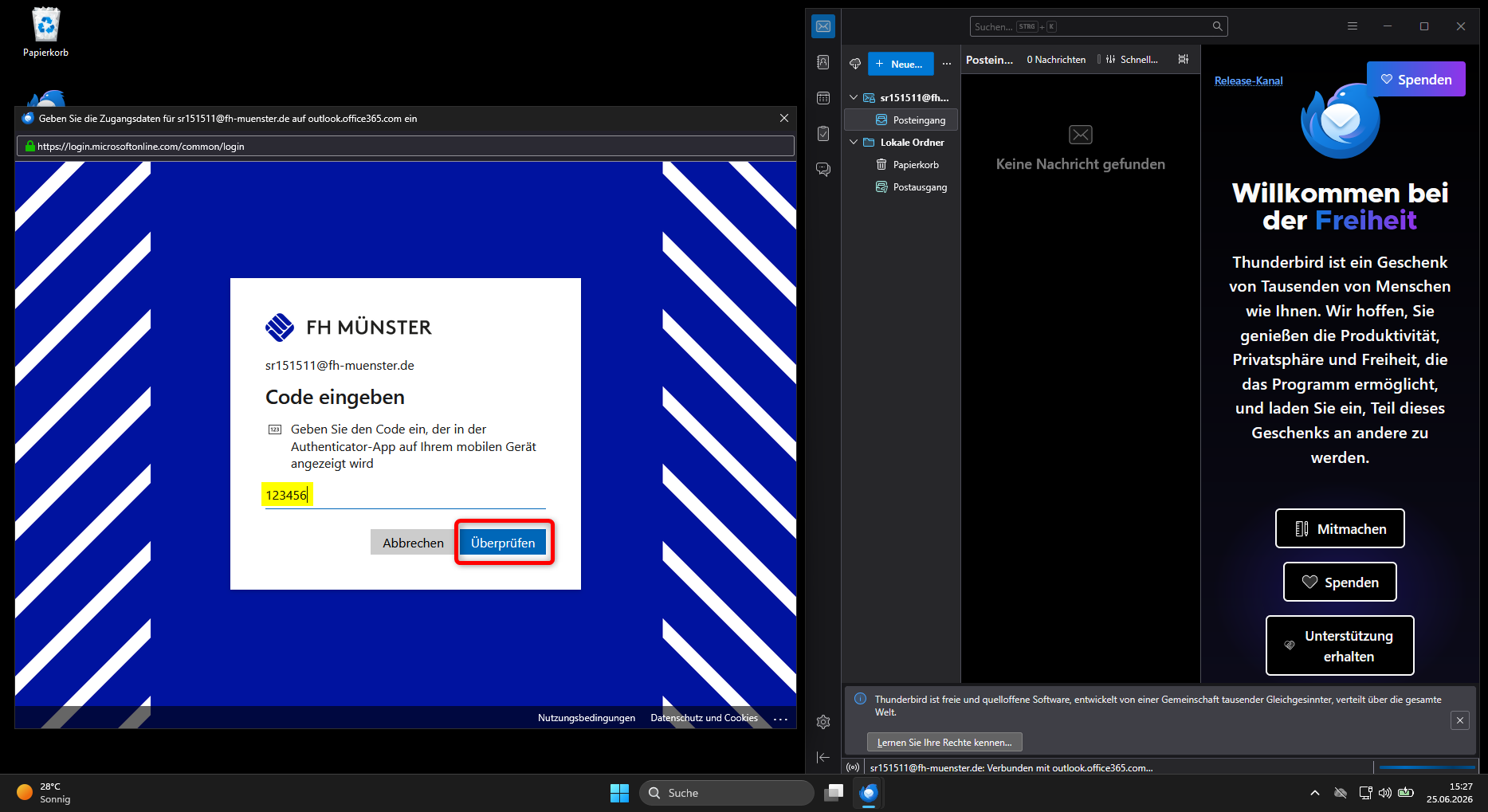
- Tragen Sie den 6stelligen MFA Code ein.
- Hier muss der MFA Token von Microsoft genutzt werden, nicht ihr FH Münster MFA Token.
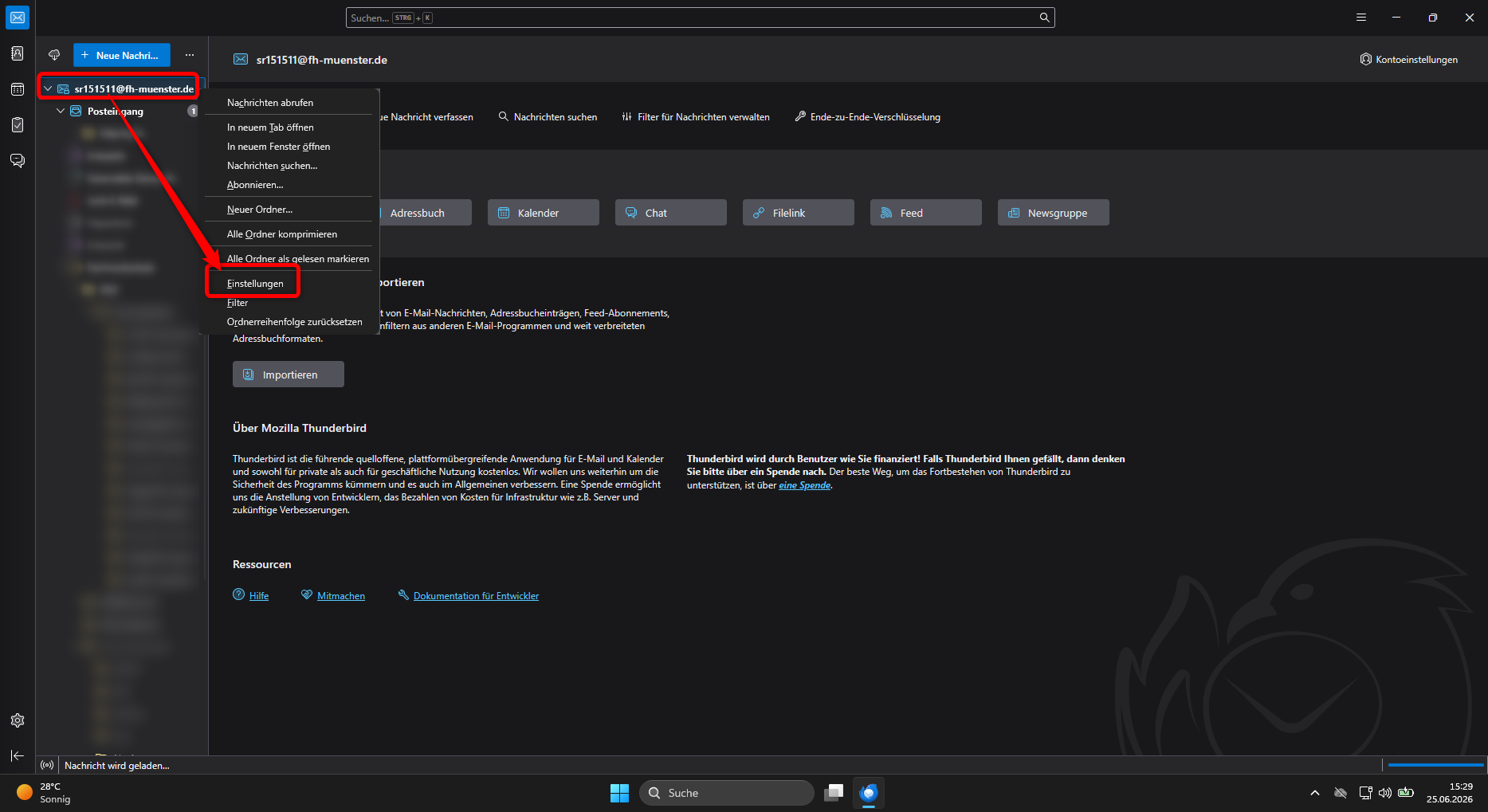
- Wechseln Sie nun erneut in die Konteneinstellungen. Rechtsklicken Sie auf Ihr Konto und wählen Sie "Einstellungen".
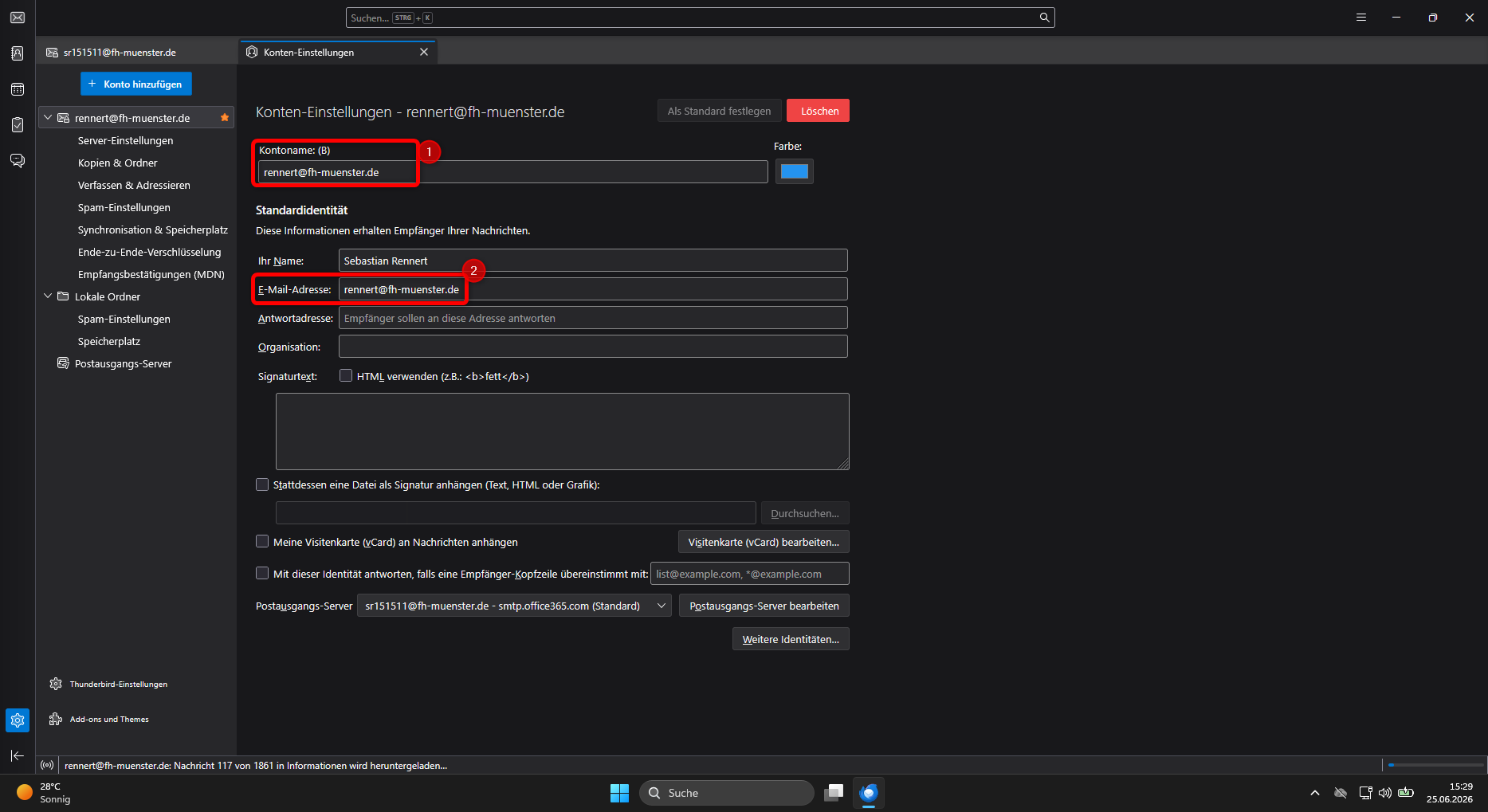
- Ändern Sie den Kontonamen (1) und die E-Mail-Adresse (2) auf Ihre Alias Adresse, falls gewünscht.
Die Einrichtung von Thunderbird unter Windows 11 innerhalb der Microsoft Cloud ist damit abgeschlossen.