-
Erstellt von
 Sebastian Rennert, zuletzt aktualisiert am Juni 26, 2026
Lesedauer: 3 Minute(n)
Sebastian Rennert, zuletzt aktualisiert am Juni 26, 2026
Lesedauer: 3 Minute(n)
Sie benötigen ein aktives Beschäftigungsverhältnis an der FH-Münster
Sie benötigen ein FH-Benutzerkonto, welches für Exchange Online freigeschaltet ist.
- Ihr Mailkonto muss in die Microsoft Cloud migriert worden sein.
Sie benötigen eine aktive Internetverbindung
Empfehlung
Für einen vollständigeren Support von Exchange Features unter Android empfehlen wir:
Diese Anleitung funktioniert nur dann, wenn Ihr Mailkonto in die Microsoft Cloud synchronisiert wurde.
Wenn Sie die Voraussetzungen erfüllen, können Sie folgende Schritte ausführen:
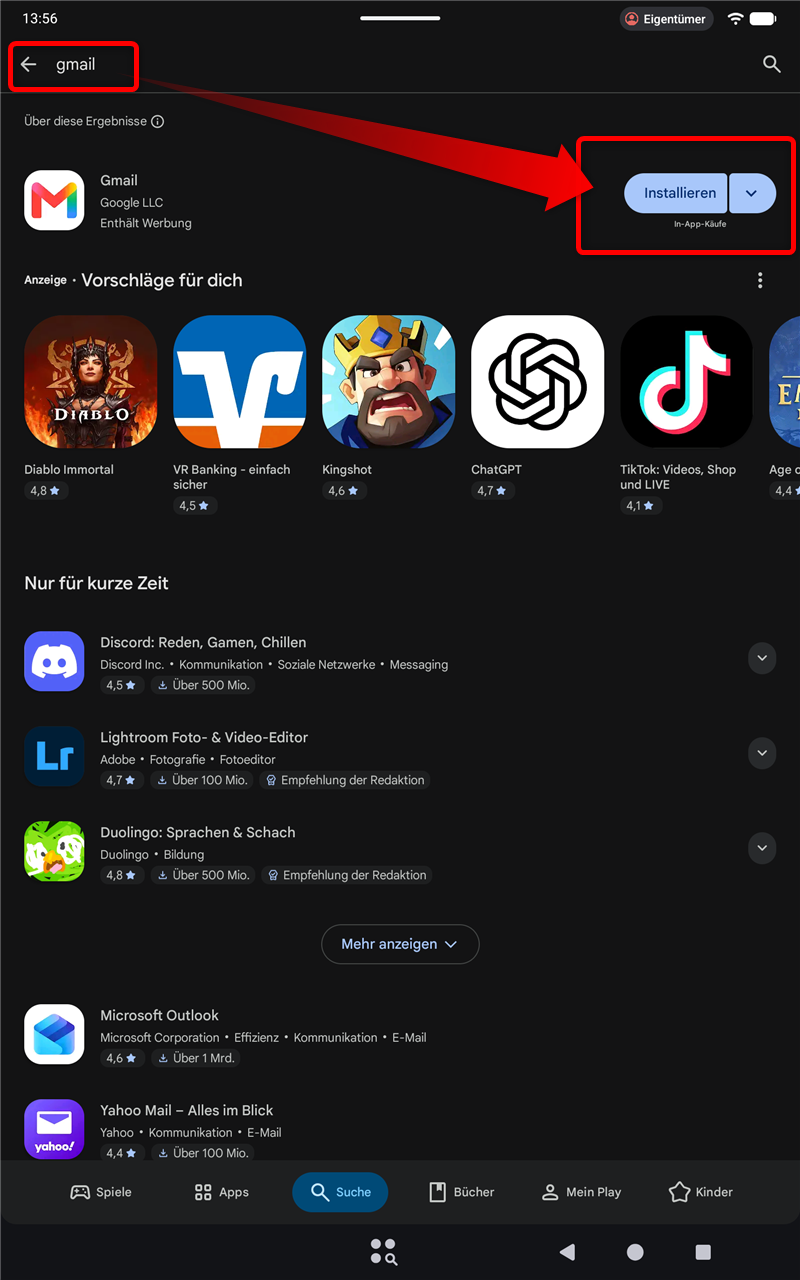
- Installieren Sie Outlook aus dem Google Playstore.
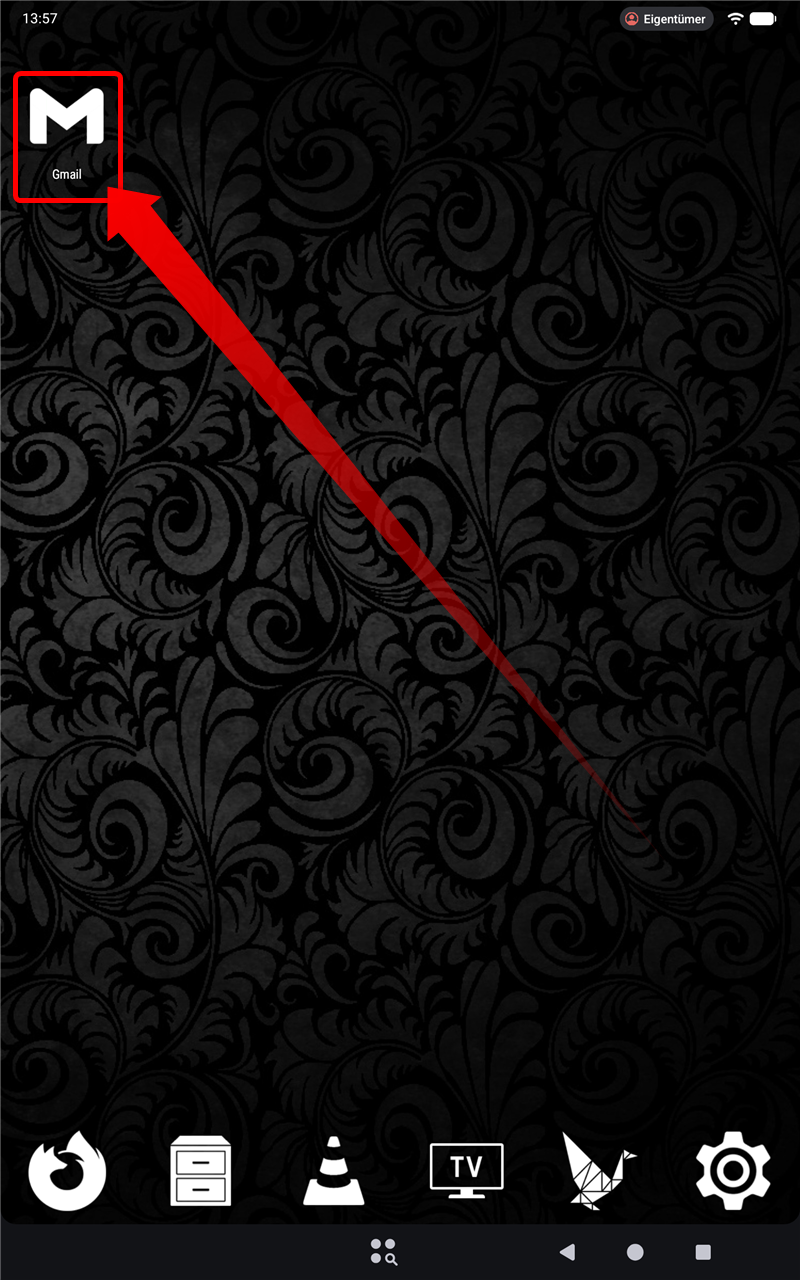
- Starten Sie Gmail.
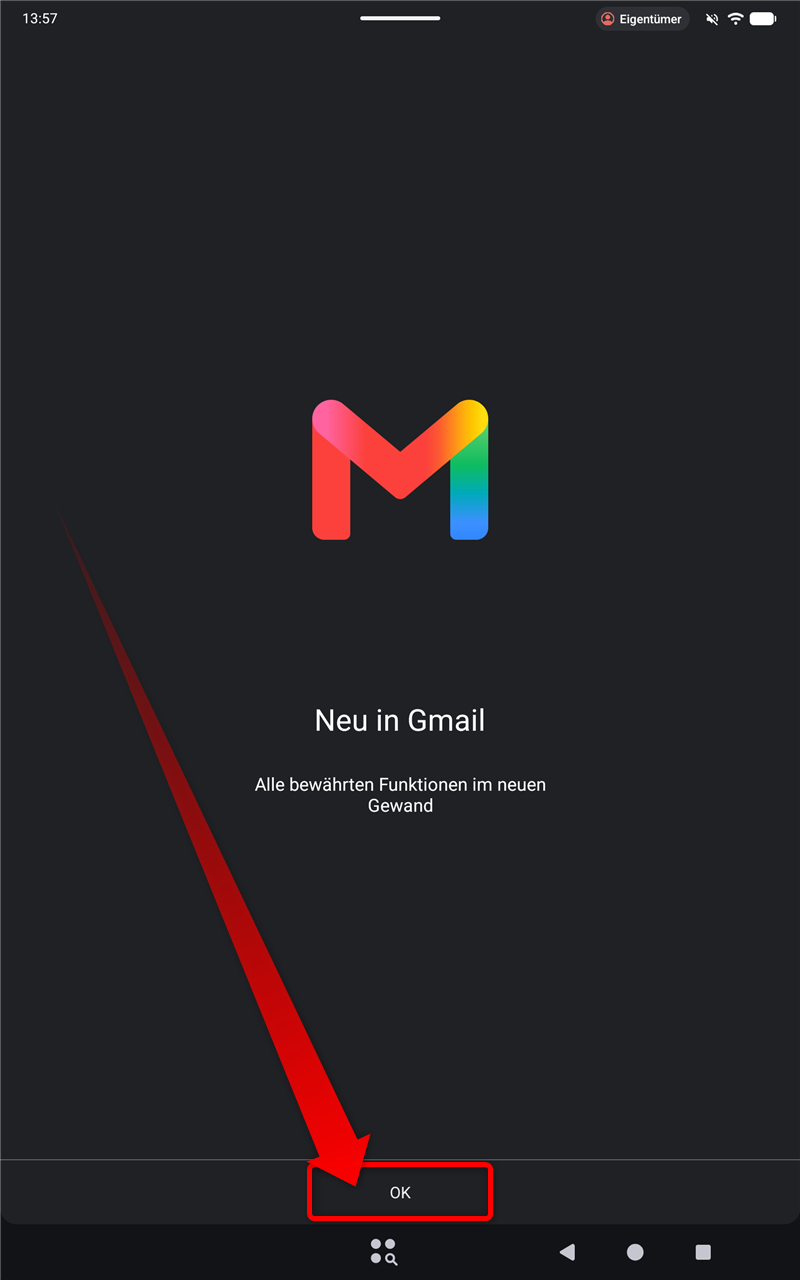
- Drücken Sie auf "OK".
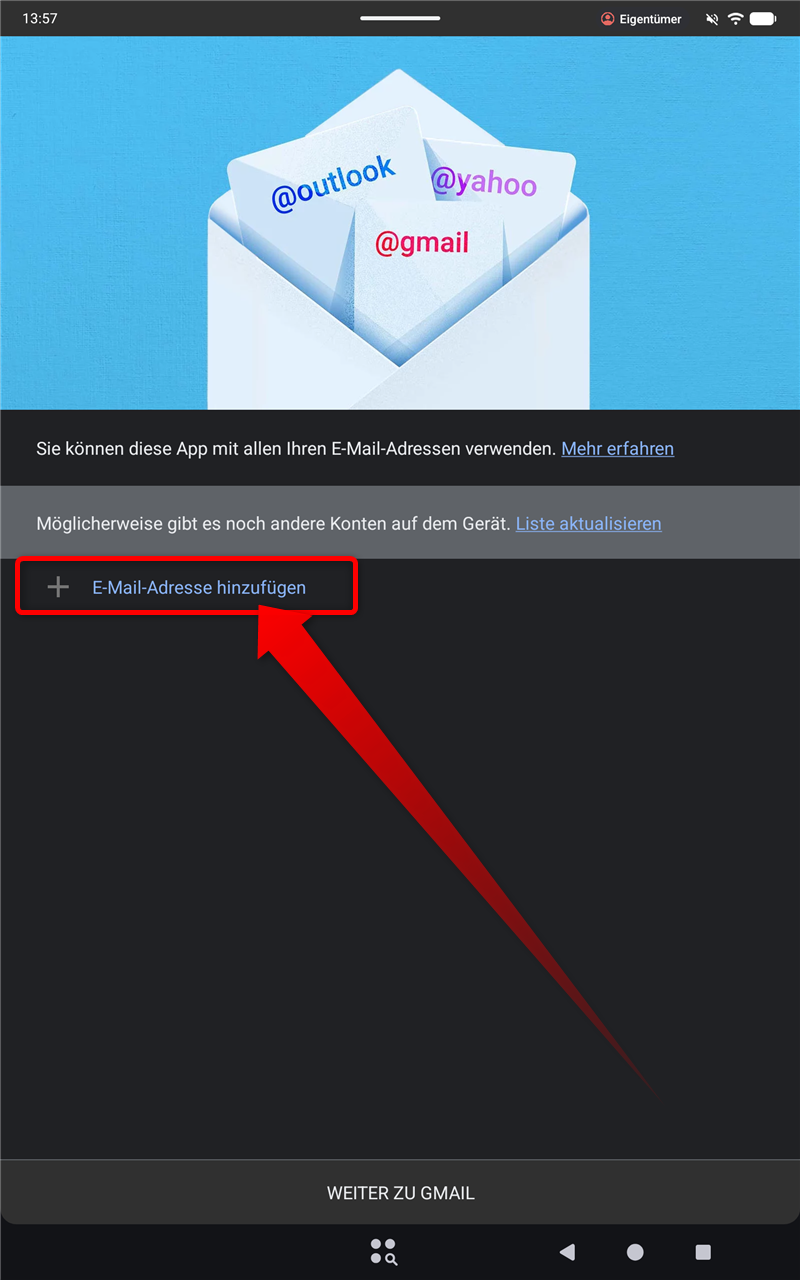
- Drücken Sie "E-Mail-Adresse hinzufügen".
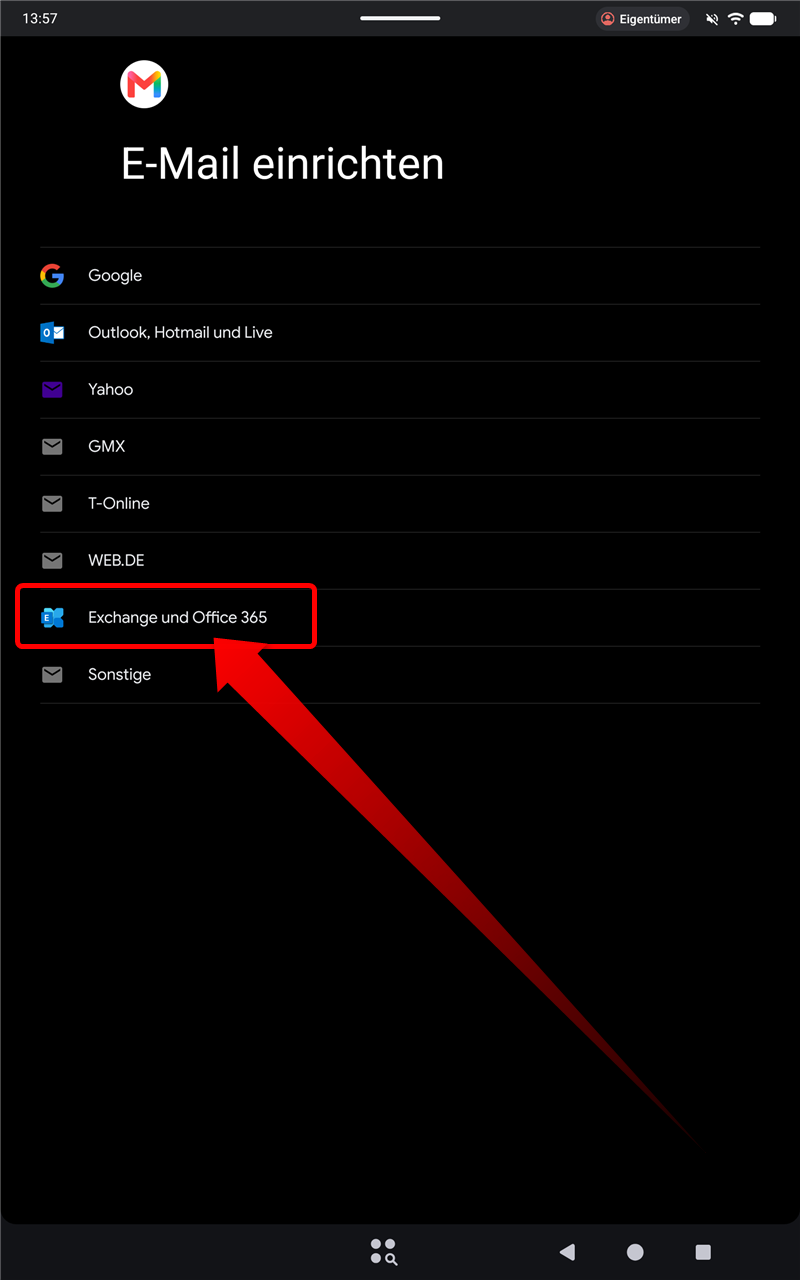
- Wählen Sie "Exchange und Office 356".
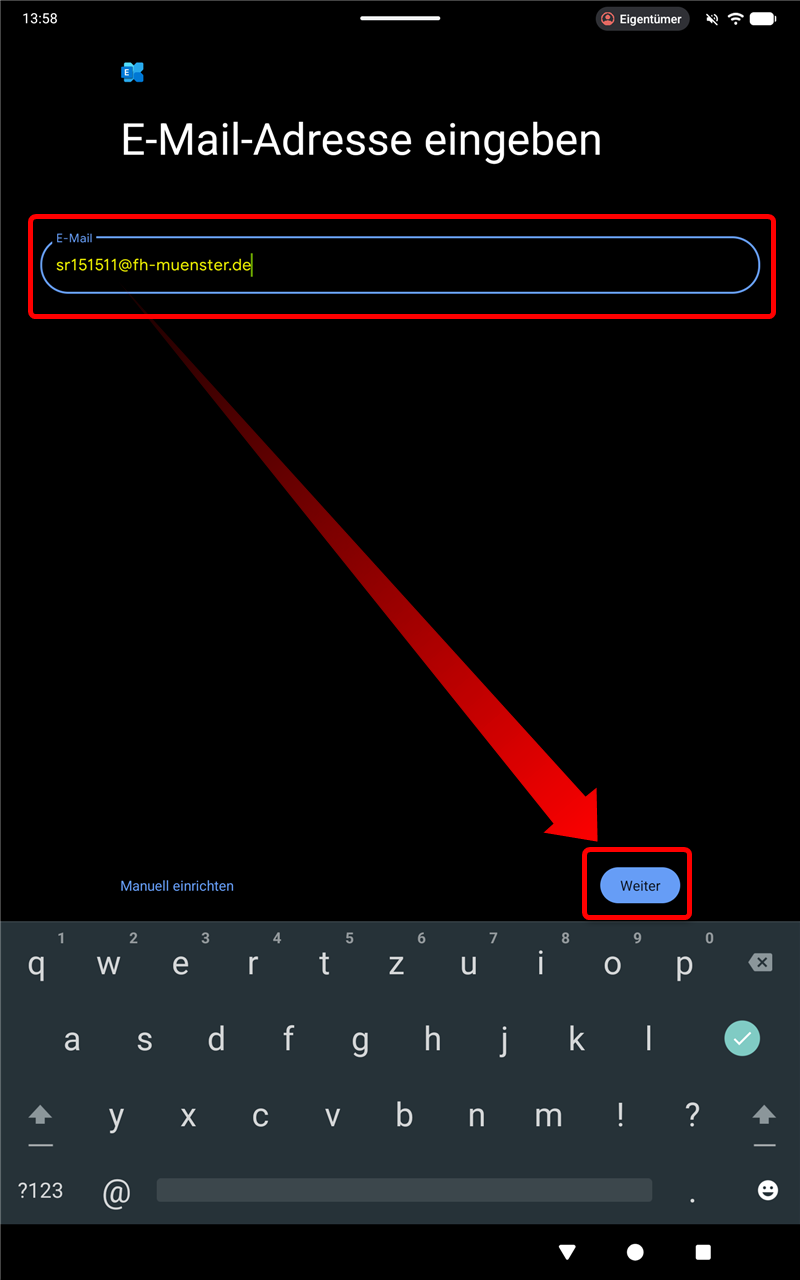
Als E-Mail-Adresse verwenden Sie Ihre Basisadresse, bestehend auf FH-Kennung mit dem Zusatz @fh-muenster.de
- Drücken Sie dann auf "Weiter".
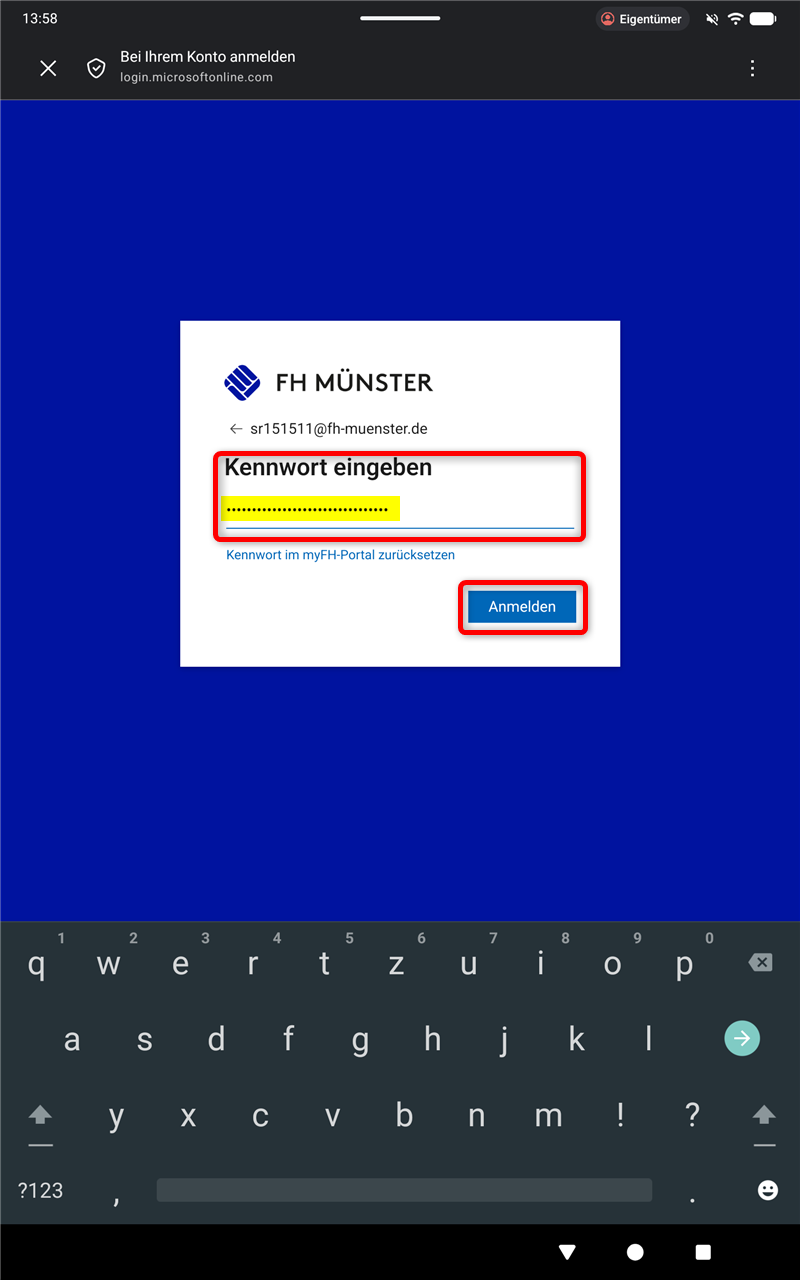
- Es folgt ein Cloud Anmeldedialog.
- Tragen Sie das zu Ihrer FH Kennung zugehörige Passwort ein.
- Es handelt sich um Ihr FH Passwort, nicht um das Passwort, dass Sie früher zur Anmeldung bei Microsoft Diensten benutzt haben.
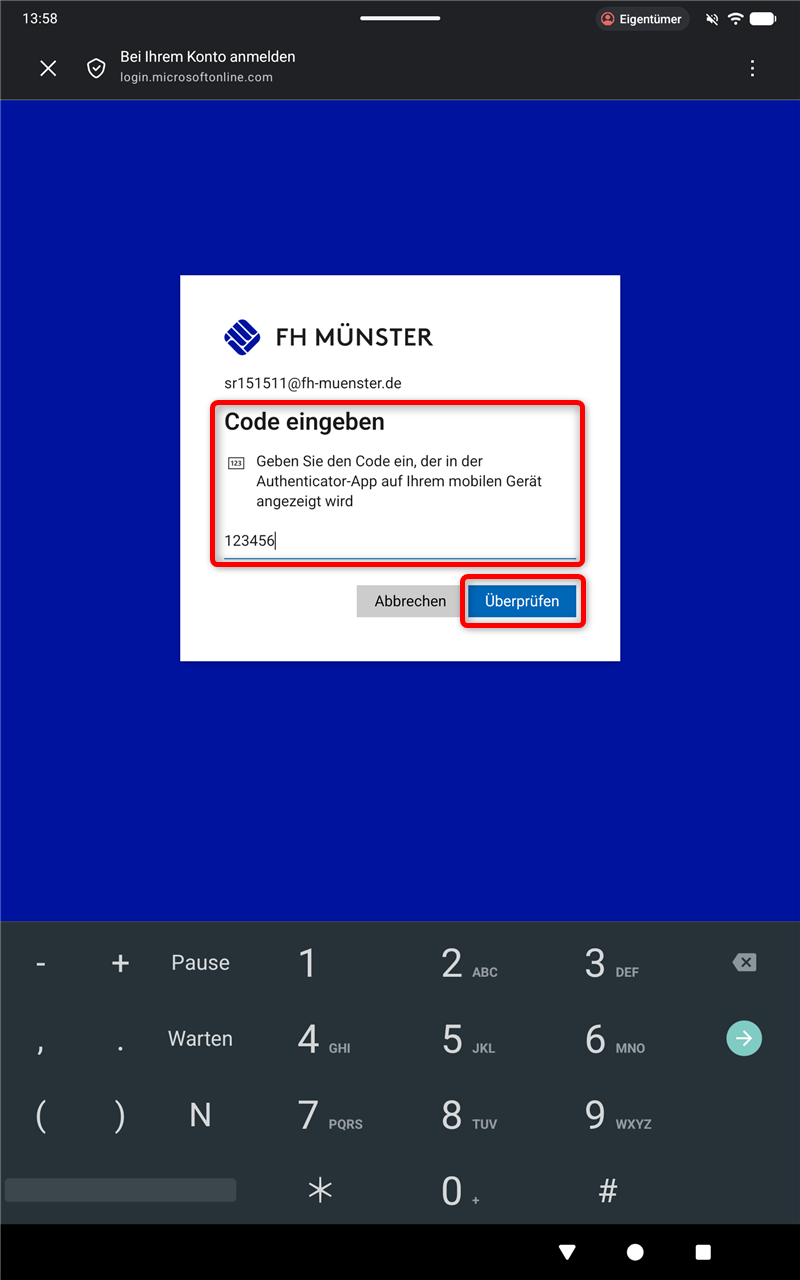
- Tragen Sie den 6stelligen MFA Code ein.
- Hier muss der MFA Token von Microsoft genutzt werden, nicht ihr FH Münster MFA Token.
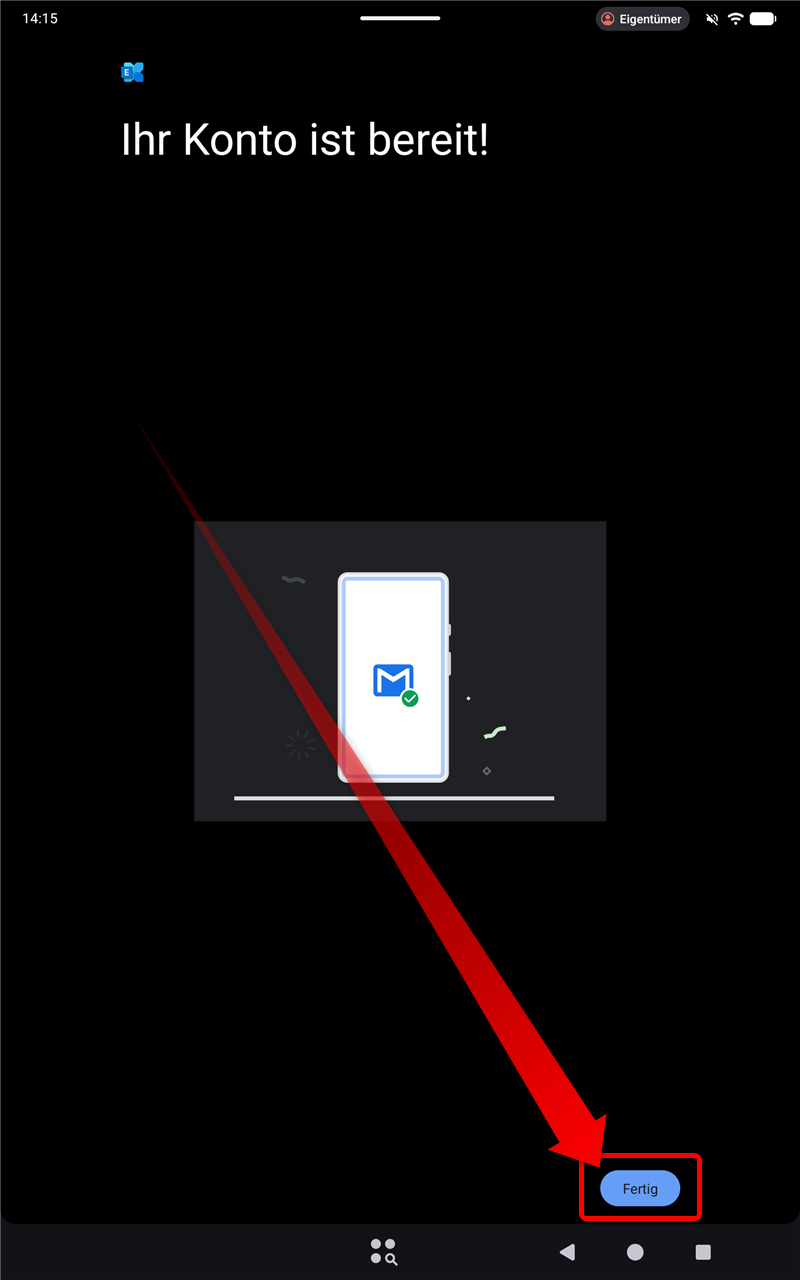
- Drücken Sie auf "Fertig".
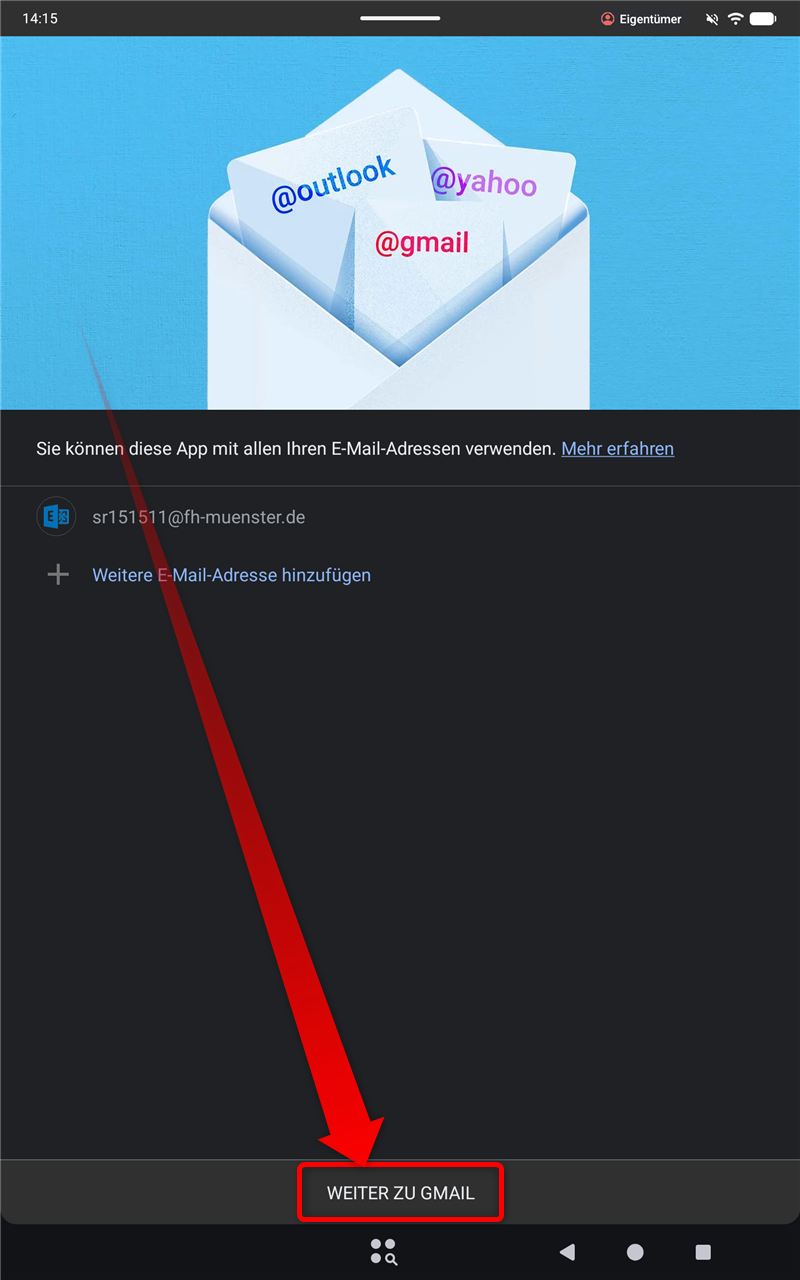
- Drücken Sie auf "WEITER ZU GMAIL".
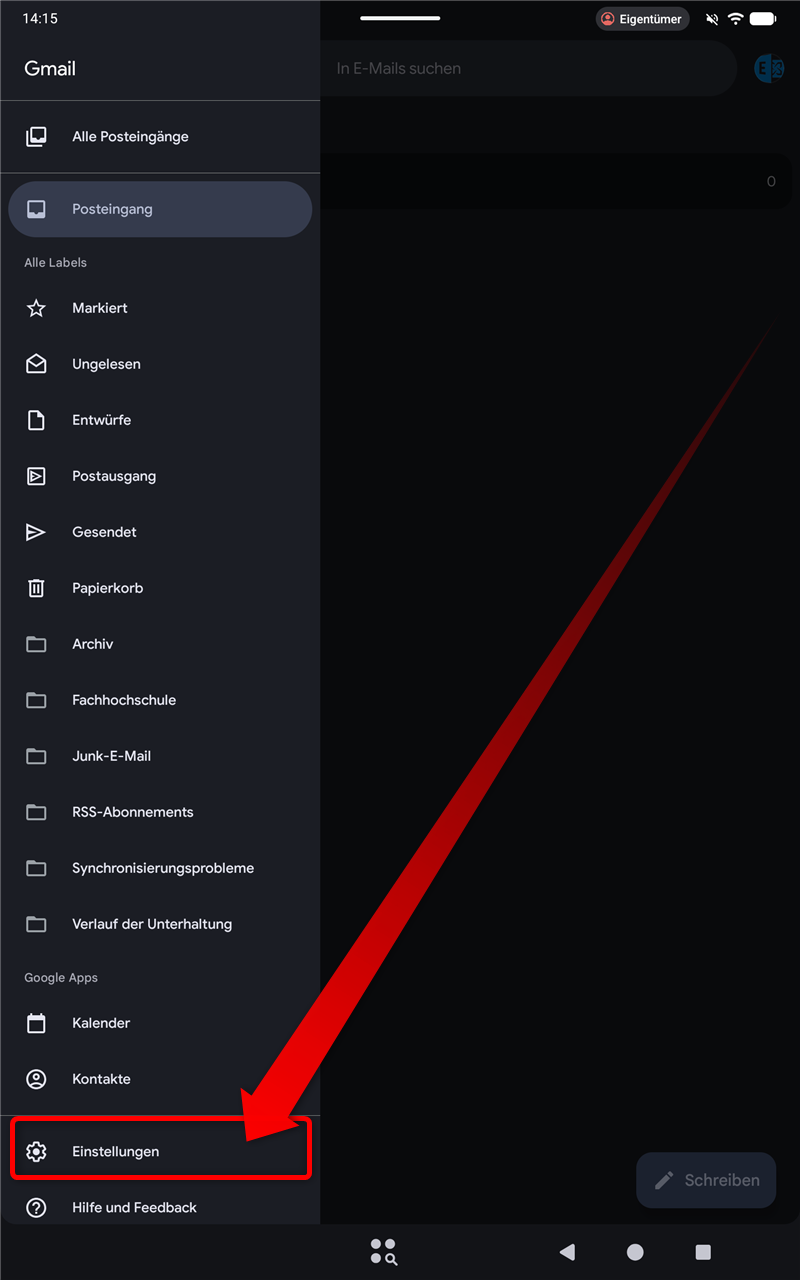
- Klappen Sie das Seitenmenü über das

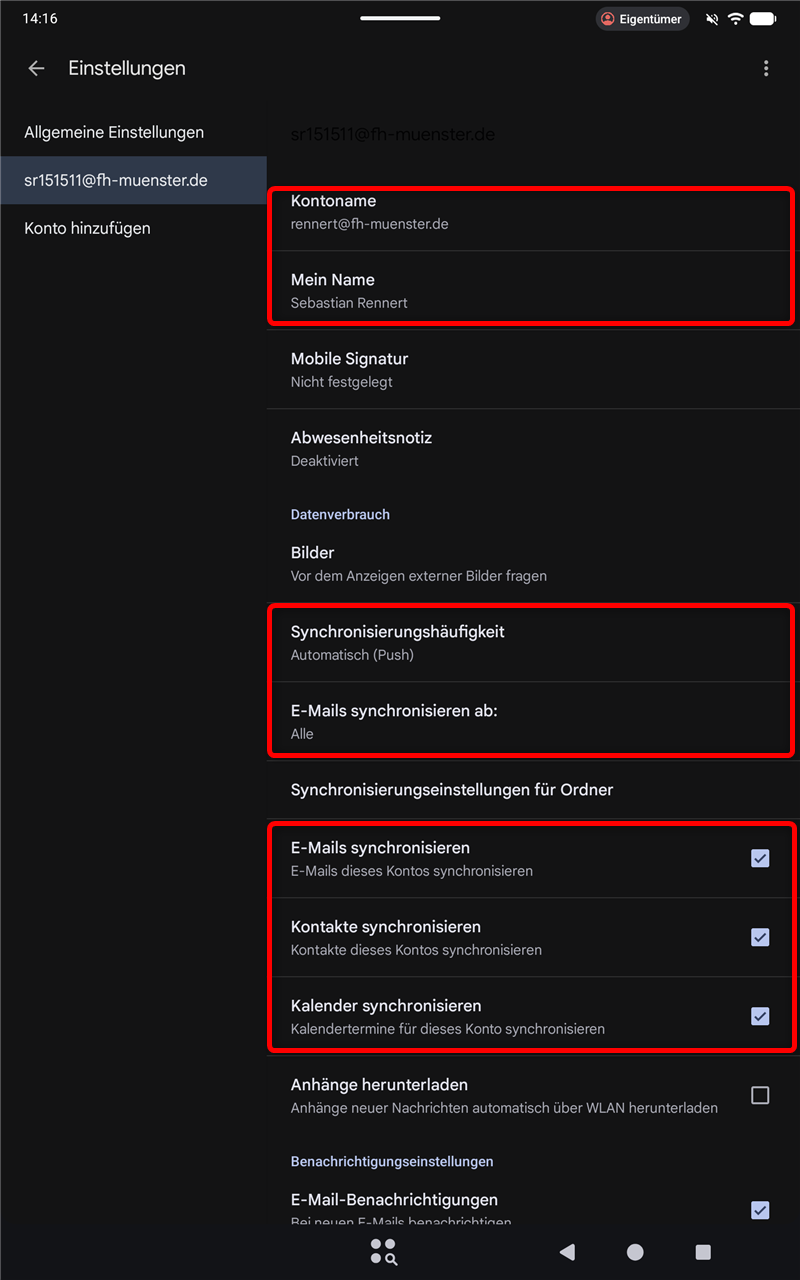
- Passen Sie die Einstellungen Ihren Wünschen entsprechend an.
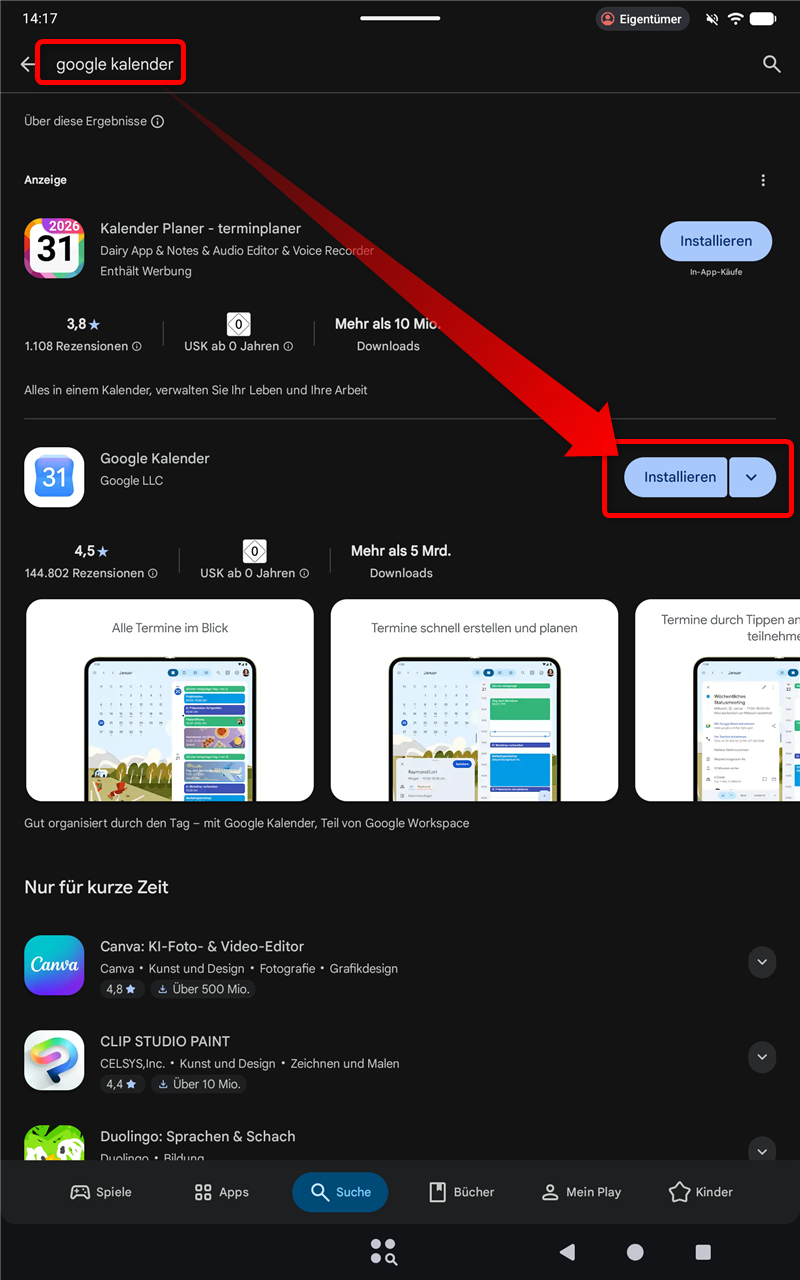
- Wenn Sie auch Ihren Kalender einsehen möchten, installieren Sie die App Google Kalender aus dem AppStore
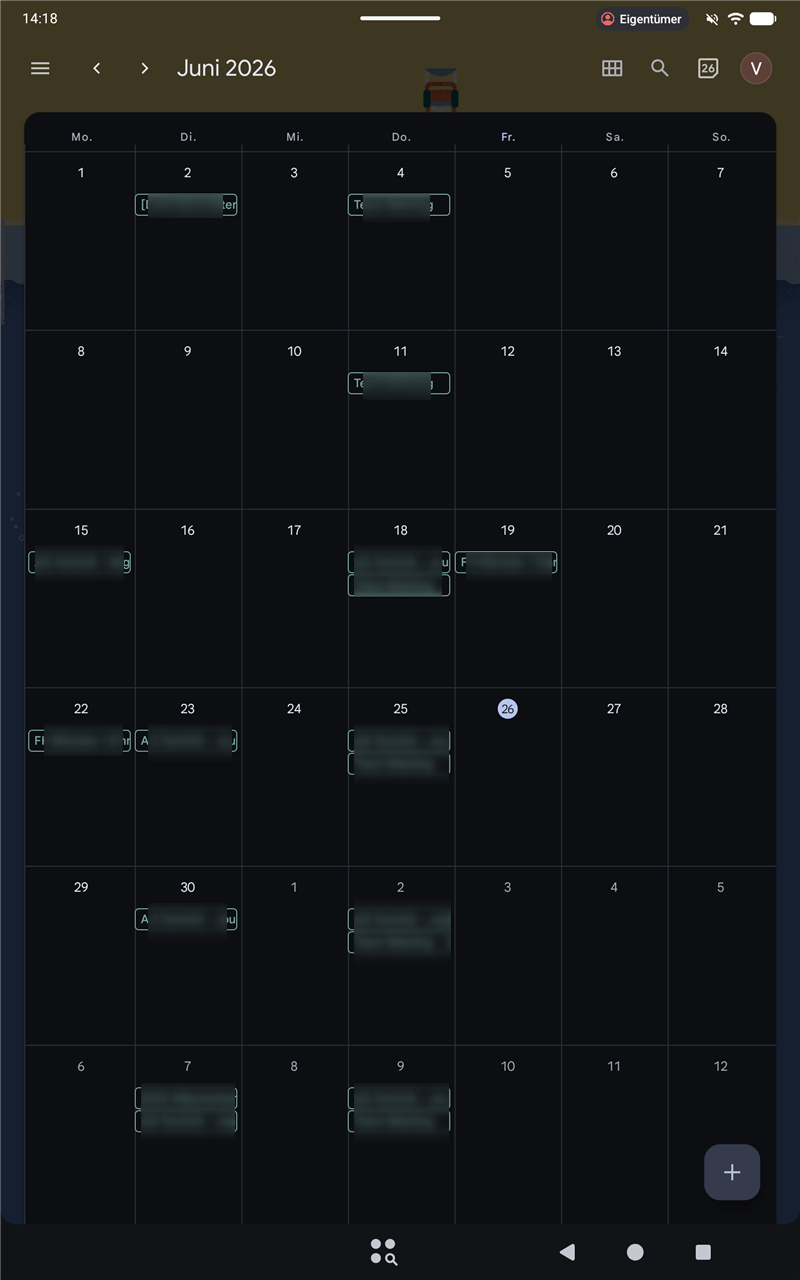
- Ihr Exchange Kalender ist direkt nach der Installation bereits eingebunden.
Die Einrichtung des Exchange Online Mailkontos innerhalb der Microsoft Cloud unter Android 16 mit Gmail ist damit abgeschlossen.
Sind Sie an der FH-Münster beschäftigt, beachten Sie bitte die 'Corporate-Design Vorgaben für E-Mail Signaturen'.