-
Erstellt von
 Sebastian Rennert, zuletzt aktualisiert am Apr. 22, 2026
Lesedauer: 3 Minute(n)
Sebastian Rennert, zuletzt aktualisiert am Apr. 22, 2026
Lesedauer: 3 Minute(n)
Sie benötigen eine bestehende Immatrikulation oder ein aktives Beschäftigungsverhältnis an der FH-Münster
Sie benötigen eine gültige FH-Benutzerkennung (z.B. ab123456)
Sie benötigen eine aktive Internetverbindung
- Sie benötigen eine Shared Mailbox innerhalb von Outlook
Wenn Sie die Voraussetzungen erfüllen, können Sie folgende Schritte ausführen:
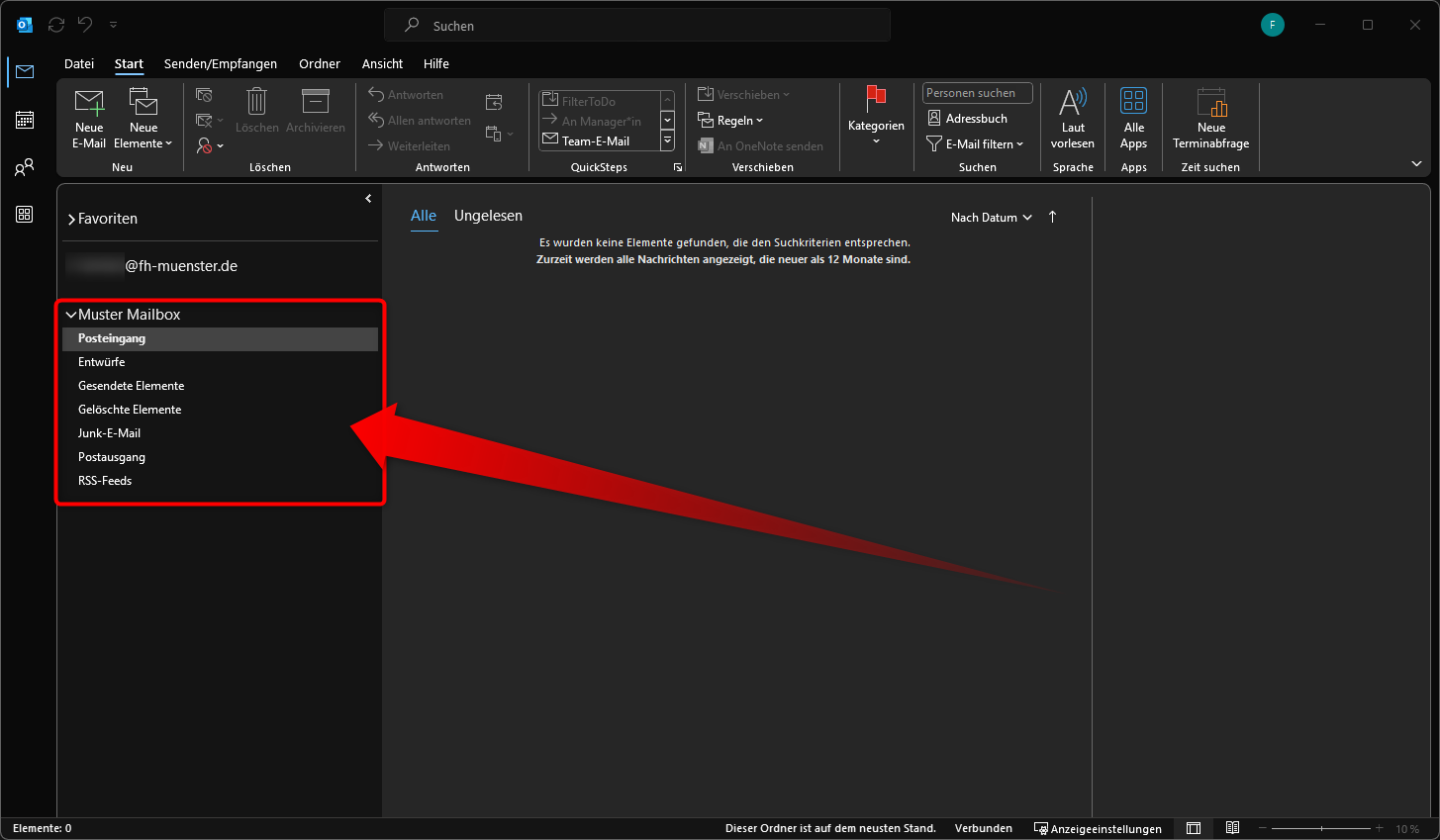
- Starten Sie Ihr Windows Outlook, sind Sie für eine Shared Mailbox freigeschaltet, wird diese einige Zeit nach der Freischaltung zu sehen sein.
- Um Mails von dieser Mailbox abzusenden, ist ein händischer Eingriff notwendig.
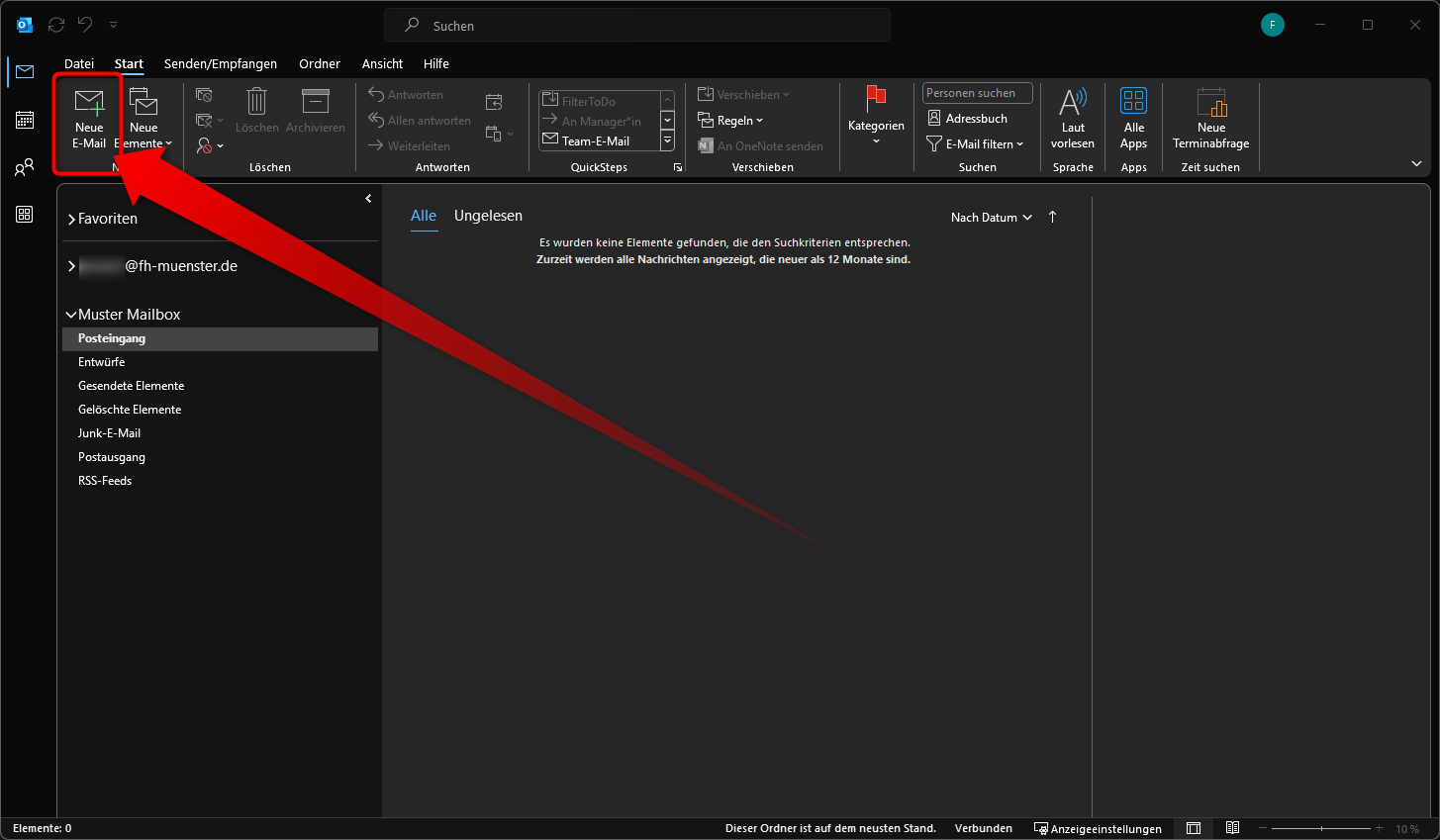
- Drücken Sie zunächst auf "Neue E-Mail".
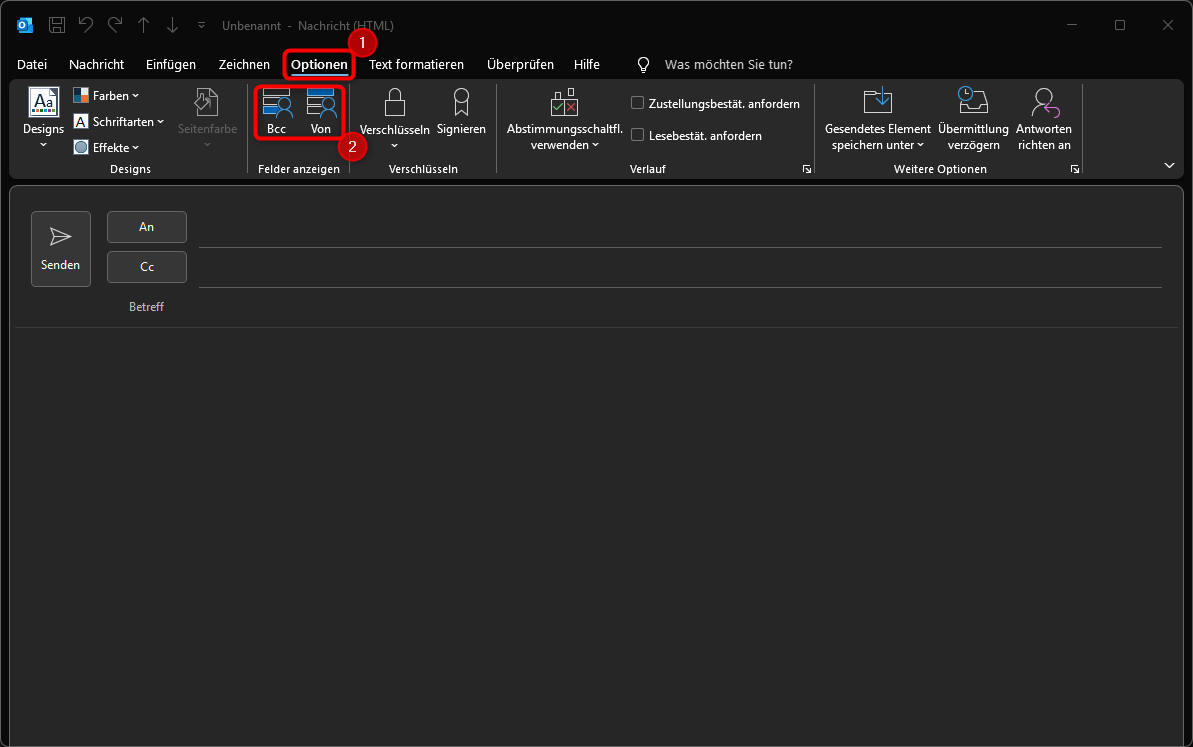
- Stellen Sie nun zunächst sicher, dass Sie auch das "Von" Feld eingeblendet haben.
- Drücken Sie oben auf "Optionen" (1) und dann blenden Sie am besten beide Felder (2) ein.
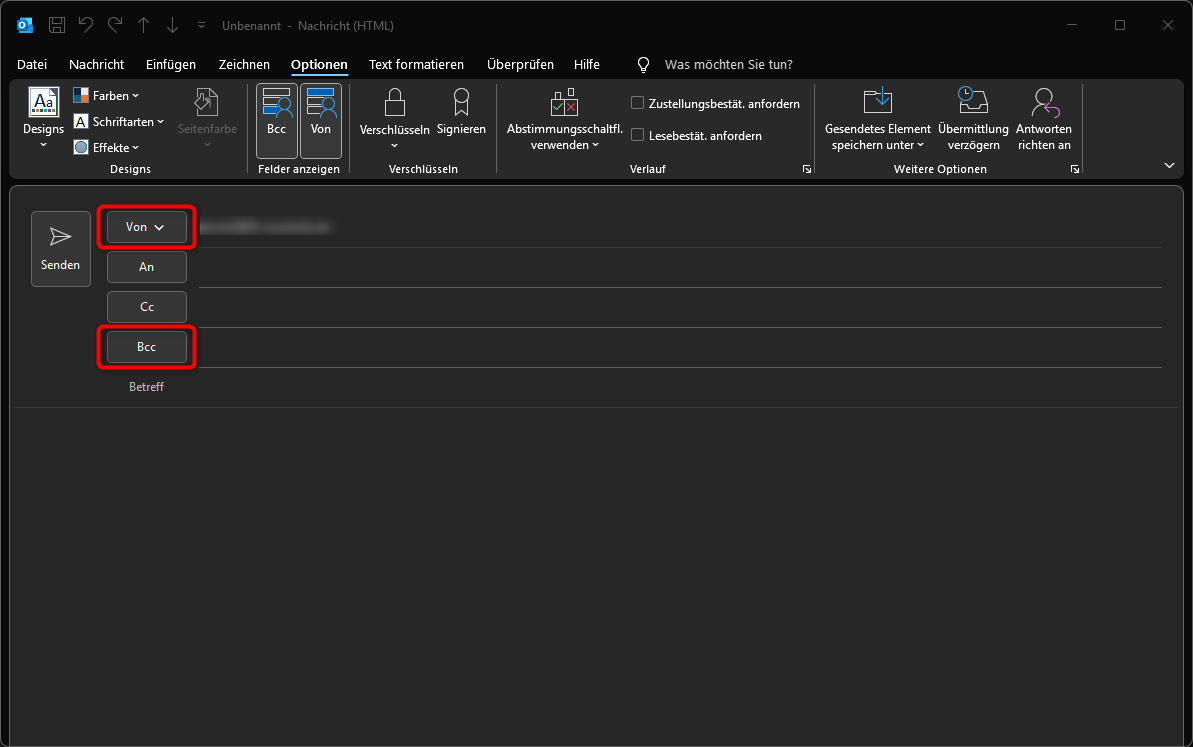
- Die Felder sind danach zu sehen.
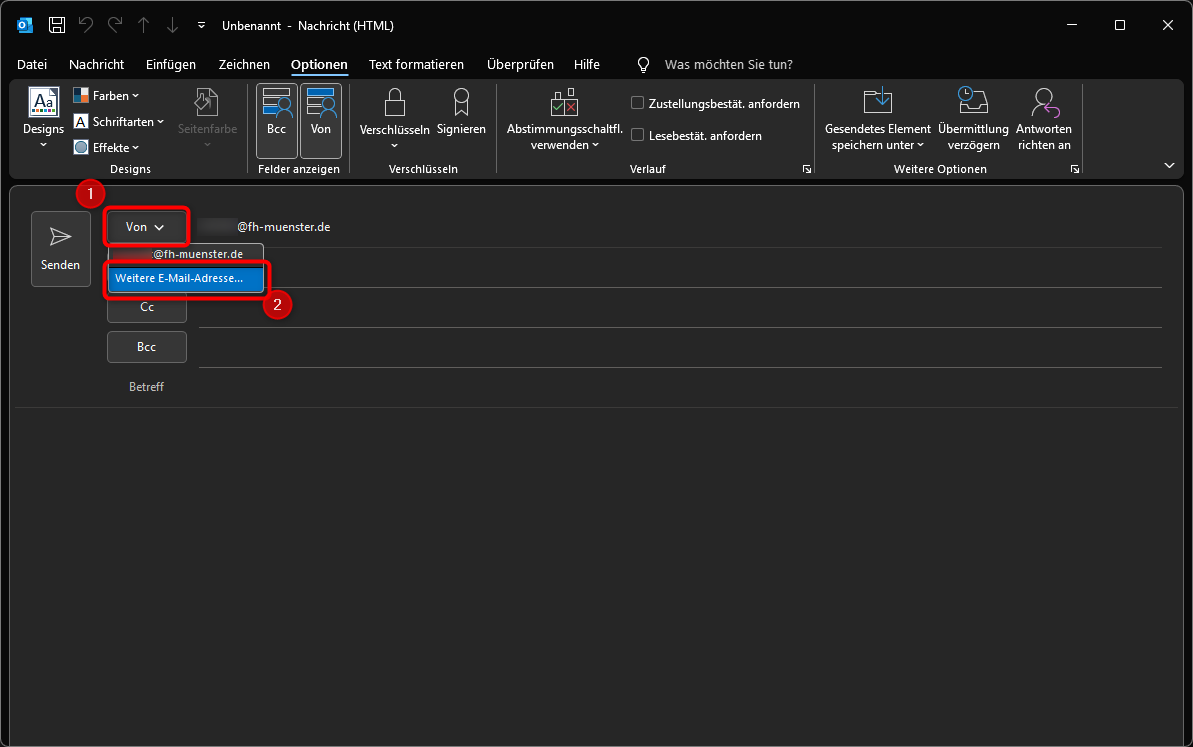
- Drücken Sie dann auf den "Von" Button (1).
- Drücken Sie danach auf "Weitere E-Mail-Adresse" (2).
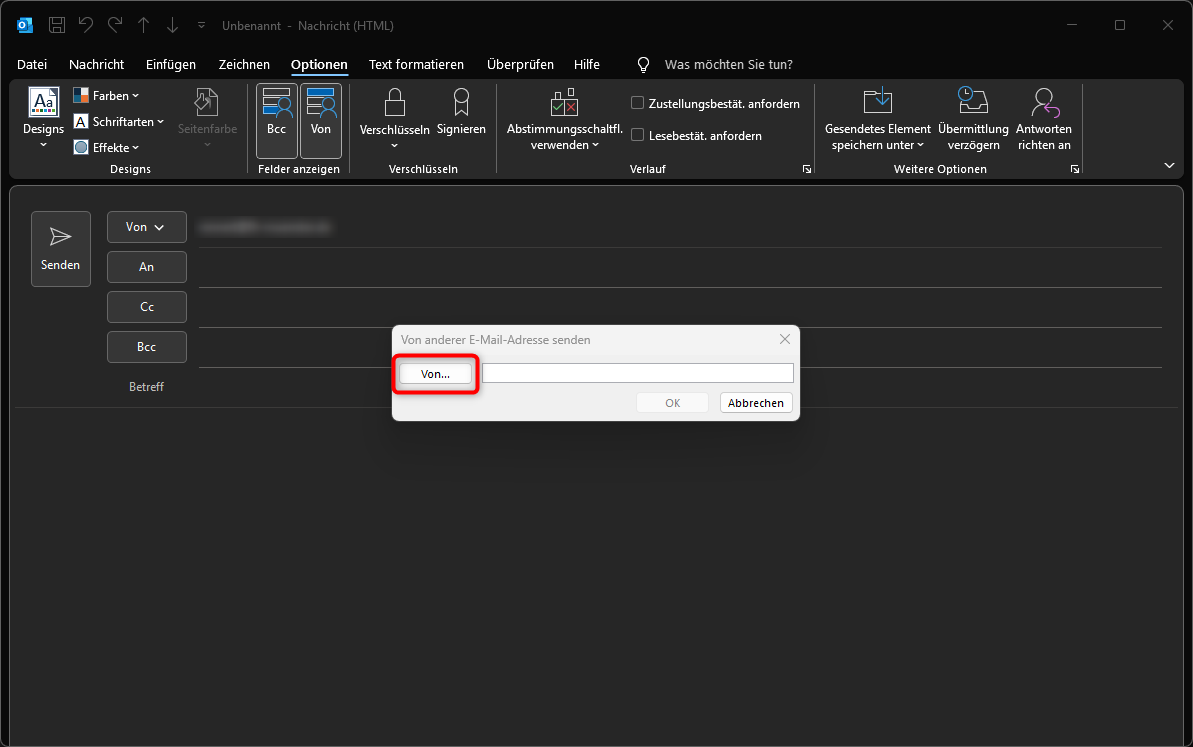
- Tragen Sie nun keinesfalls händisch eine Mailadresse ein. Drücken Sie auf den "Von" Button.
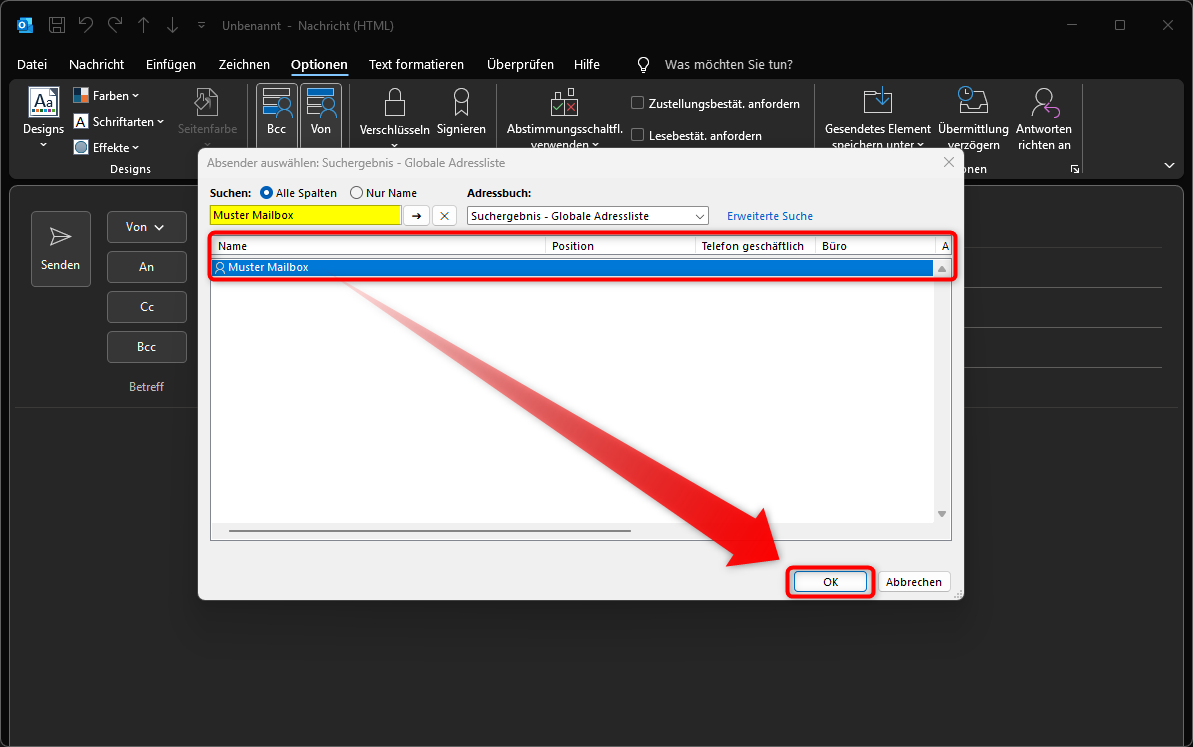
- Suchen Sie den Adresseintrag der Shared Mailbox in der Globalen Adressliste und bestätigen Sie mit OK.
- Können Sie die Mailbox im Adressbuch nicht finden, handelt es sich ggf. um eine ganz neue Mailbox und Ihr lokales Adressbuch ist noch nicht aktualisiert worden.
Sie können Ihr Adressbuch manuell aktualisieren, indem Sie den diesen Schritten folgen:
- Können Sie die Mailbox im Adressbuch nicht finden, handelt es sich ggf. um eine ganz neue Mailbox und Ihr lokales Adressbuch ist noch nicht aktualisiert worden.
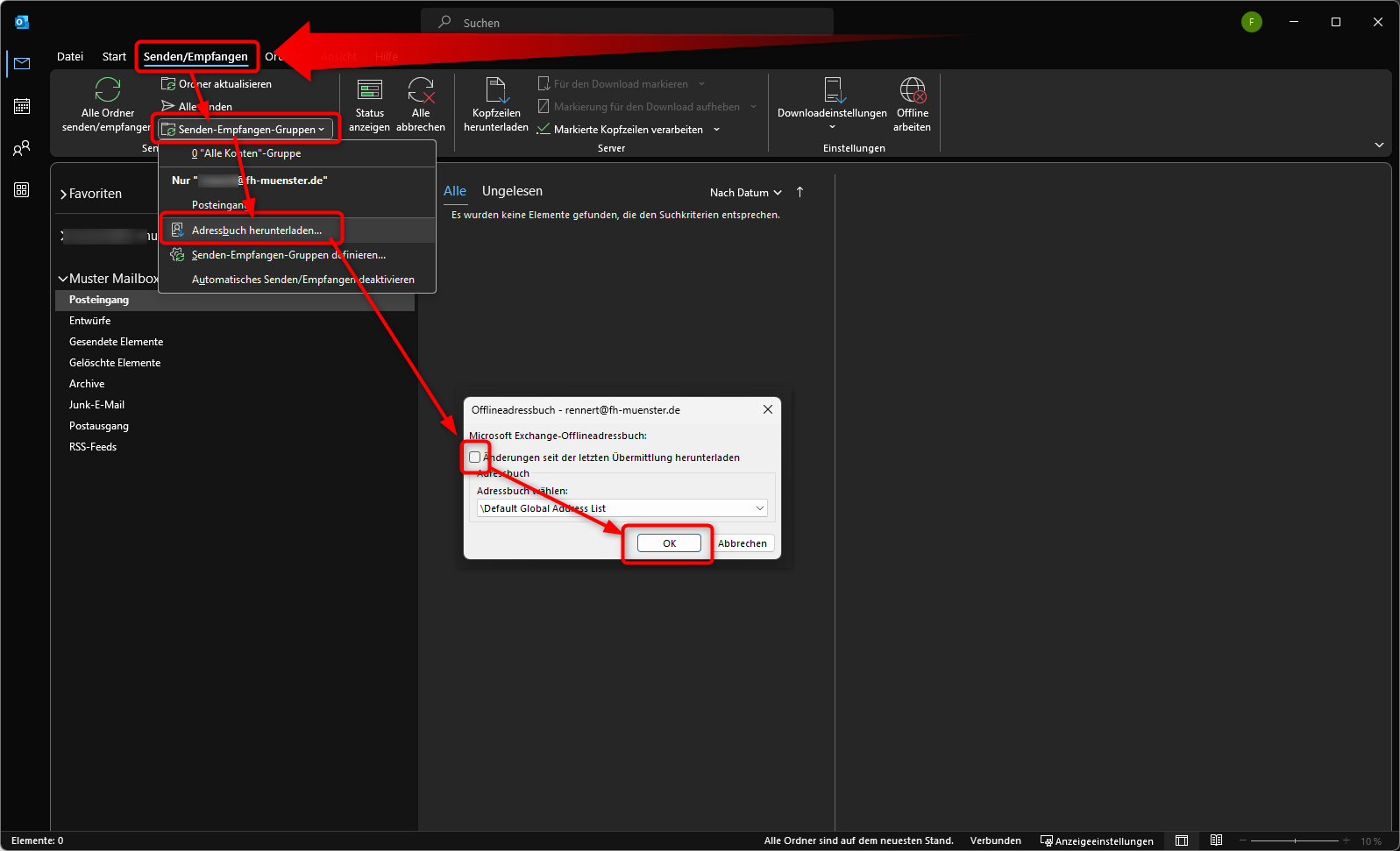
- Drücken Sie auf das Bild, um es zu vergrößern.
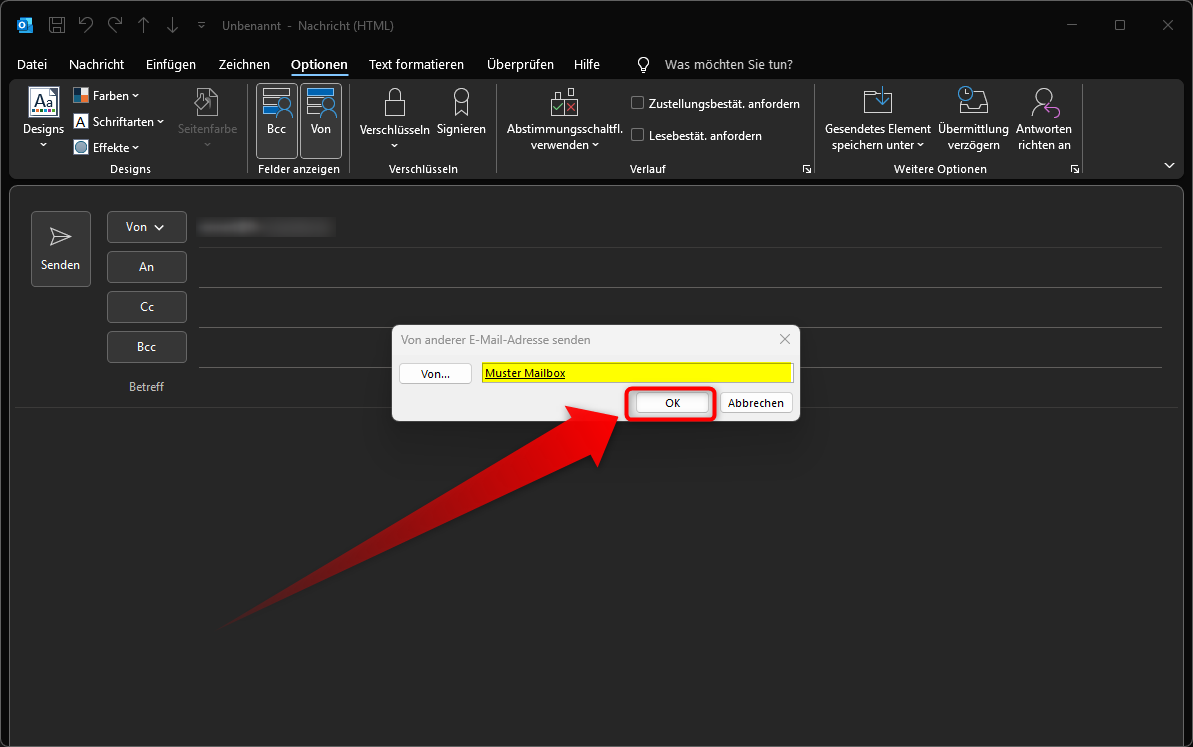
- Bestätigen Sie anschließend die Auswahl mit OK.
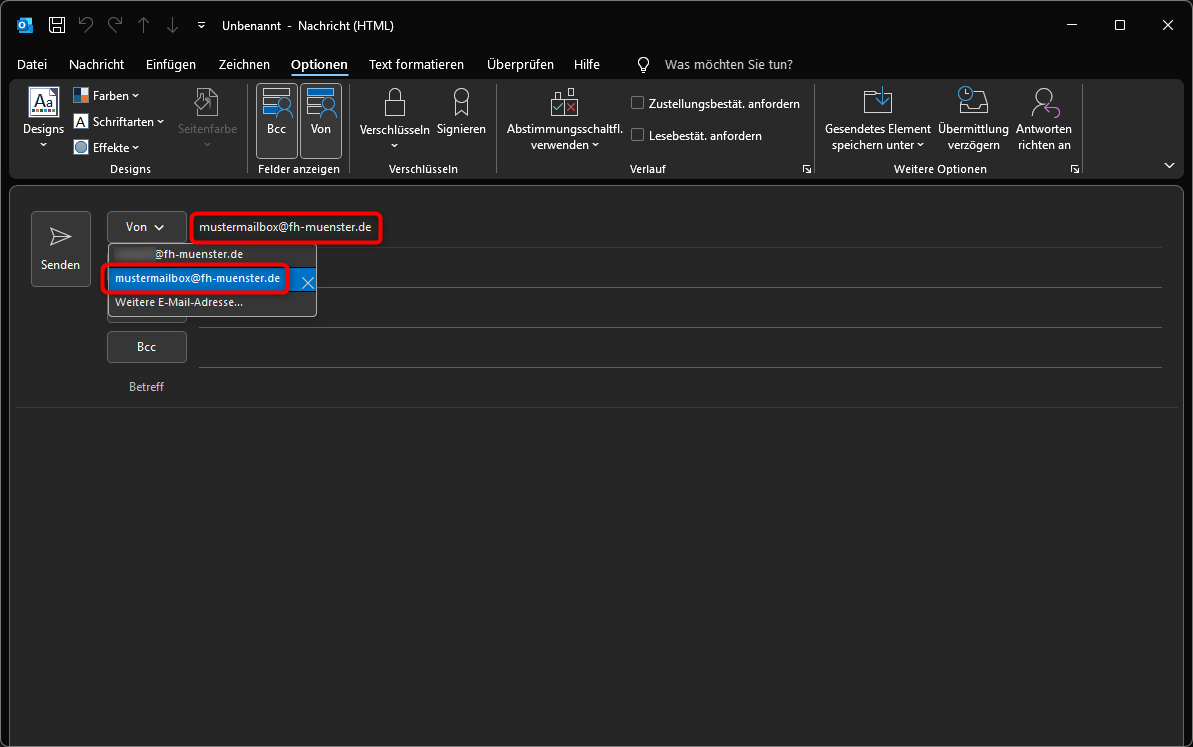
- Die neue Absenderadresse ist anschließend dauerhaft in Outlook verfügbar und kann genutzt werden.
- Prüfen Sie die Versandmöglichkeit, indem Sie eine Mail an eine Kollegin oder einen Kollegen versenden.