-
Erstellt von
 Sebastian Rennert, zuletzt aktualisiert von Manfred Kruse am Juli 07, 2026
Lesedauer: 3 Minute(n)
Sebastian Rennert, zuletzt aktualisiert von Manfred Kruse am Juli 07, 2026
Lesedauer: 3 Minute(n)
Um sich mit dem WLAN „eduroam“ zu verbinden, müssen Sie folgende Voraussetzungen erfüllen:
Hinweis: Sie benötigen iOS in der Version 18 oder höher
Sie müssen eingeschriebene/r Student/in / Mitarbeiter/in an der Fachhochschule Münster sein.
- Sie benötigen eine gültige FH-Benutzerkennung
Hatten Sie Eduroam bereits zuvor konfiguriert, führen Sie bitte vorher folgende Schritte aus:
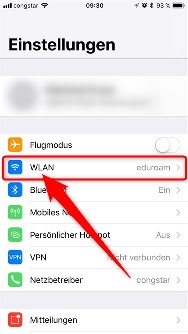
Öffnen Sie die Einstellungen und klicken Sie dann auf „WLAN“.
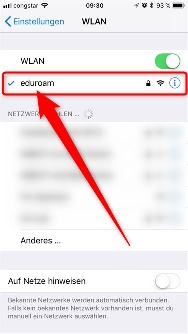
Klicken Sie auf das bereits eingerichtete „eduroam“.
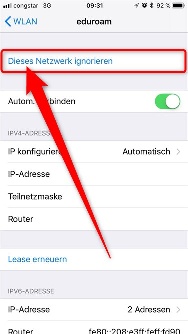
Klicken Sie dann auf „Dieses Netzwerk ignorieren“.
ODER
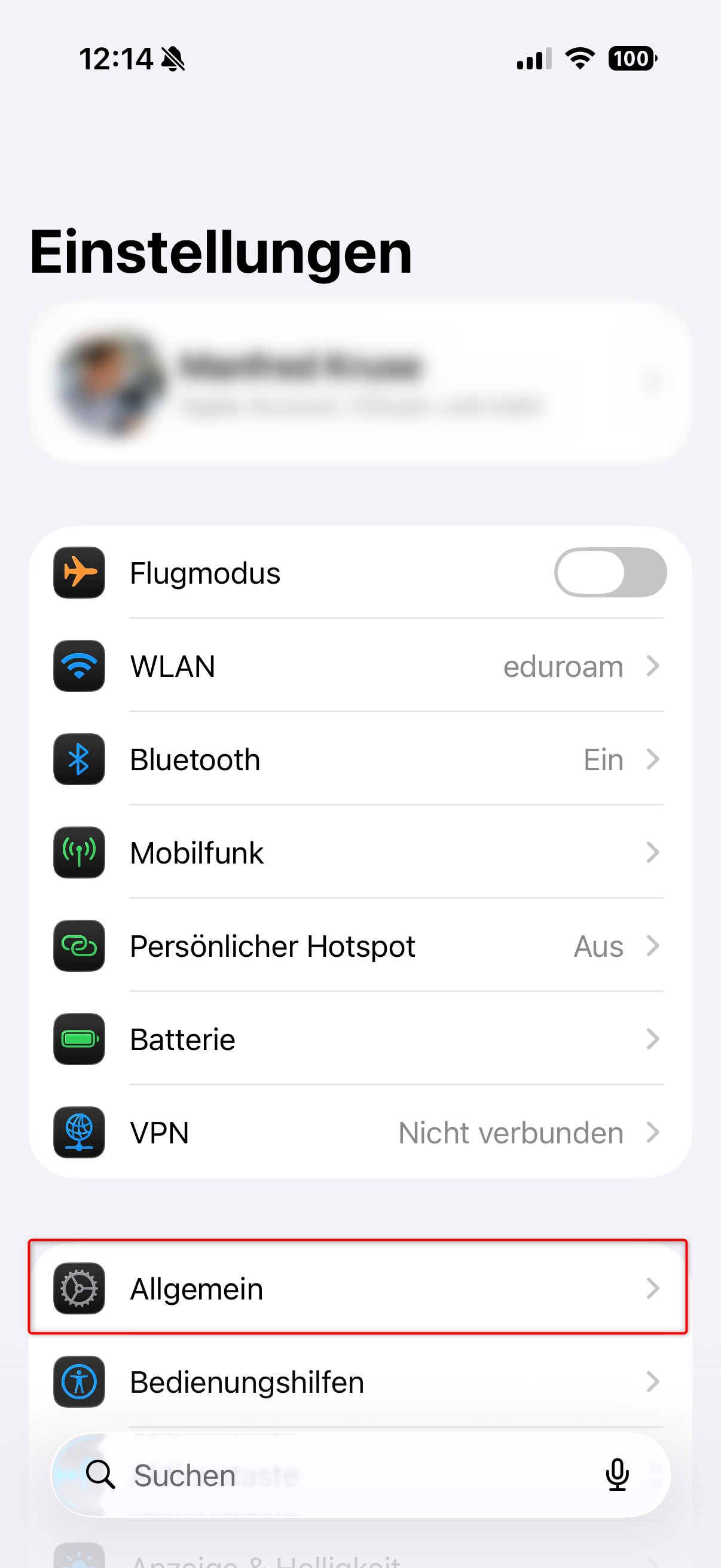
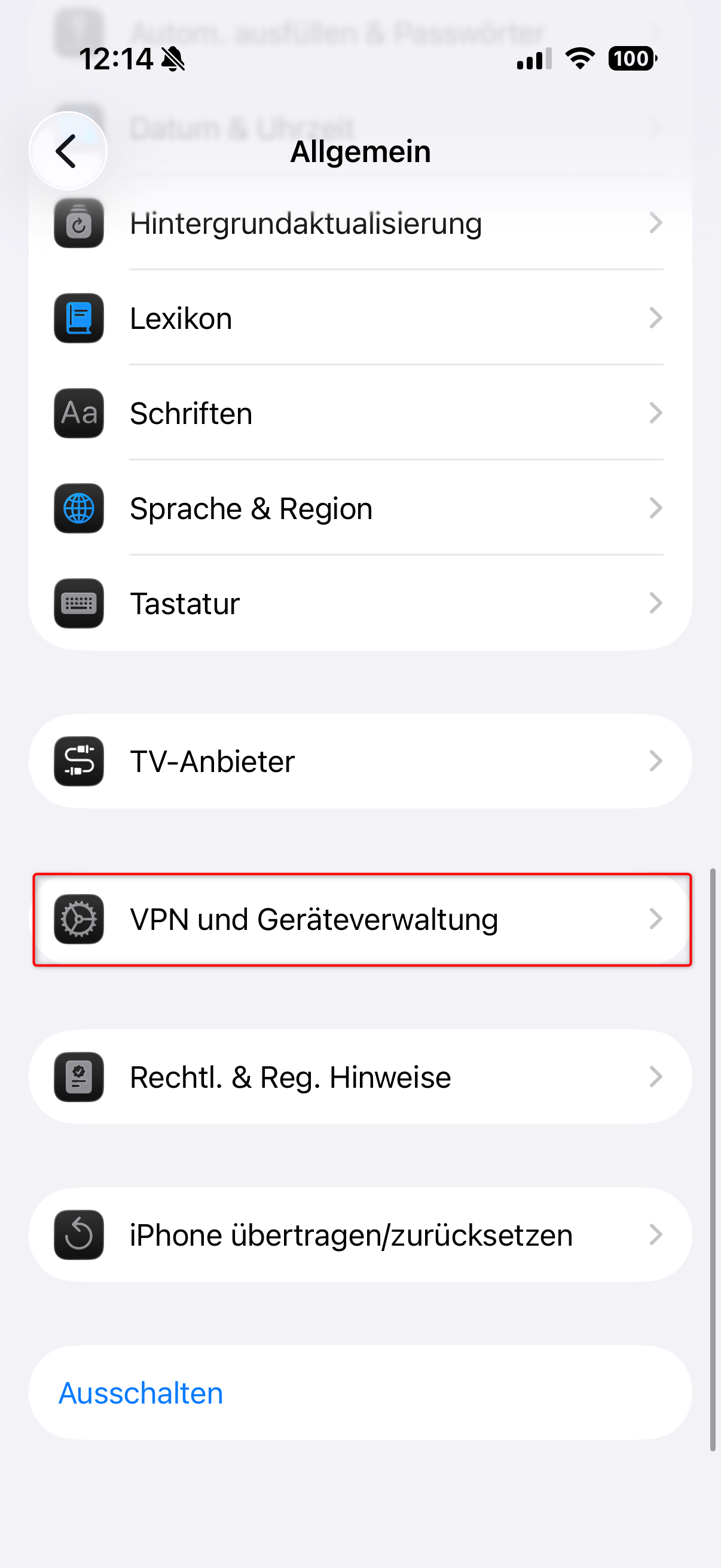
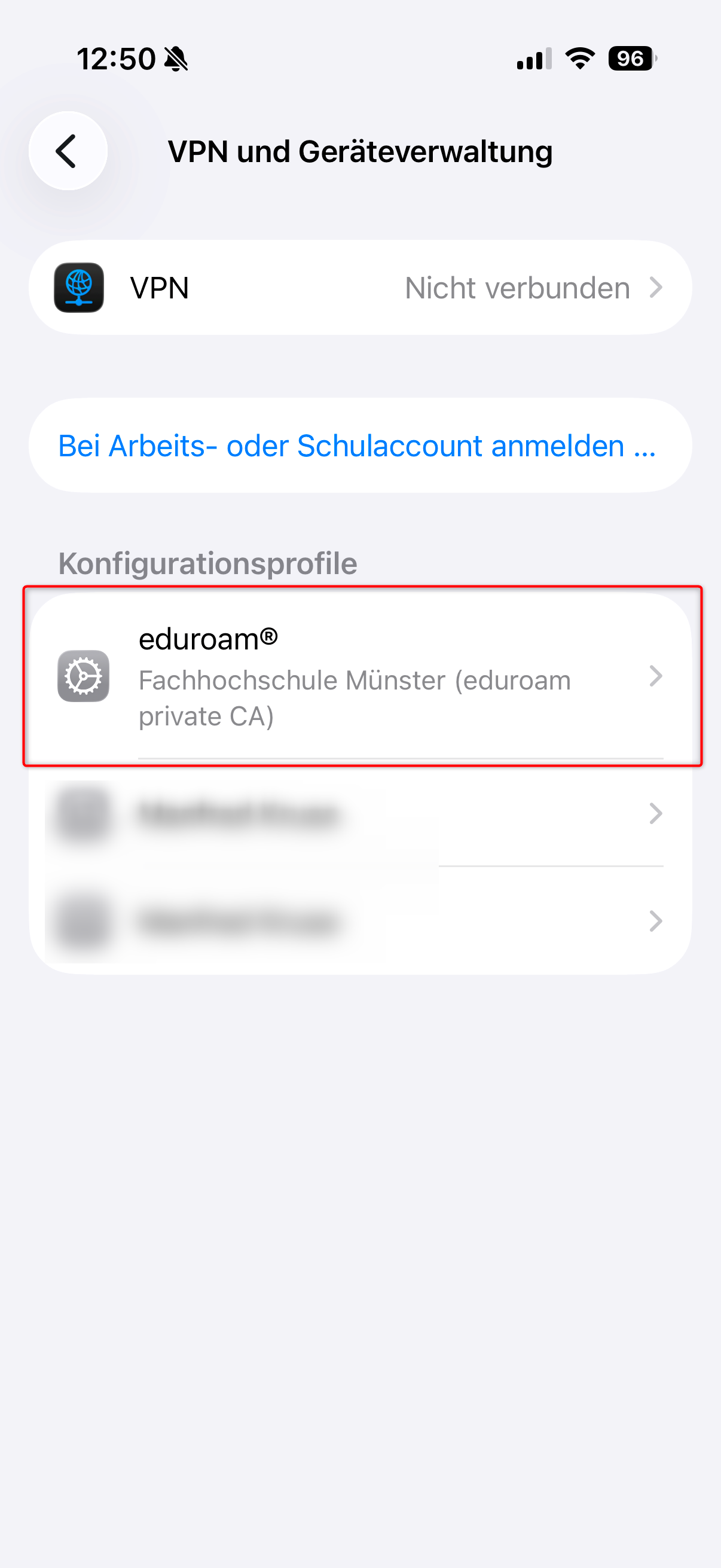
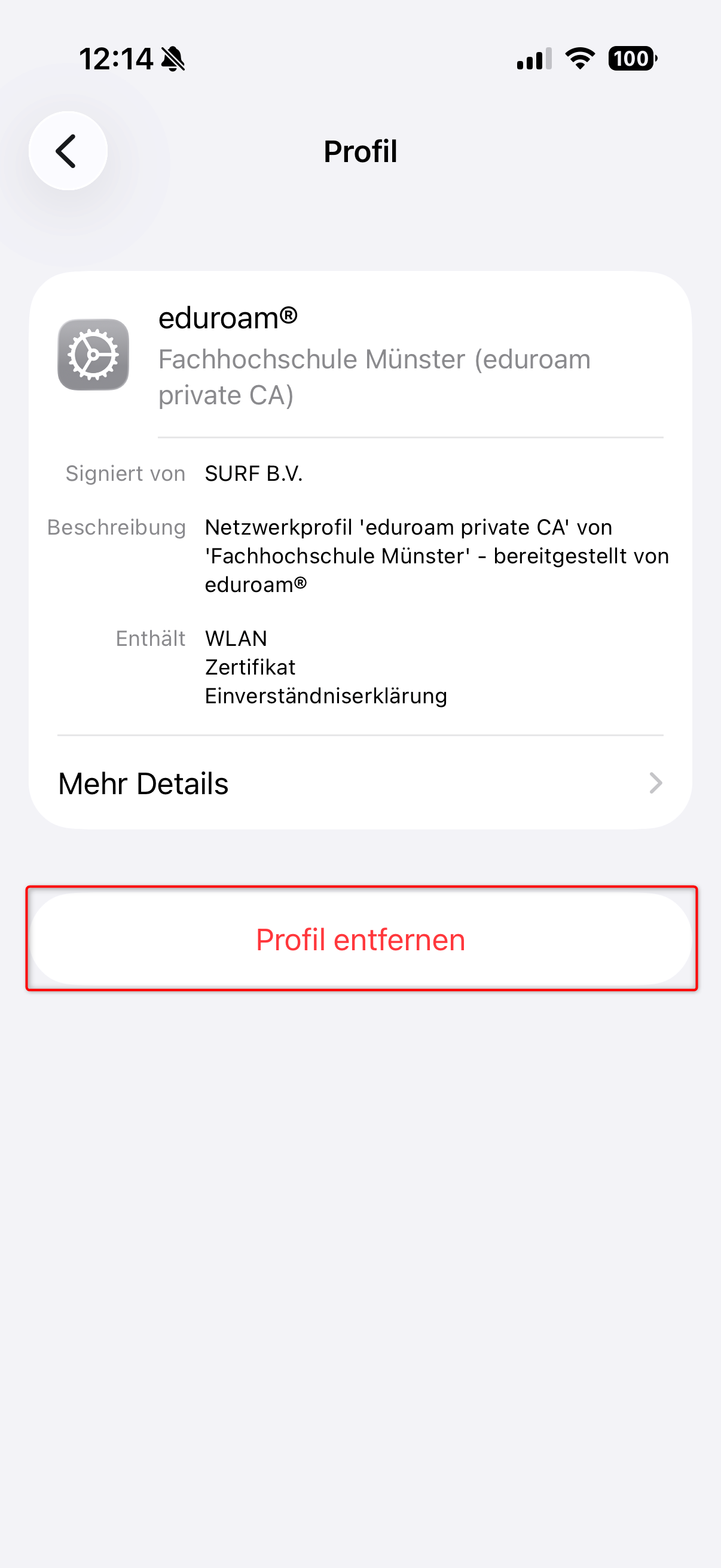
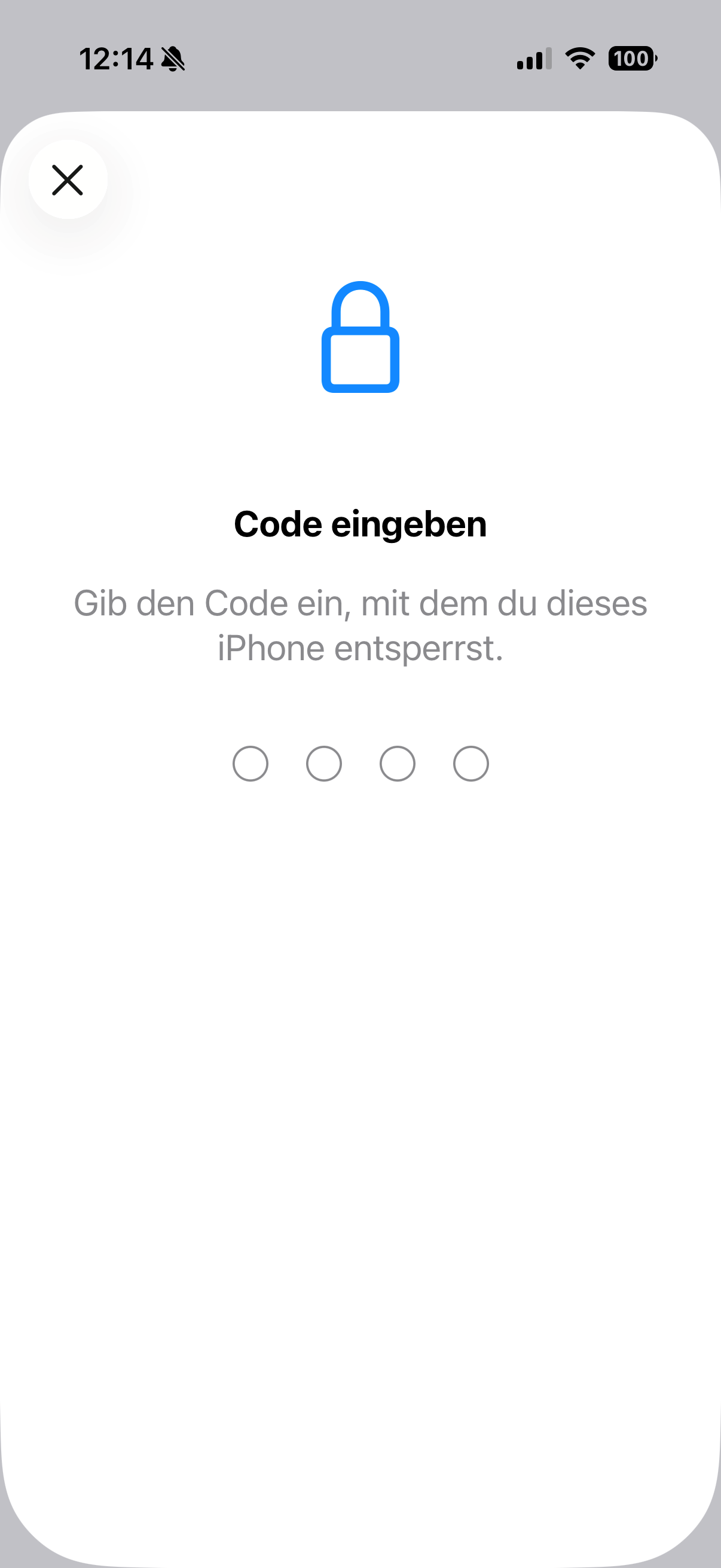
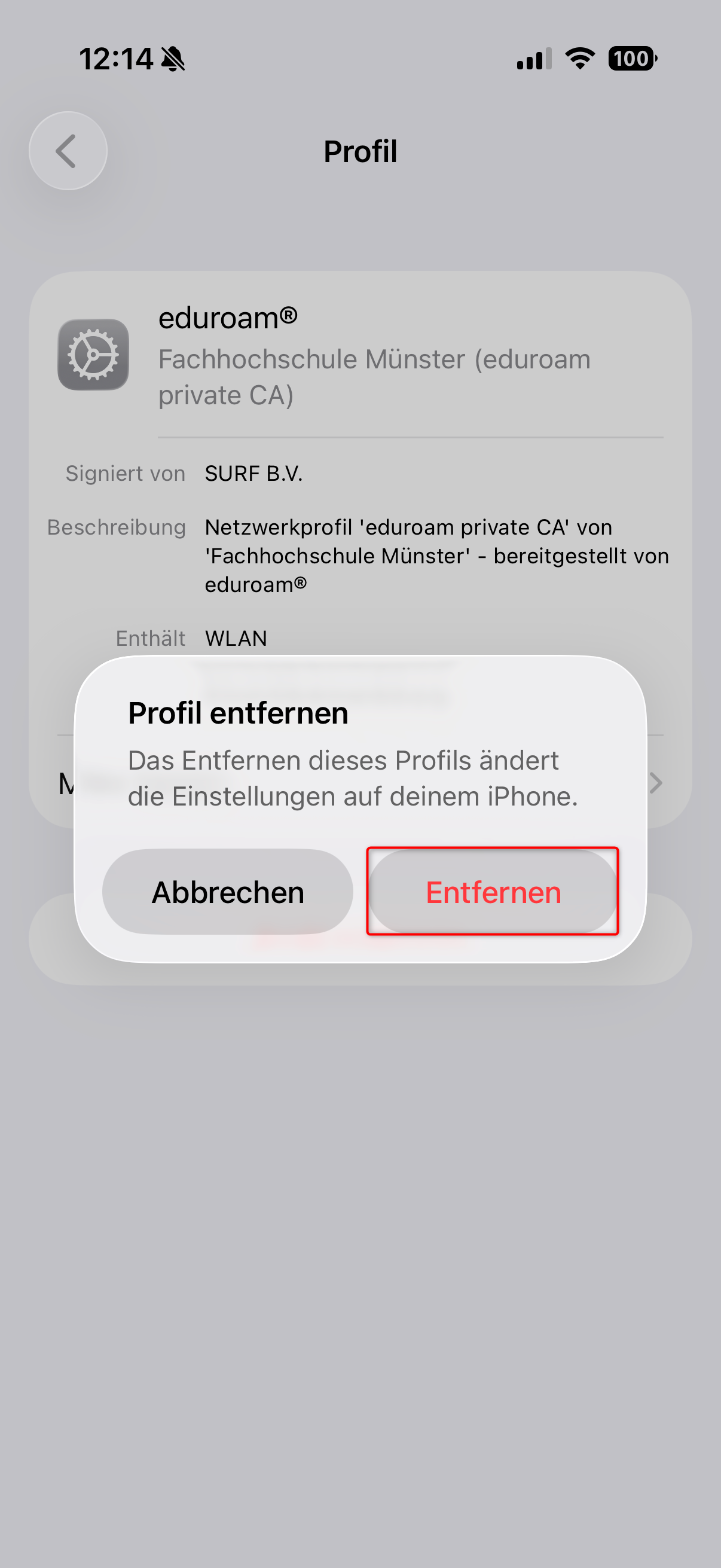
- Öffnen Sie die Einstellungen und klicken Sie dann auf "Allgemein".
- Scrollen Sie nach unten und klicken auf "VPN und Geräteverwaltung".
- Wählen Sie "eduroam" aus.
- Klicken Sie auf "Profil entfernen".
- Bestätigten Sie mit Ihrem Gerätecode.
- Abschließend klicken Sie noch einmal auf "Entfernen".
Wenn Sie die Voraussetzungen erfüllen, können Sie folgende Schritte ausführen:
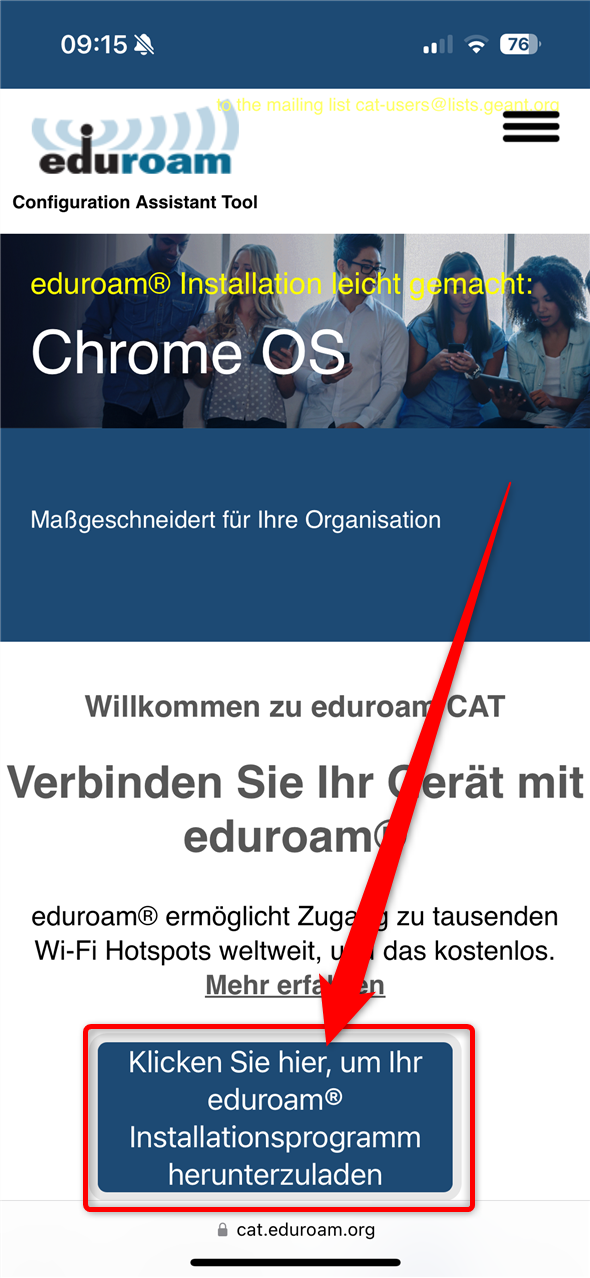
Öffnen Sie mit Safari die Webseite: https://cat.eduroam.org
- Klicken Sie auf den Download Button.
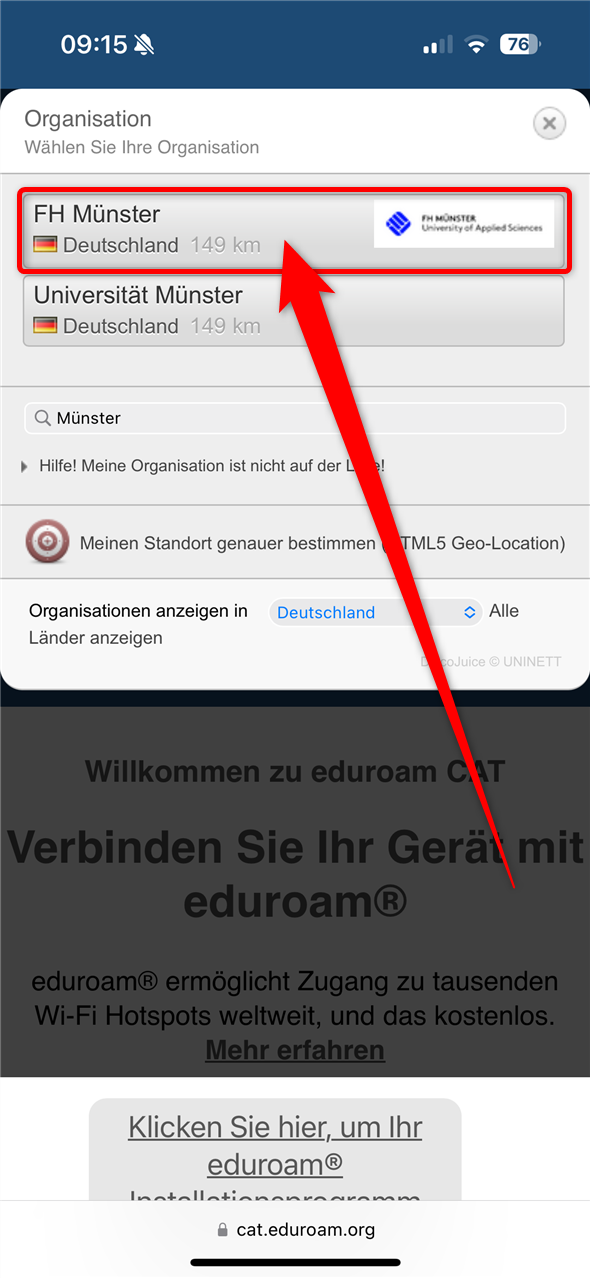
Suchen und wählen Sie als Organisation: FH Münster

Drücken Sie auf „eduroam“ und anschließend auf "zulassen".
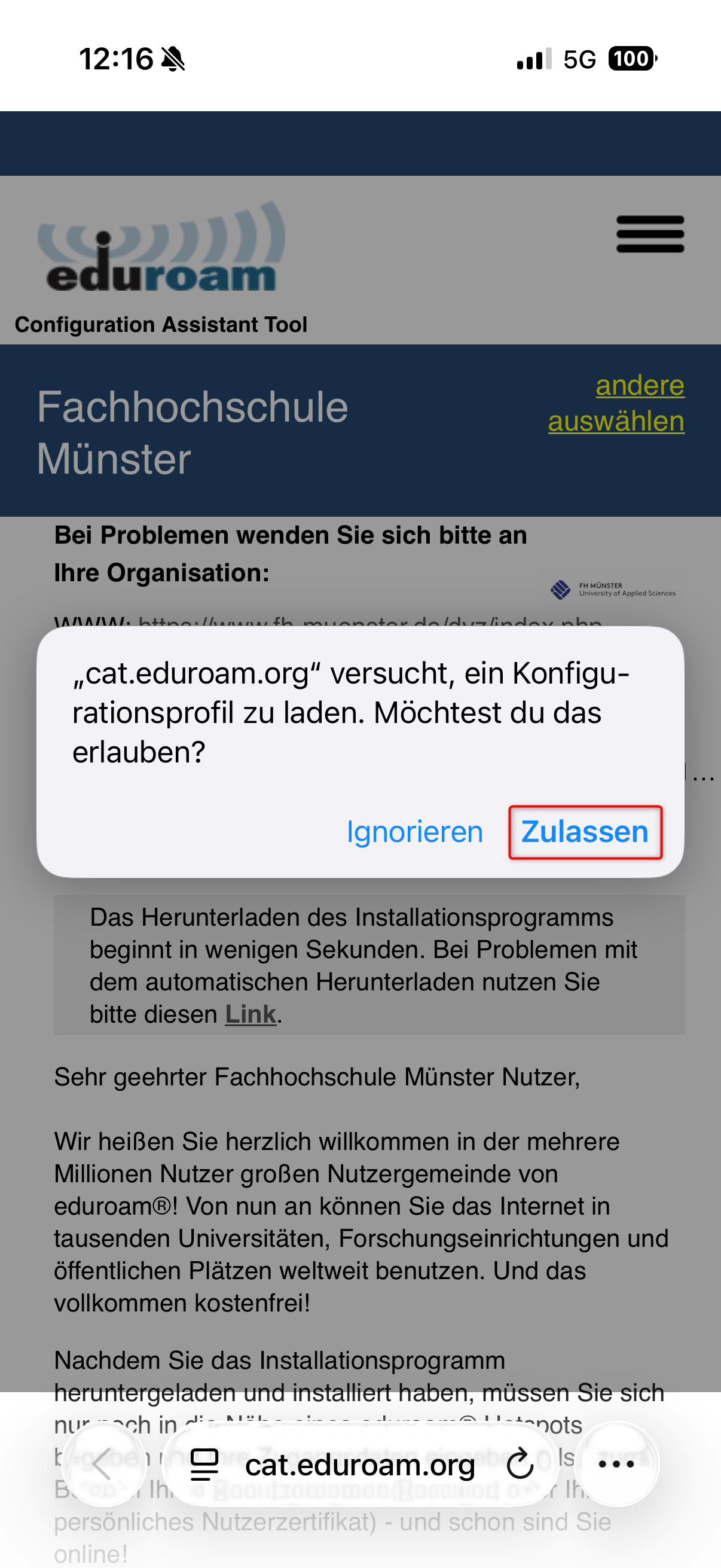
Drücken Sie auf „Zulassen“.
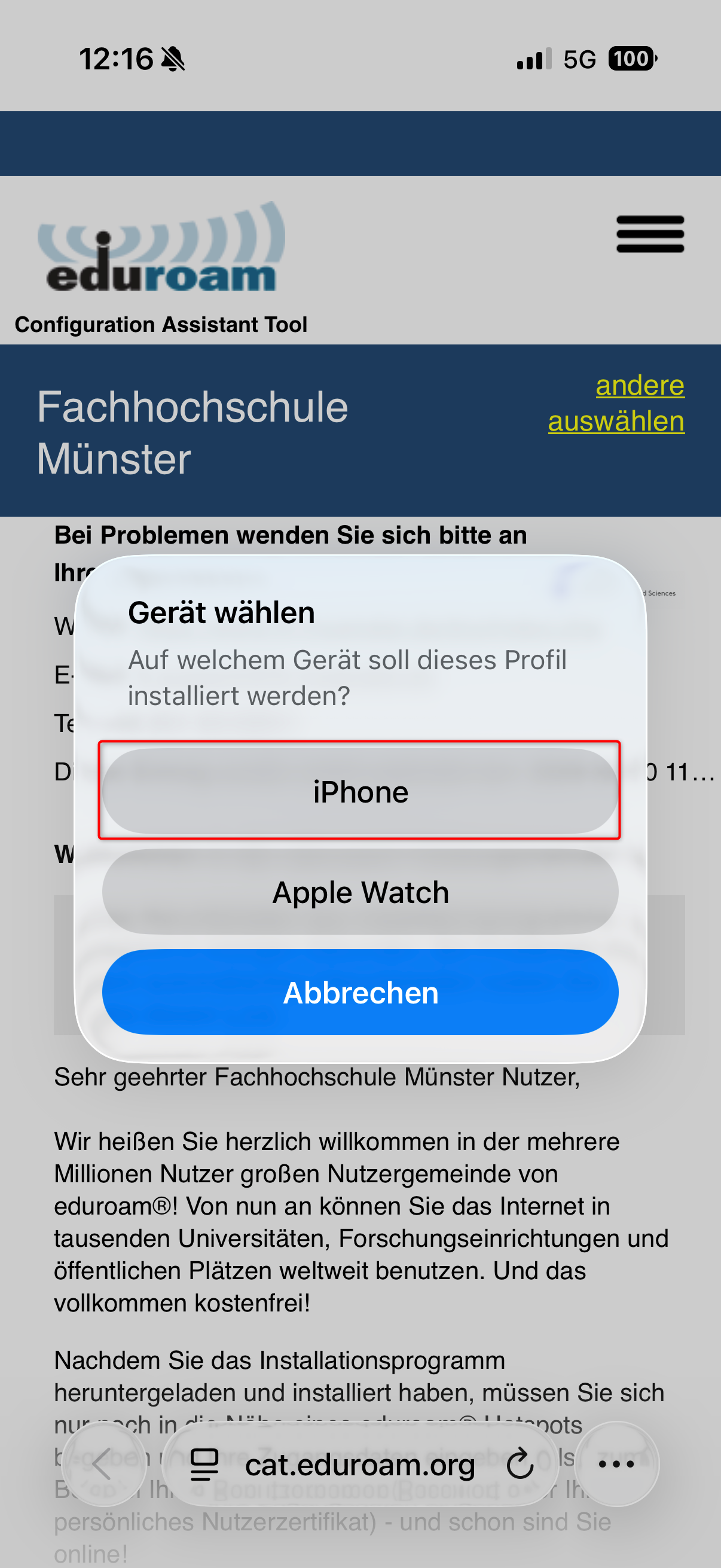
- Wählen Sie das iPhone aus.
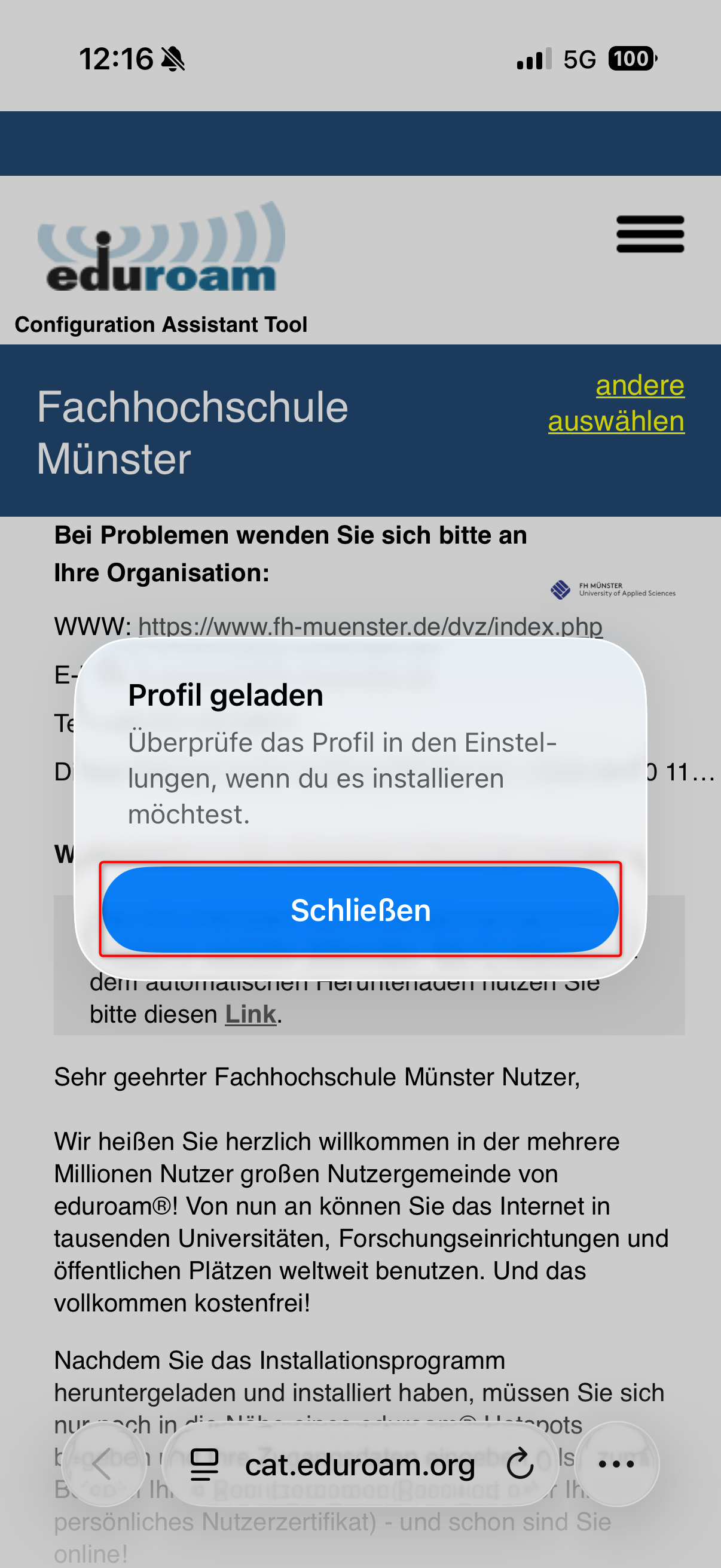
- Klicken Sie auf "Schließen".
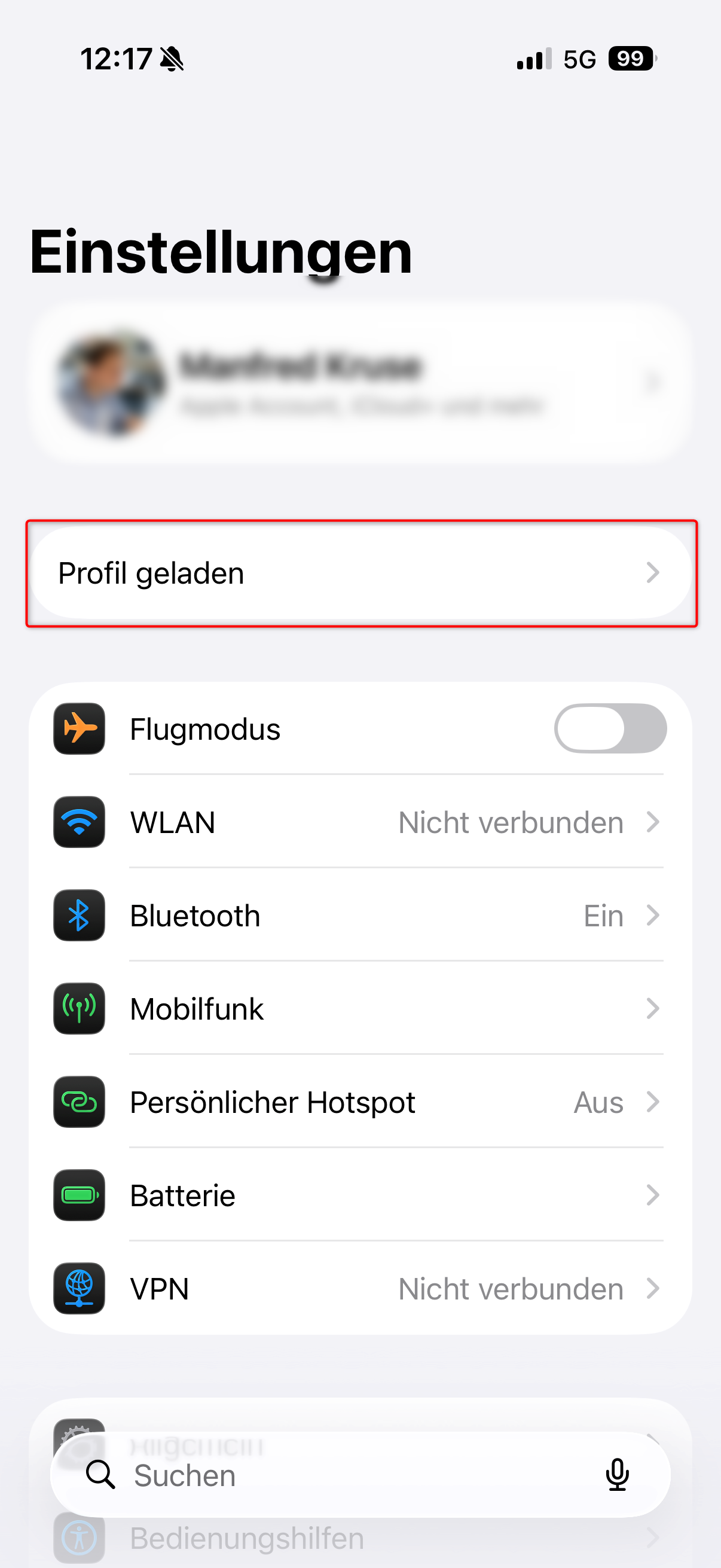
Öffnen Sie die Einstellungen Ihres iPhones.
- Drücken Sie auf "Profil geladen".
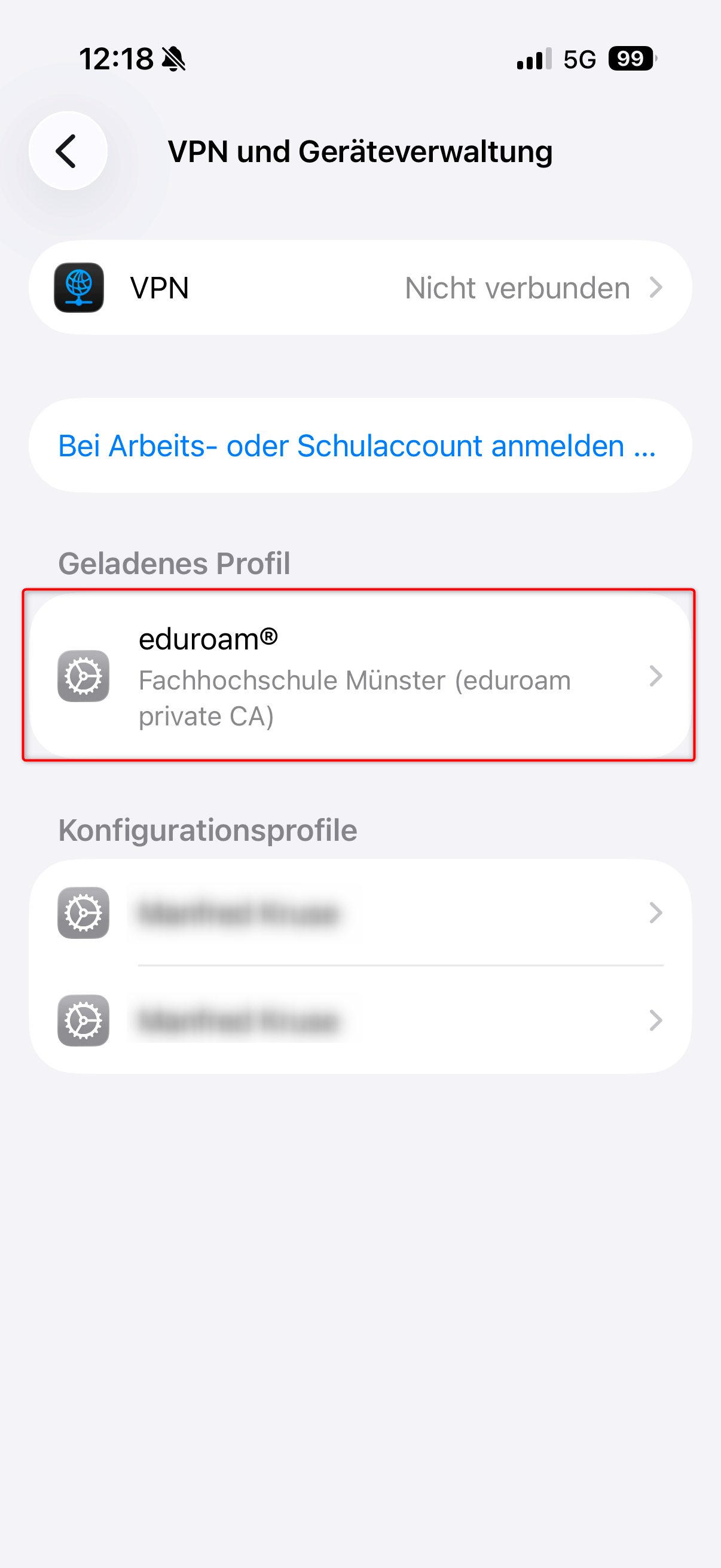
Drücken Sie auf "eduroam".
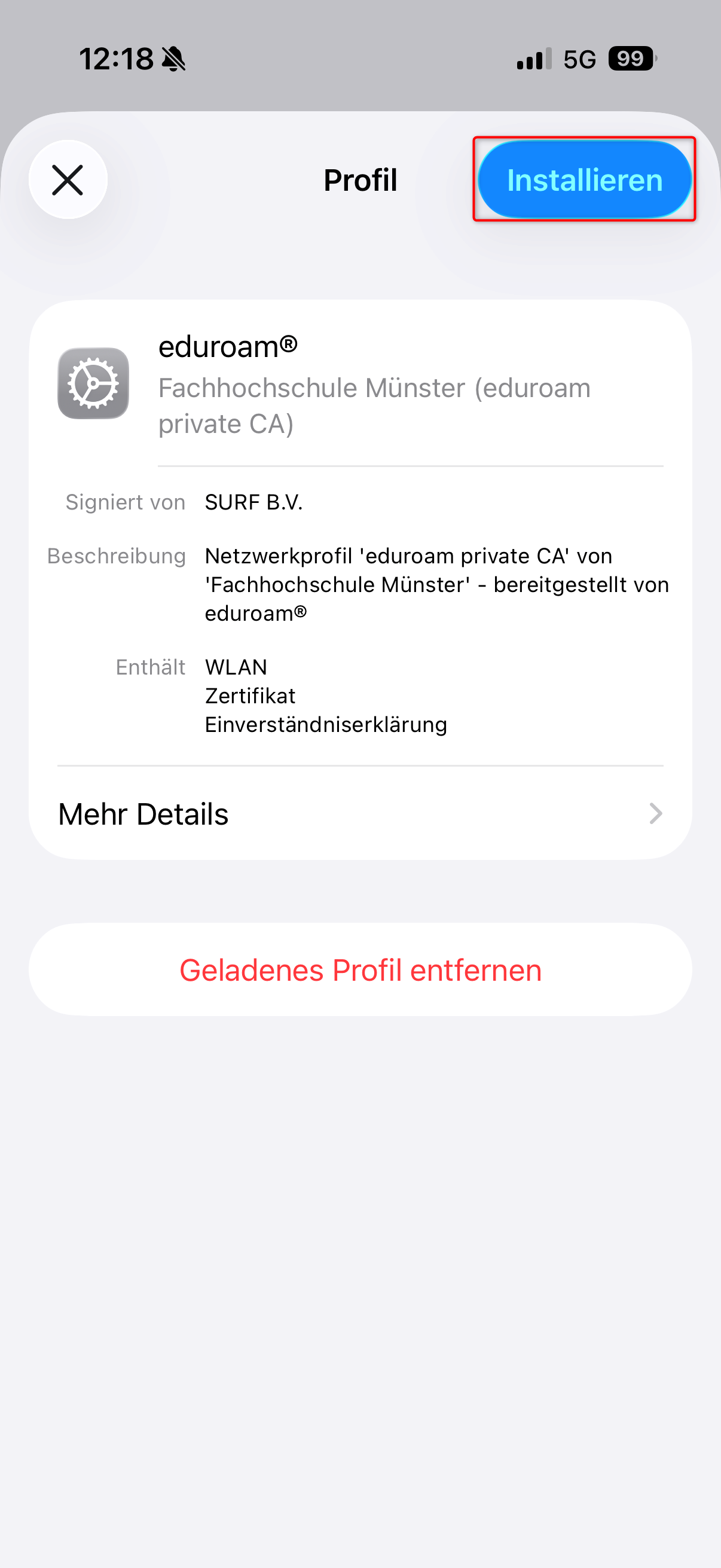
Drücken Sie auf „Installieren“.
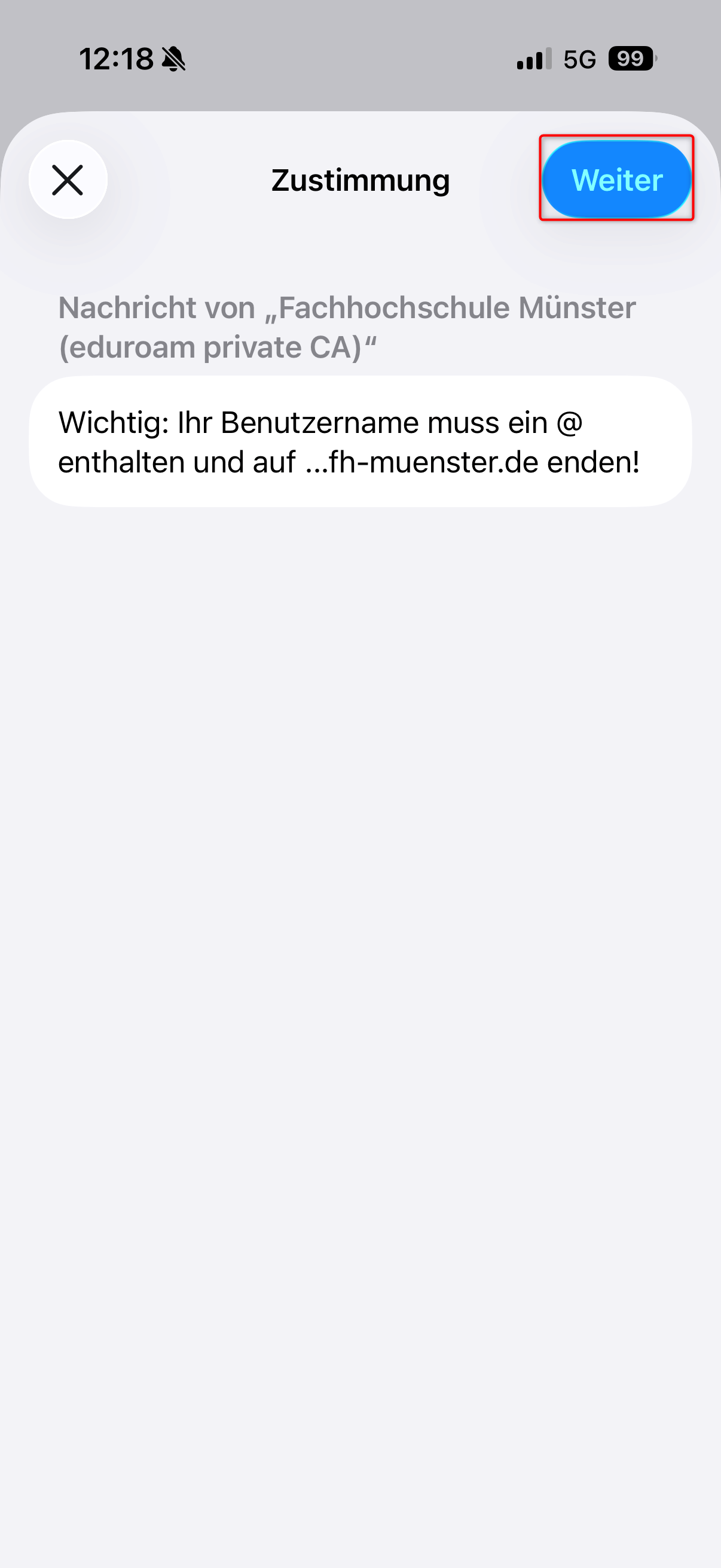
- Erteilen Sie Ihre Zustimmung über den Button "Weiter".
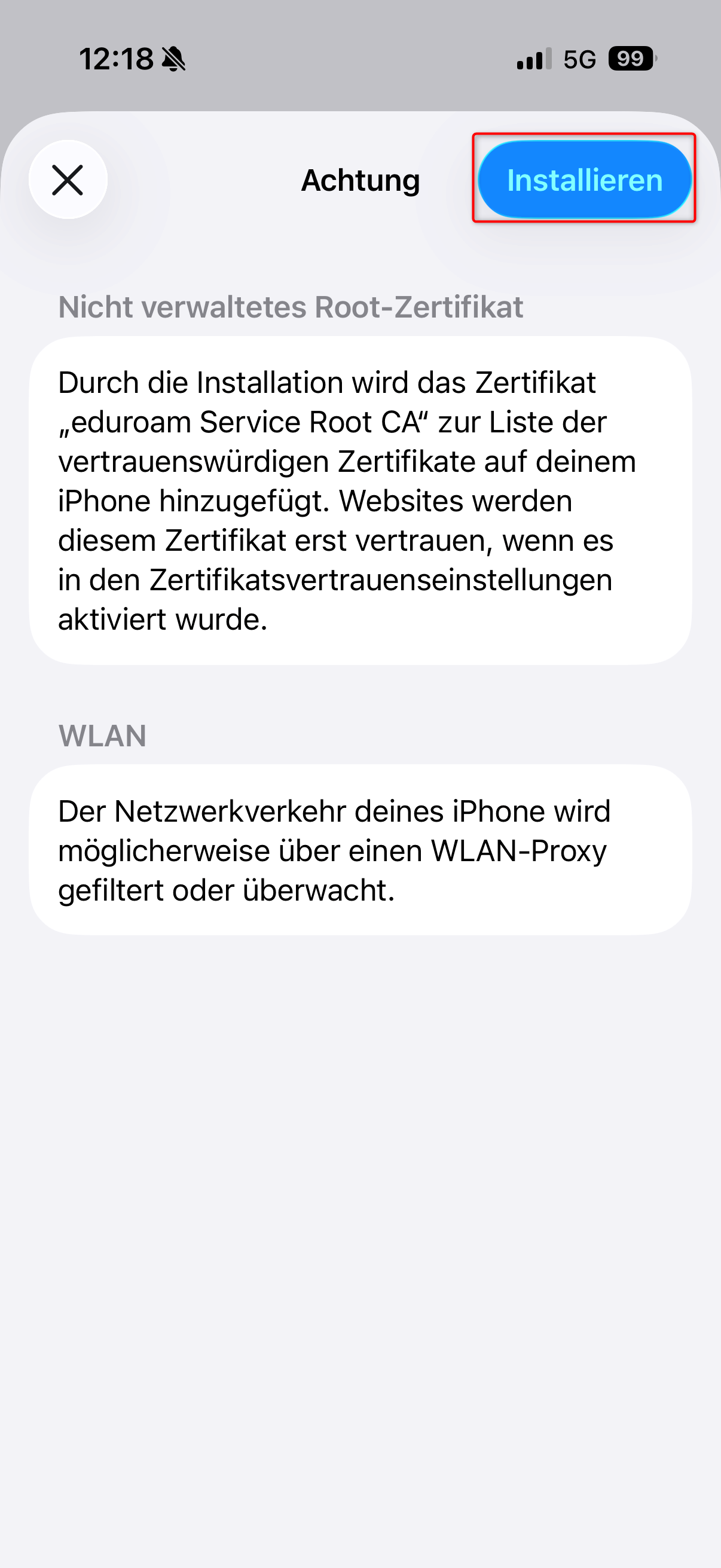
- Drücken Sie auf "Installieren".
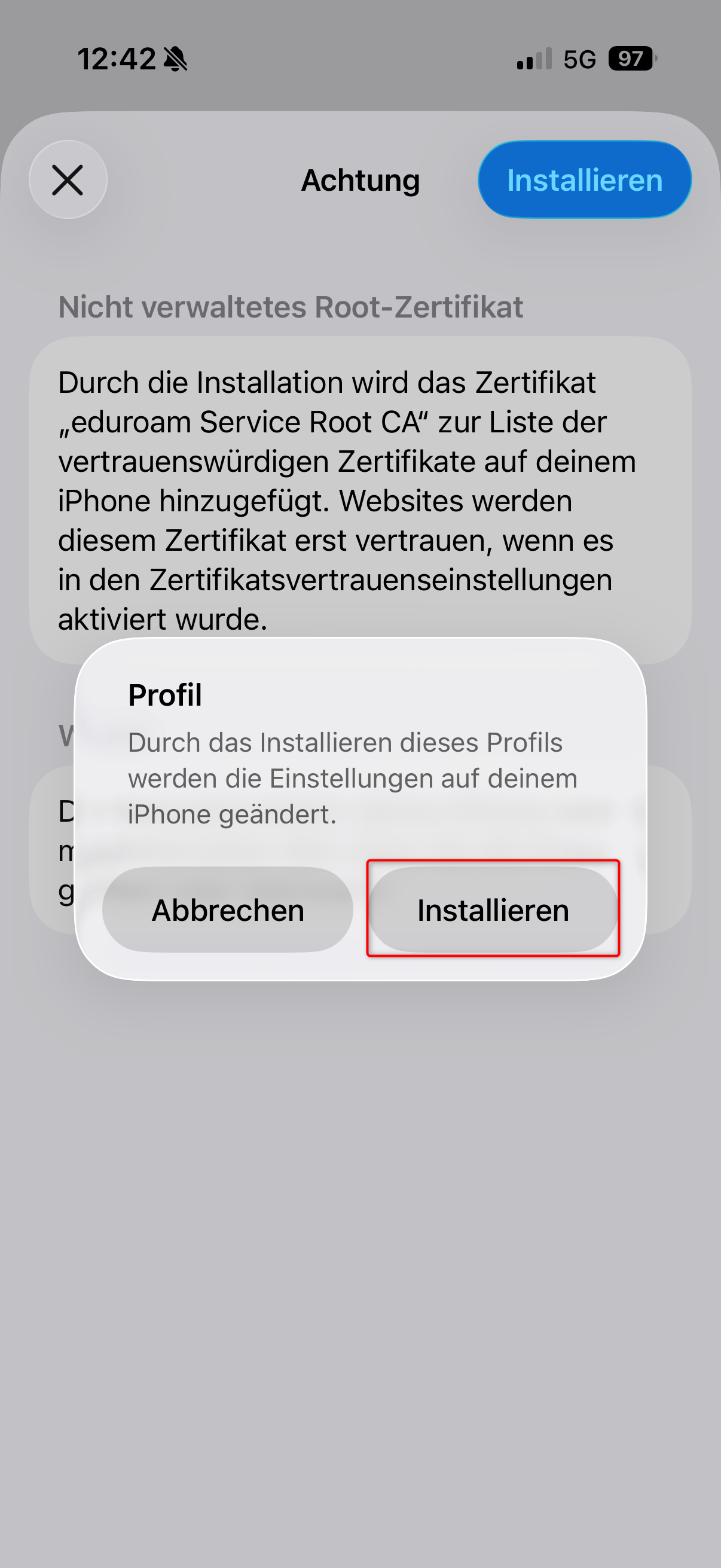
- Drücken Sie auf "Installieren".
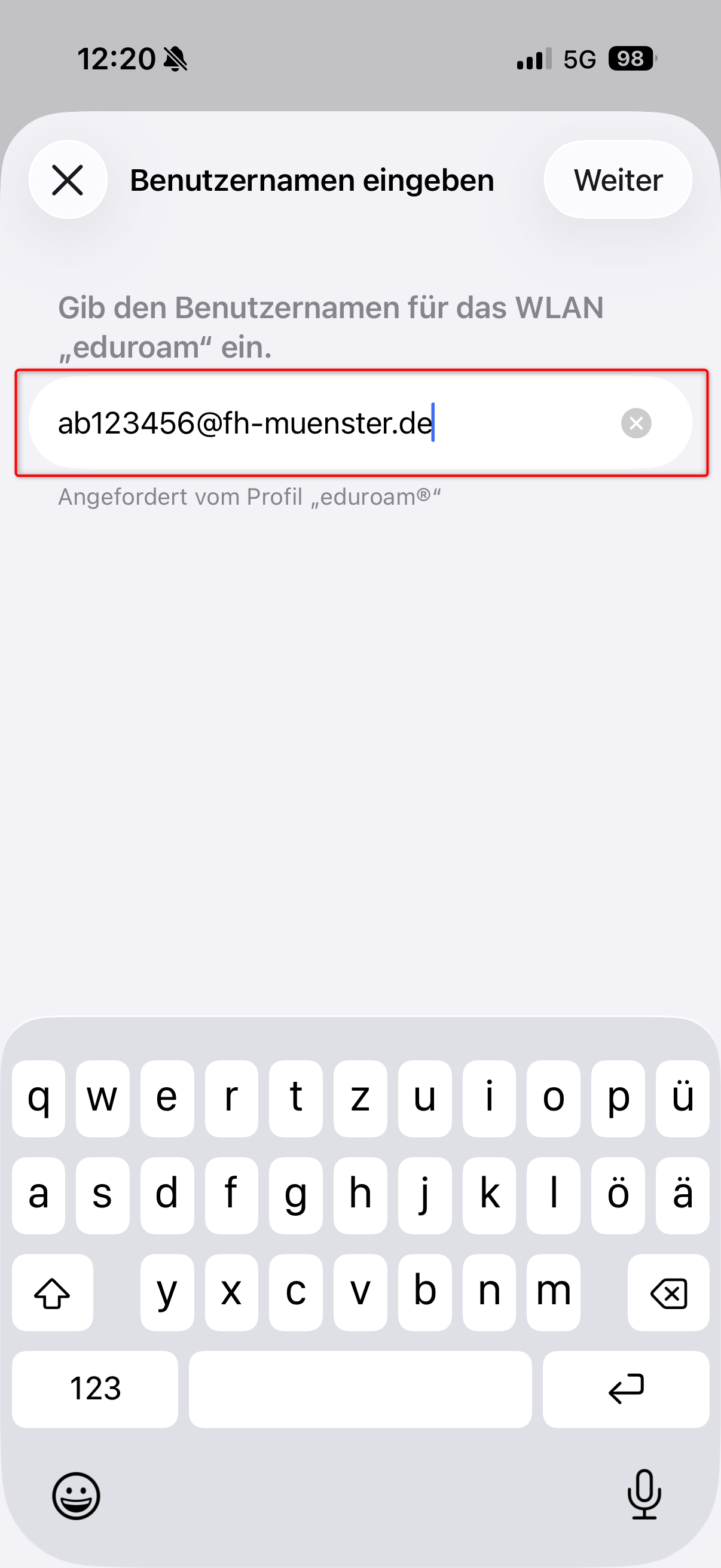
Tragen Sie Ihre FH-Kennung mit dem Zusatz „@fh-muenster.de“ ein. (1)
Drücken Sie dann auf „Weiter“. (2)
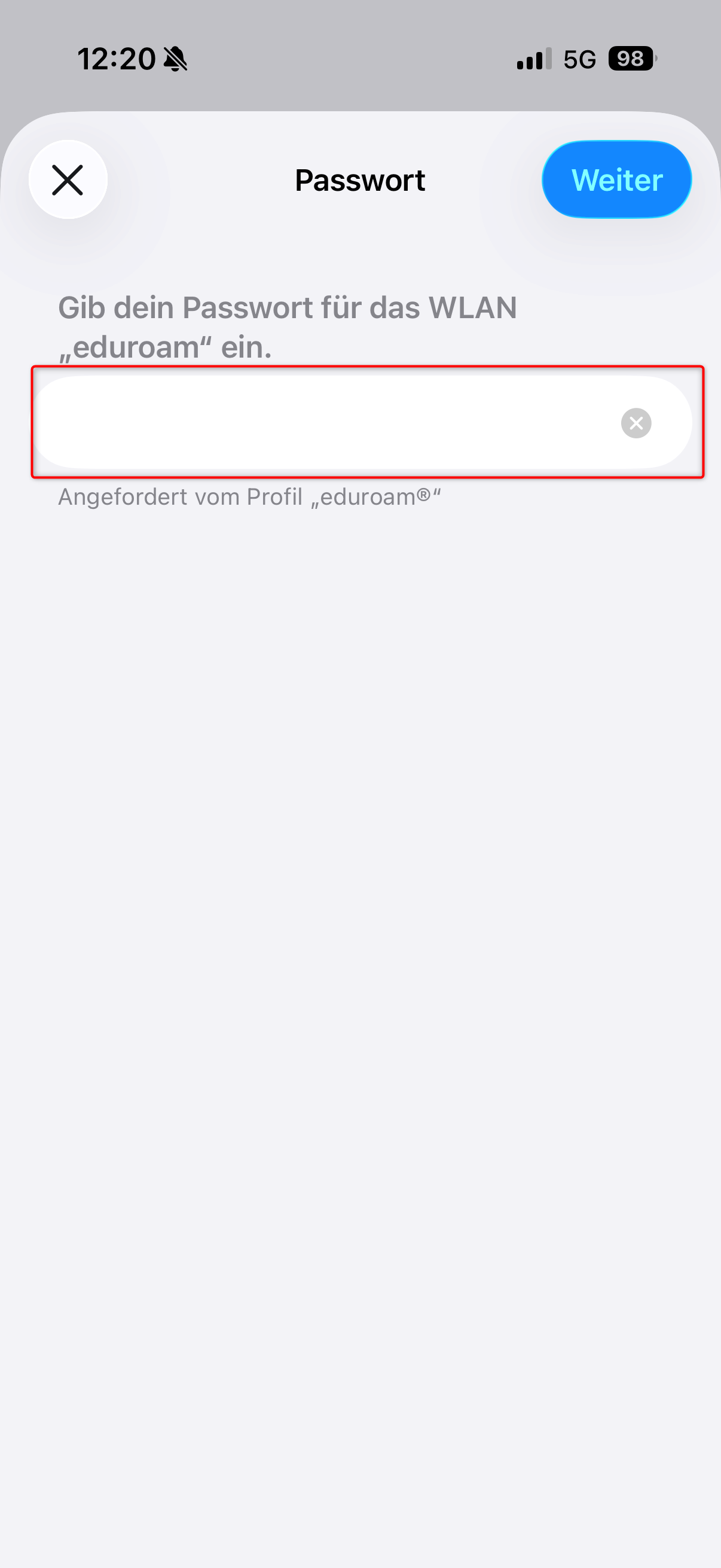
Tragen Sie das zu Ihrer FH-Kennung zugehörende Passwort ein.
Drücken Sie erneut auf „Weiter“.
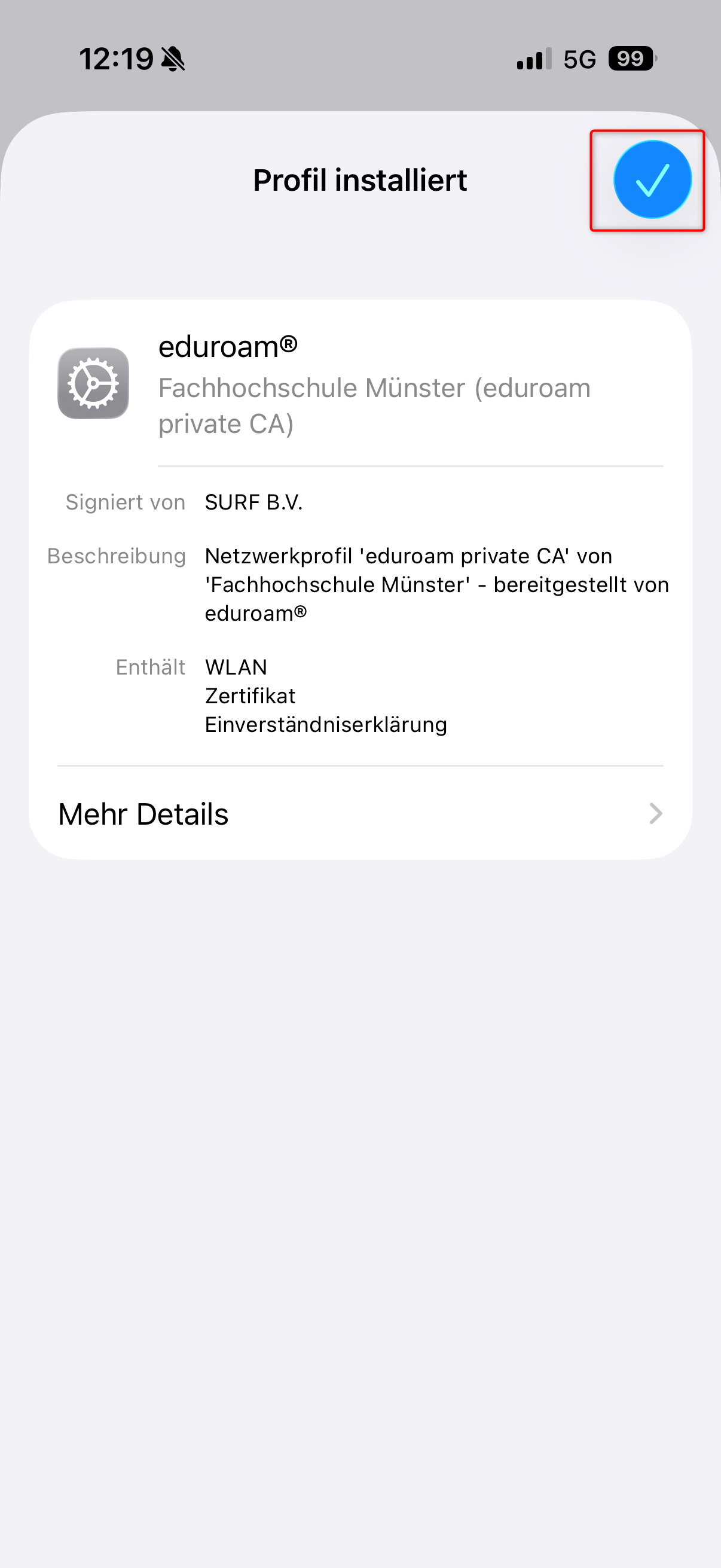
Das Profil wurde anschließend installiert.
Drücken Sie auf den Haken.
Die Inbetriebnahme von Eduroam mit DFN Eduroam CAT ist anschließend abgeschlossen.