-
Erstellt von
 Sebastian Rennert, zuletzt aktualisiert von André Muesmann am Sept. 14, 2026
Lesedauer: 2 Minute(n)
Sebastian Rennert, zuletzt aktualisiert von André Muesmann am Sept. 14, 2026
Lesedauer: 2 Minute(n)
- Sie müssen eingeschriebene/r Student/in / Mitarbeiter/in an der Fachhochschule Münster sein.
Sie benötigen eine gültige FH-Benutzerkennung
Sie benötigen eine WPA2-Enterprise fähige WLAN-Karte
Das WLAN Eduroam darf nicht bereits im System abgespeichert sein.
Falls dies doch der Fall sein sollte, muss der Eintrag in den WLAN Einstellungen zuvor entfernt werden.
Wenn Sie die Voraussetzungen erfüllen, können Sie folgende Schritte ausführen:
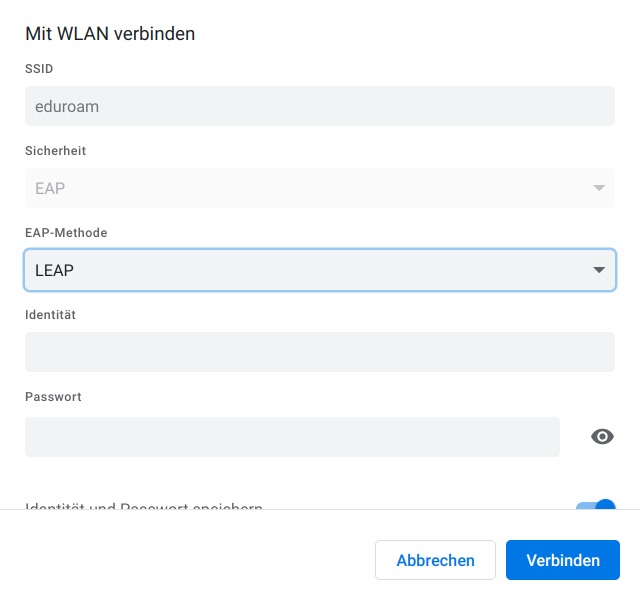
- Verbinden Sie sich mit dem "eduroam" WLAN.
- Es wird sich daraufhin das angezeigte Fenster öffnen.
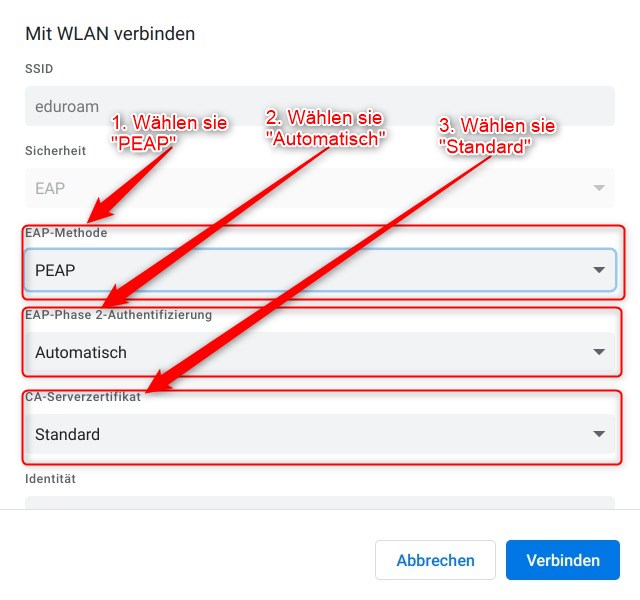
- Bei EAP-Methode: Wählen Sie PEAP
- Bei EAP-Phase-2-Authentifizierung: Wählen Sie Automatisch
- Bei CA-Serverzertifikat: Wählen Sie Standard
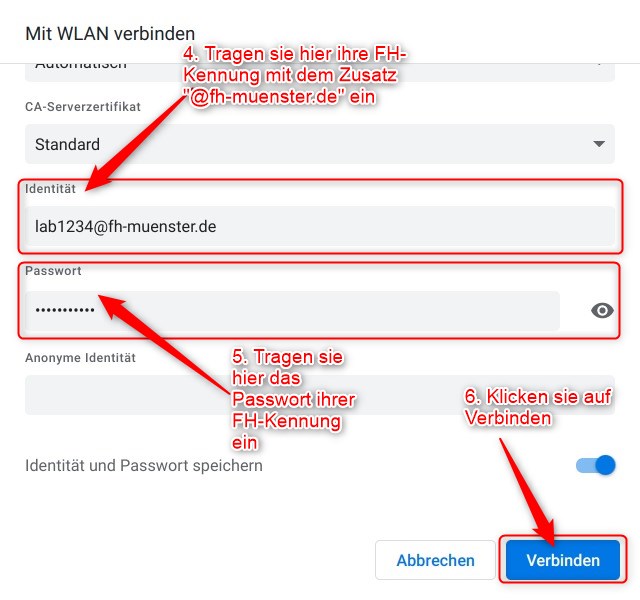
- Nun Navigieren Sie etwas nach unten...
- ...bei Domainsuffix: Geben Sie
fh-muenster.deein. - ...bei Identität: Geben Sie Ihre FH Kennung mit dem Zusatz "@fh-muenster.de" ein. Beispielsweise "mm123456@fh-muenster.de".
- ...bei Passwort: Tragen Sie das zu Ihrer Kennung zugehörende Passwort ein.
- .. bei Anonyme Identität: tragen sie bitte
newpki2026@fh-muenster.deein
- ...bei Domainsuffix: Geben Sie
- Drücken Sie anschließend auf "Verbinden" um sich mit dem Eduroam Drahtlosnetzwerk zu verbinden.
Nach dem Herunterladen der Datei müssen Sie den Chrome Browser öffnen und die folgende URL aufrufen: chrome://network. Dort benutzen Sie dann den Import ONC file Knopf. Der Import geht ohne jegliche Rückmeldung vonstatten; das neue Netzwerk taucht nach Abschluss in Ihrer Gerätekonfiguration auf.