-
Erstellt von
 Sebastian Rennert, zuletzt aktualisiert am Okt. 23, 2025
Lesedauer: 3 Minute(n)
Sebastian Rennert, zuletzt aktualisiert am Okt. 23, 2025
Lesedauer: 3 Minute(n)
Sie benötigen eine bestehende Immatrikulation oder ein aktives Beschäftigungsverhältnis an der FH-Münster
Sie benötigen eine gültige FH-Benutzerkennung (z.B. ab123456)
Sie benötigen eine aktive Internetverbindung
- Sie benötigen die Gruppenmitgliedschaft als Inhaber in der zu verwaltenden Gruppe
Bitte beachten Sie, dass jetzige Änderungen an den Gruppen erst mit der Aktivschaltung des neuen Berechtigungsmanagements am 03.11.2025 ausgeführt und gültig werden.
Wenn Sie die Voraussetzungen erfüllen, können Sie folgende Schritte ausführen:
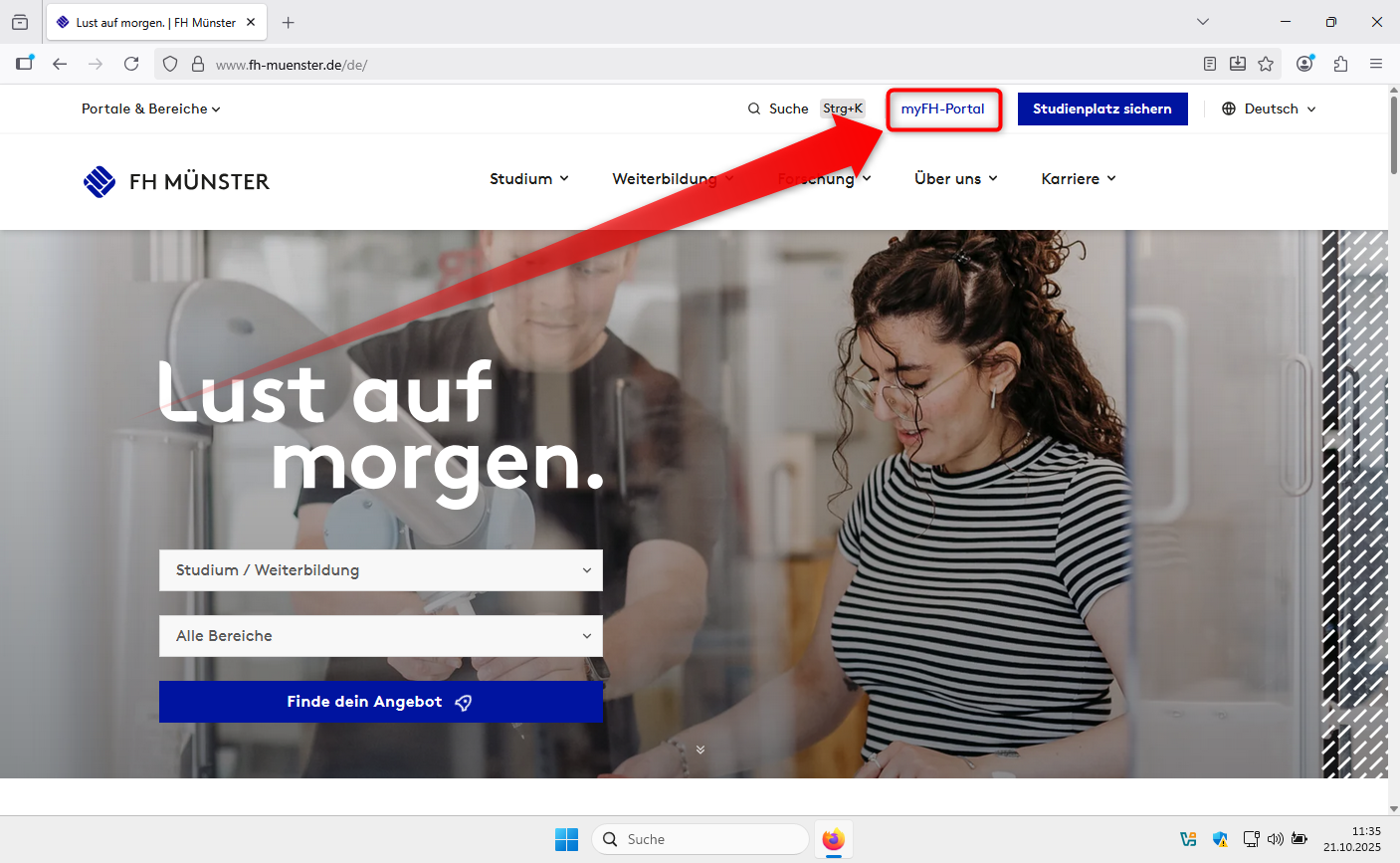
- Öffnen Sie die Seite https://www.fh-muenster.de
- Drücken Sie dann auf "myFH-Portal".
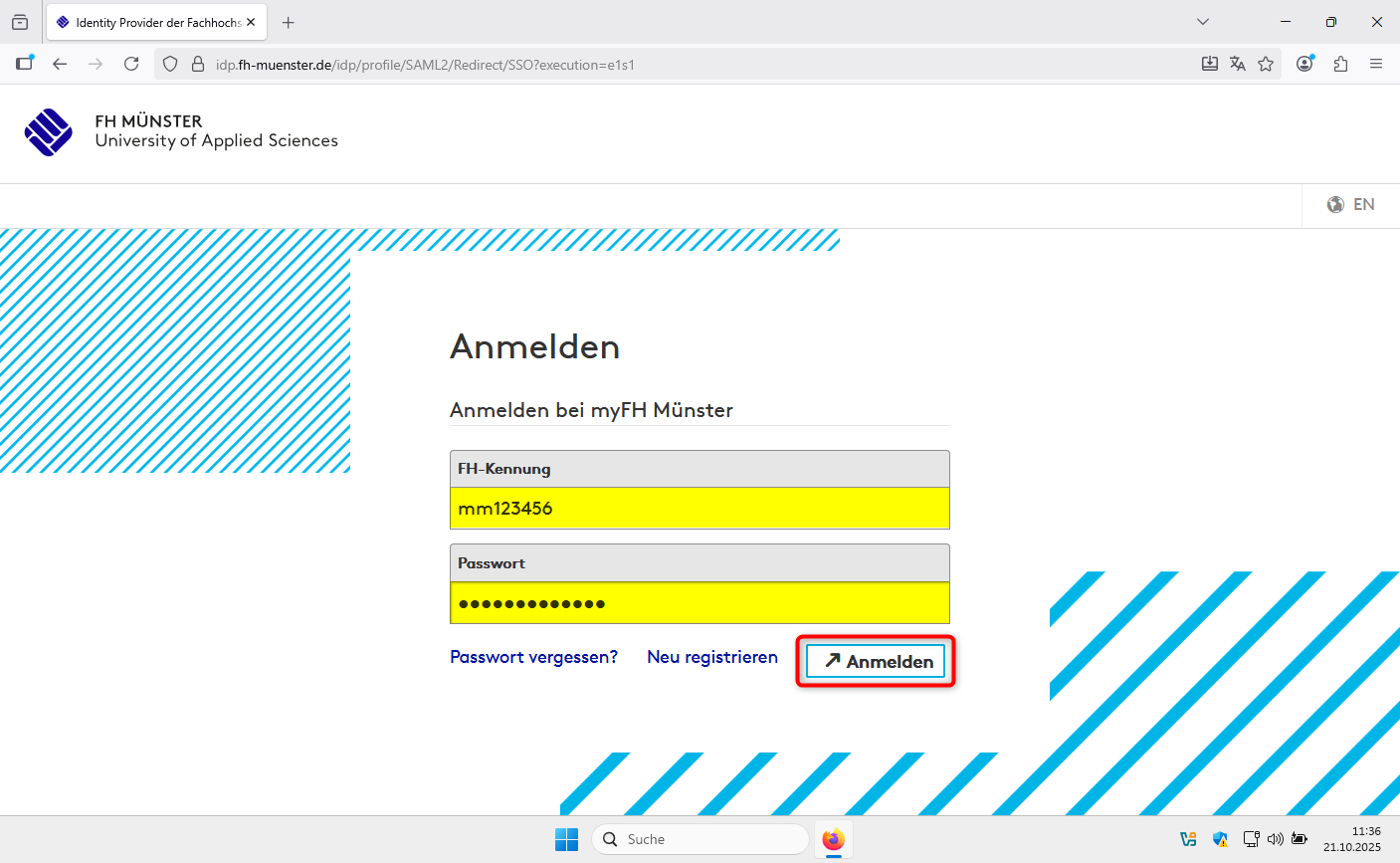
- Melden Sie sich mit Ihren Zugangsdaten an.
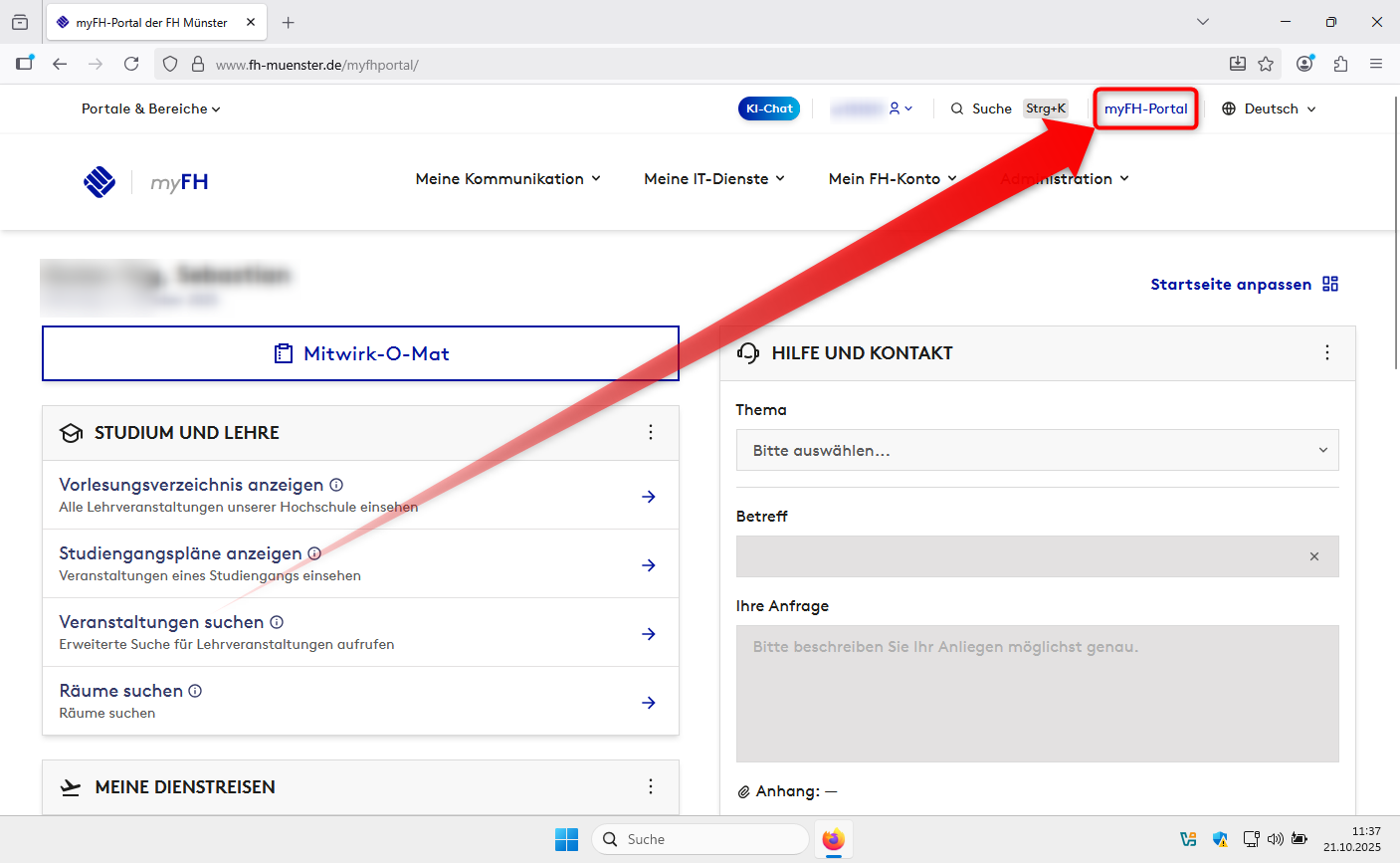
- Drücken Sie auf "myFH-Portal".
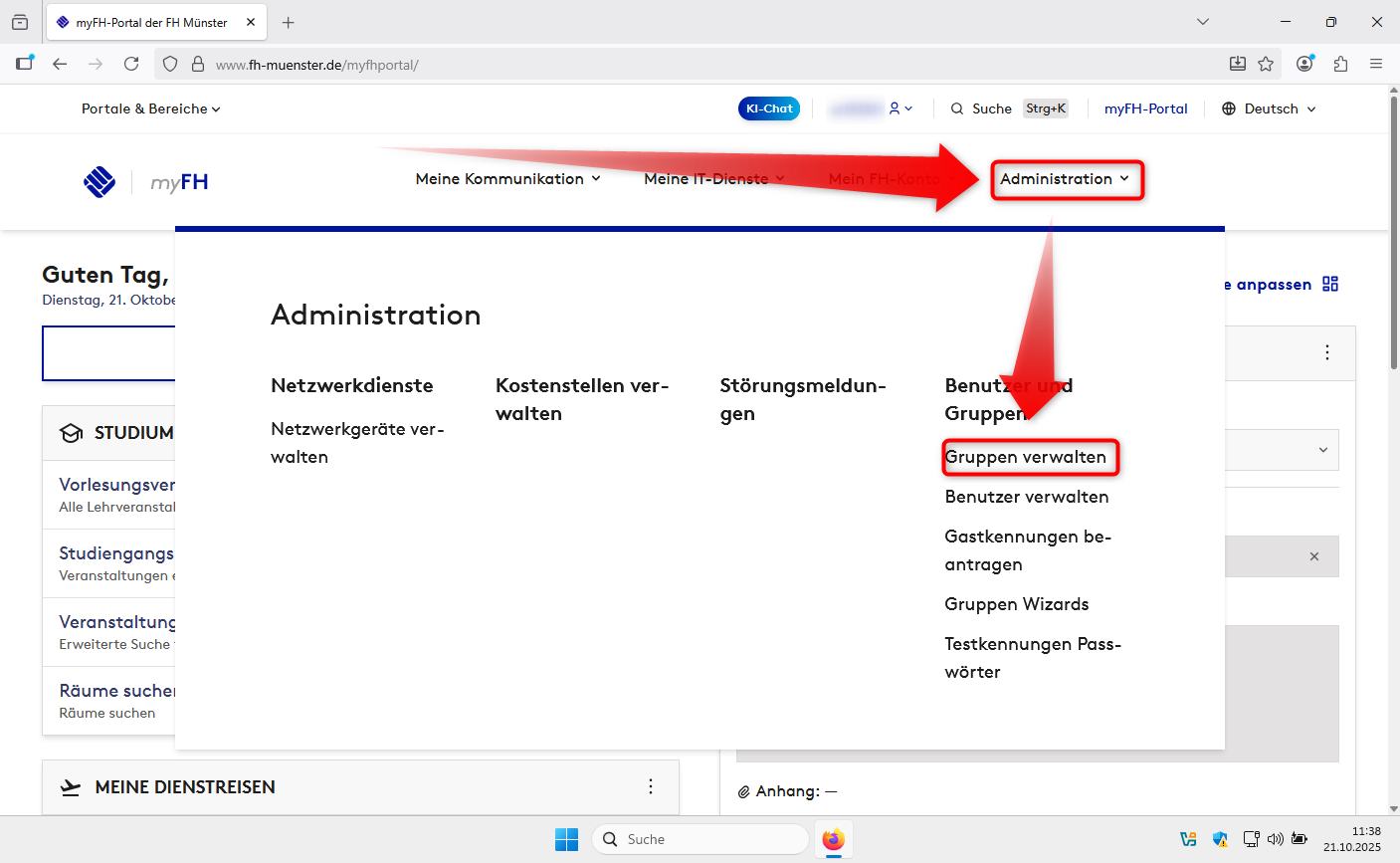
- Wählen Sie "Administration" und dann "Gruppen verwalten".
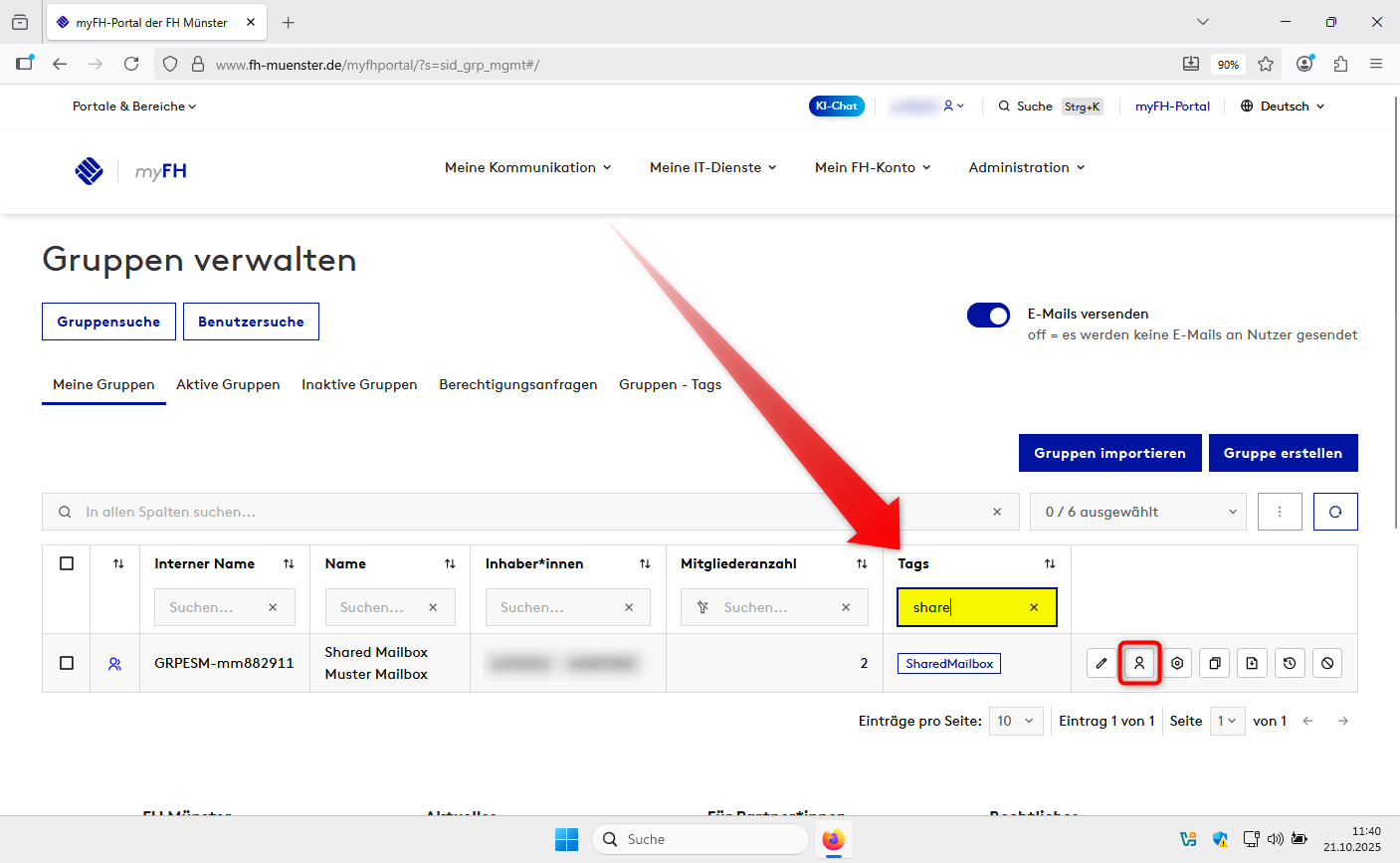
- Schränken Sie die Ergebnismenge über die Tags ein, um nur noch Shared Mailboxen anzeigen zu lassen.
- Drücken Sie dann auf den Button "Mitglieder" der entsprechenden Mailboxgruppe, die Sie ändern möchten.
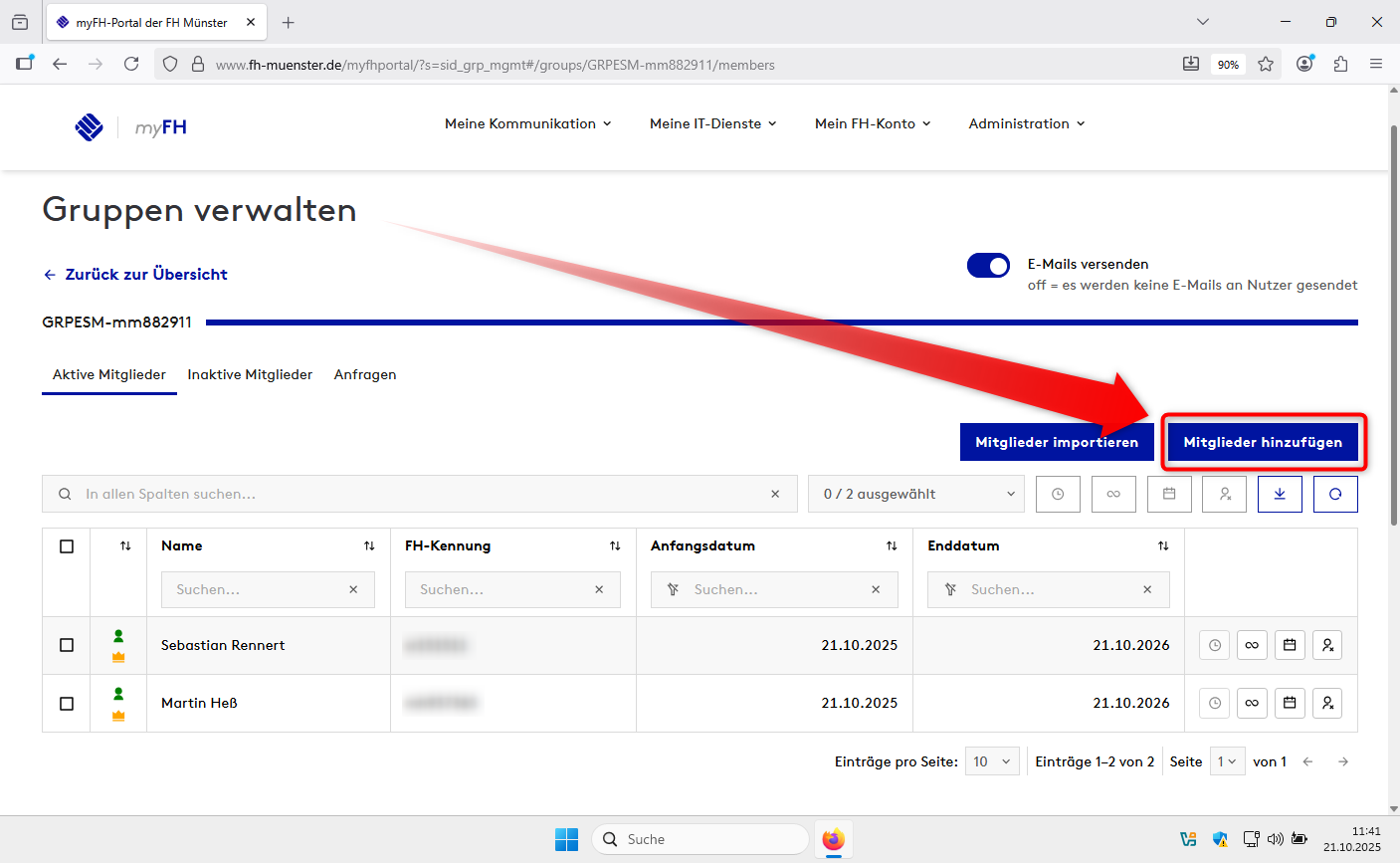
- Drücken Sie nun auf den Button "Mitglieder hinzufügen".
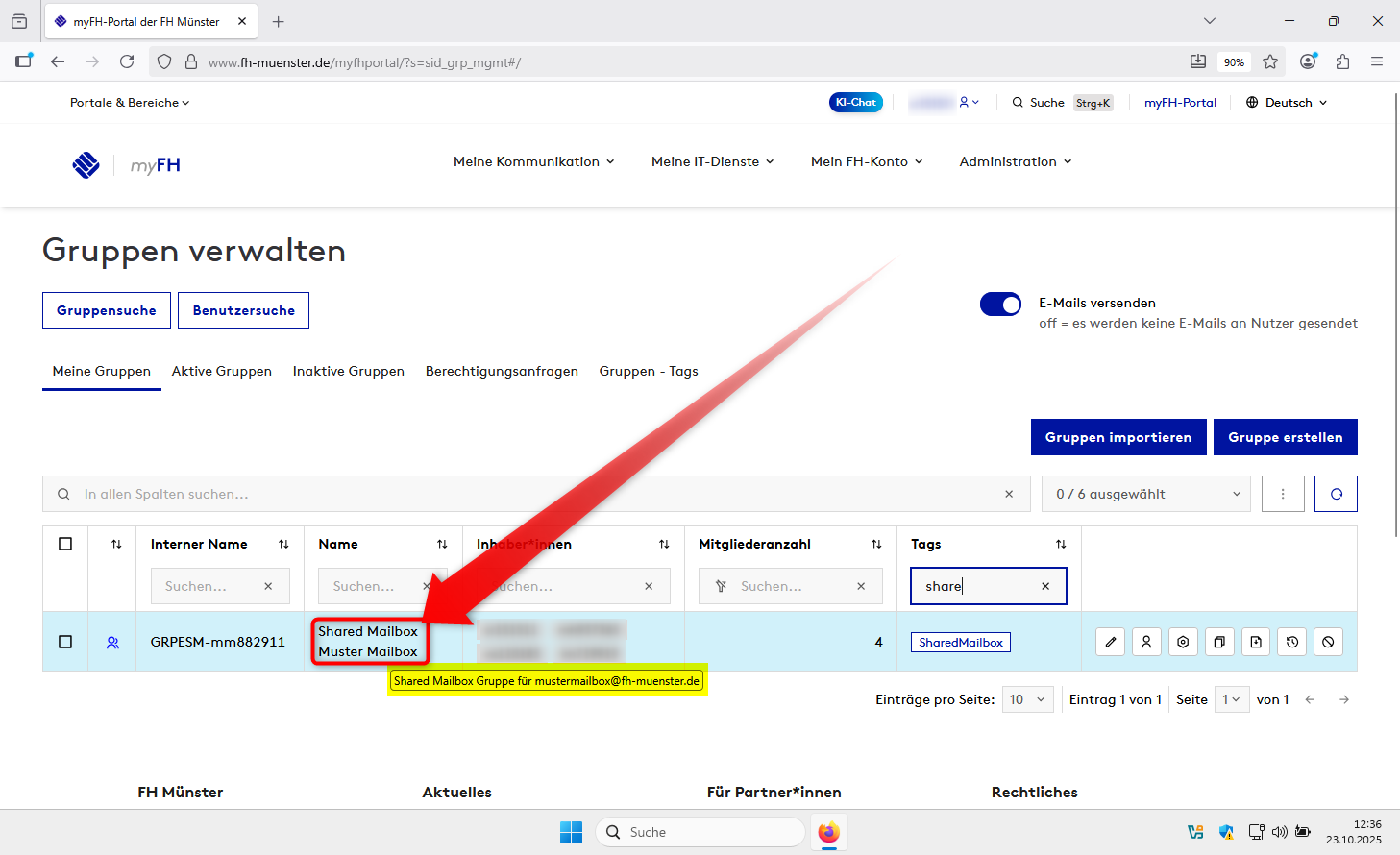
- Falls Sie sich einmal unsicher sein sollten...
- Wenn Sie Ihren Mauszeiger über den Namen bewegen, erhalten Sie einen Tooltip mit der Beschreibung angezeigt, der die Mailadresse enthält.
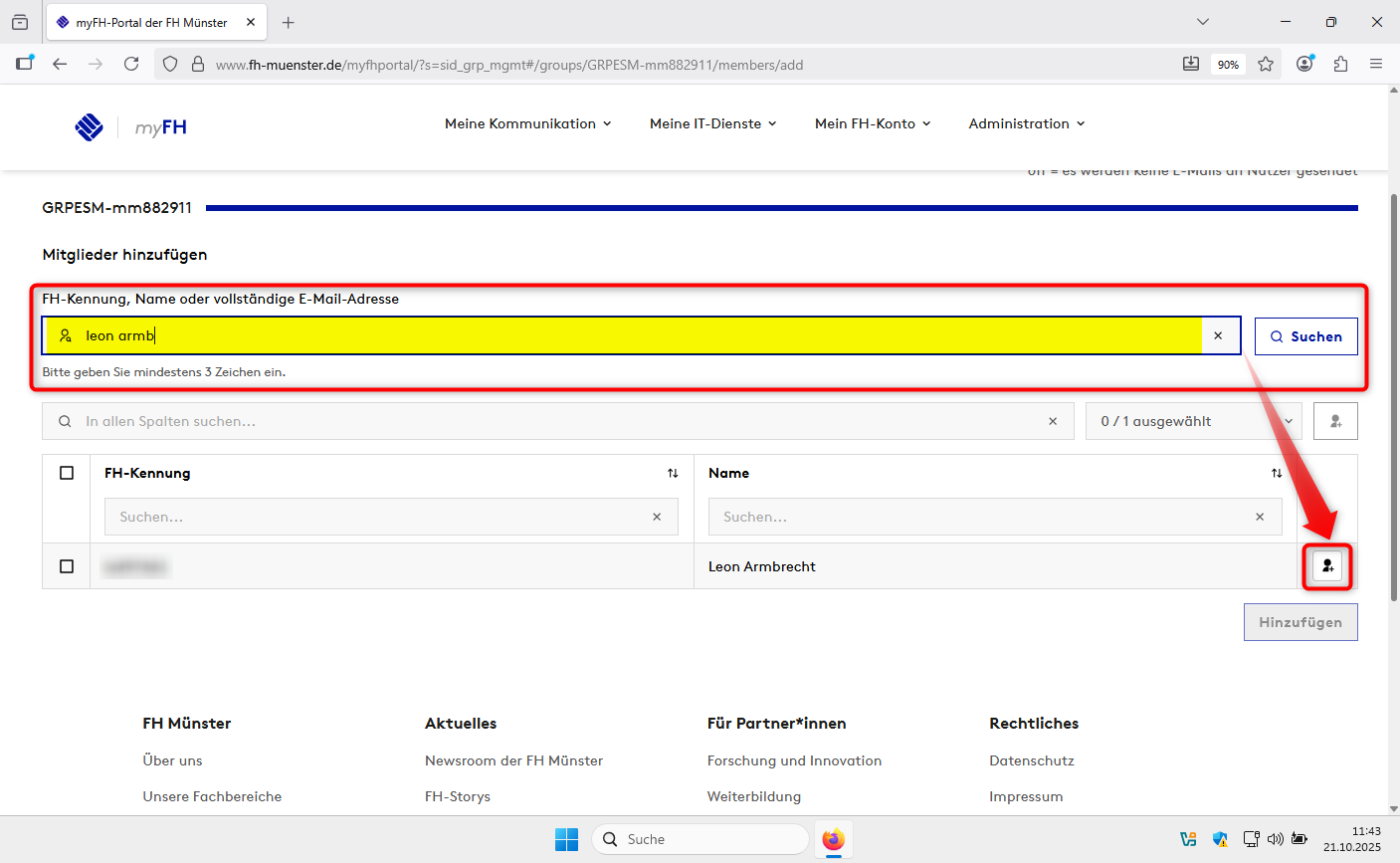
- Im Suchfeld, suchen Sie nach der Person die Sie hinzufügen möchten.
- Drücken Sie anschließend auf den Hinzufügen Button am Ende der betreffenden Zeile.
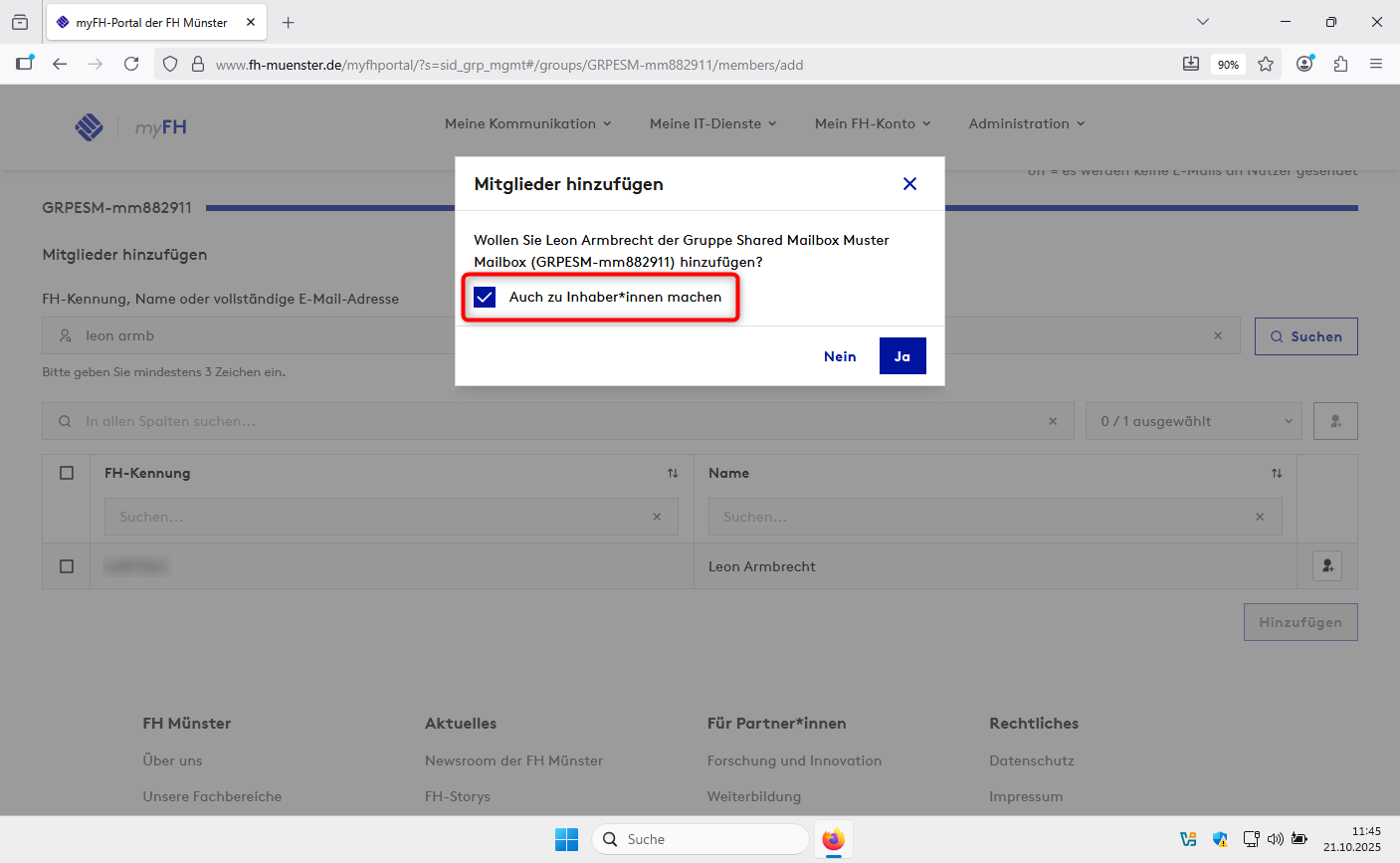
- Wählen Sie aus, ob Sie das neue Mitglied auch zu einem Inhaber der Gruppe machen möchten. Dies ermöglicht der Person danach auch selbst, Mitglieder hinzuzufügen.
- Wir empfehlen dringend, alle Personen auch zu Inhabern zu machen, sonst besteht das Risiko, sich irgendwann versehentlich aus der Gruppe auszusperren.
- Erläuterung: Es gibt zwei Arten der Gruppenmitgliedschaft. Wir empfehlen Ihnen, für Shared Mailboxen immer beide Gruppenmitgliedschaften zu setzen wie oben beschrieben.
- Mitglieder: Diese Personen bekommen Zugriff auf die Shared Mailbox, können aber nicht in der Gruppenverwaltung Personen hinzufügen oder entfernen.
- Inhaber: Diese Personen können in der Gruppenverwaltung andere Personen hinzufügen und entfernen, bekommen aber keinen Zugriff auf die Mailbox.
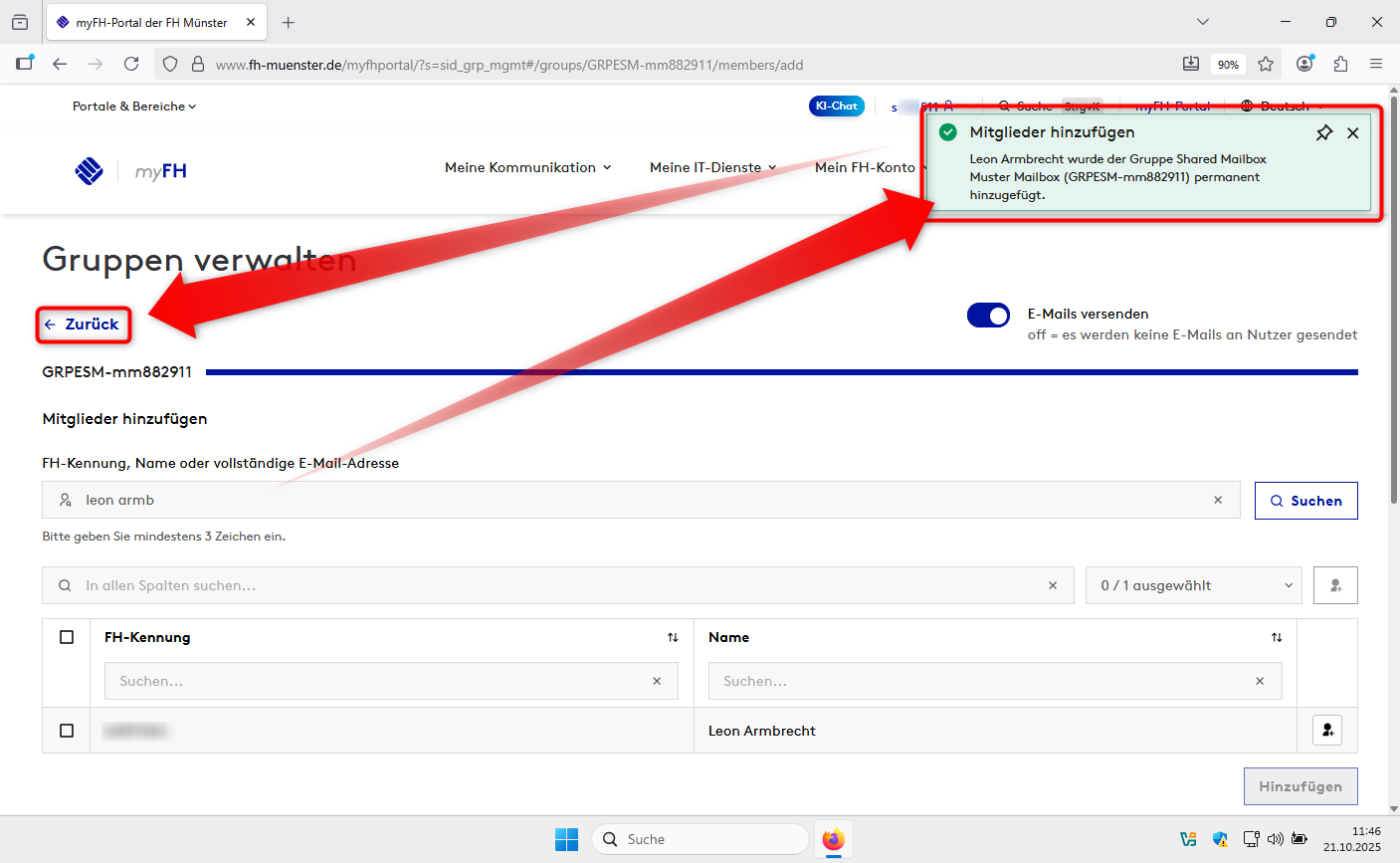
- Die Person wurde anschließend zu der Gruppe hinzugefügt und wird automatisch Berechtigungen für die Mailbox erhalten.
- Nutzt die Person Windows Outlook, wird das Postfach wie üblich automatisch in Outlook bereitgestellt.
- Die Bereitstellung des Postfachs in Outlook kann 30-45 Minuten dauern.
- Informieren Sie die neuen Mitglieder und händigen Sie ggf. benötigte Informationen aus:
- Für Personen mit einem Windows PC: Exchange Shared Mailbox - Outlook Absender hinzufügen
- Für Personen mit einem Mac: Exchange Shared Mailbox - Einbinden auf einem Mac